
Organisation et Numérotation des Photos dans Lightroom
Lightroom offre une panoplie d'outils pour organiser efficacement votre bibliothèque photographique. Vous pouvez structurer vos images à travers des albums, des piles, ou en exploitant des mots-clés, des métadonnées, des marqueurs et des notes. La gestion de ces éléments est centralisée dans le panneau Albums. Pour initier la création de nouvelles structures, sélectionnez l'option Créer un album, Créer un album dynamique ou Créer un dossier.
Lightroom permet également de visualiser et d'organiser les photos et albums que vous avez partagés ou reçus. Pour une vue détaillée, basculez en Mode Détail en appuyant sur la touche F. Ce mode optimise l'affichage de votre photo en plein écran en masquant tous les panneaux. Pour quitter ce mode, appuyez à nouveau sur F ou sur la touche Échap.
L'organisation des photos dans Lightroom commence par leur importation dans la bibliothèque. Une fois importées, vous pouvez accéder à Toutes les photos et appliquer des filtres pour affiner votre sélection. Une fonctionnalité particulièrement utile est la possibilité d'enregistrer n'importe quelle recherche sous forme d'album dynamique. Ces albums se mettent à jour en continu avec les nouvelles informations ajoutées à vos photos, assurant ainsi une organisation toujours à jour.

Gestion des Dossiers et Collections
Dans la zone Albums du volet de gauche, cliquez sur l'icône + pour accéder aux options de création. Vous pouvez y choisir de Créer un dossier. Pour organiser des photos similaires, faites un clic droit sur votre sélection et choisissez Associer dans une pile.
Le logiciel propose également des outils pour catégoriser vos images directement dans la grille d'affichage. Dans les vues Grille carrée et Détail, vous pouvez attribuer une note ou un marqueur à vos photos. Pour une recherche plus poussée, sélectionnez Affichage > Mots-clés.
Organisation par Collections
Pour une gestion optimale, il est conseillé de ne pas laisser s'accumuler un grand nombre de photos non triées. Déplacez-les au fur et à mesure de leur importation dans les collections appropriées. Il est essentiel de renommer chaque catégorie de manière claire et cohérente, en utilisant un lexique compréhensible pour vous-même et en évitant les termes ambigus. L'uniformisation du processus de renommage de vos fichiers est cruciale pour la cohérence à long terme. Par exemple, optez pour un style de renommage incluant la date, l'auteur et un numéro de fichier séquentiel.
Le logiciel permet de créer des ensembles de collections à partir de dossiers contenant des sous-dossiers. Lors de la création de collections correspondant à vos dossiers, Lightroom Classic leur attribue par défaut le nom du dossier sélectionné. Si une collection portant ce nom existe déjà, un message d'alerte s'affichera.
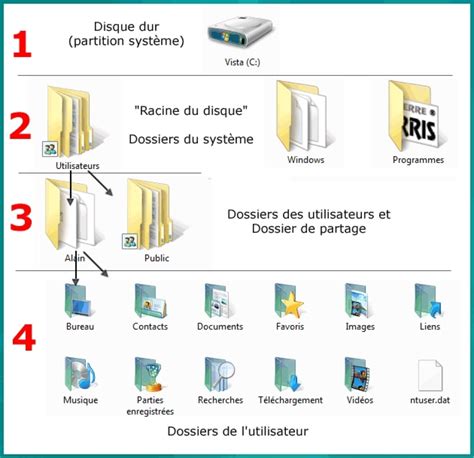
Les dossiers contenant vos photos sont affichés dans le panneau Dossiers du module Bibliothèque. Ces dossiers reflètent la structure de votre volume de stockage et sont présentés par ordre alphanumérique. Vous pouvez ajouter, déplacer, renommer et supprimer des dossiers directement depuis ce panneau.
Modification de l'Ordre des Photos
Dans certaines situations, vous pourriez rencontrer des difficultés à modifier l'ordre des photos, notamment si elles sont organisées en sous-dossiers. Il est important de noter que le glisser-déposer pour réorganiser les images est plus fiable lorsque les photos se trouvent dans le même dossier. Si vous sélectionnez un dossier contenant plusieurs sous-dossiers, le déplacement d'une "imagette" pourrait être interprété comme un transfert de photo d'un dossier à un autre, ce qui n'est pas toujours permis.
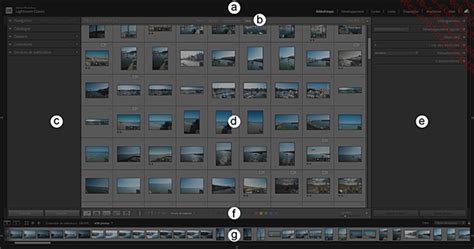
Pour contourner ce problème, il est recommandé de gérer vos photos principalement via les collections, plutôt que de vous fier uniquement à la structure des dossiers. Dans le module Bibliothèque, en mode grille, assurez-vous que l'option de tri Ordre personnalisé est sélectionnée en bas. Vous pouvez ensuite faire glisser et déposer vos images dans l'ordre souhaité. Une ligne noire indiquera l'emplacement où l'image sera déposée.
Si l'option "Ordre personnalisé" n'apparaît pas, cela peut être dû à la présence de sous-dossiers. Dans ce cas, il est préférable d'ajouter vos photos à une collection avant de tenter de les trier. Le déplacement des photos au sein du module Bibliothèque garantit que Lightroom connaît la destination du fichier source.
Une méthode efficace pour conserver l'ordre personnalisé est de renommer les photos après avoir défini leur ordre. Cela permet de trier par nom pour retrouver l'ordre manuellement défini. Le tri par date reste possible en fonction de la date de capture originale.
Numérotation des Photos pour Catalogage
Pour des besoins de catalogage, comme l'ajout d'un numéro séquentiel sur chaque photo, Lightroom propose des solutions. Une méthode consiste à utiliser le plugin LR/Mogrify. Ce plugin permet d'ajouter du texte sur les photos, notamment un compteur séquentiel à partir de 1.
Lors de l'exportation, il est également possible de personnaliser la dénomination des fichiers. En choisissant des paramètres personnalisés et en incluant un numéro séquentiel (par exemple, "séquence 001"), vous pouvez associer le numéro d'ordre au nom du fichier original. Cela permet de retrouver facilement la photo correspondante, par exemple, la photo numérotée 12 portera le numéro 12 dans son nom de fichier, en plus de son nom d'origine.
Cependant, il est important de noter que cette méthode peut rencontrer des difficultés si la série de photos inclut des images provenant de différents appareils avec des noms de fichiers variés, pouvant entraîner un mélange lors du processus. Dans de tels cas, une numérotation manuelle peut s'avérer nécessaire.
Renommer les Fichiers
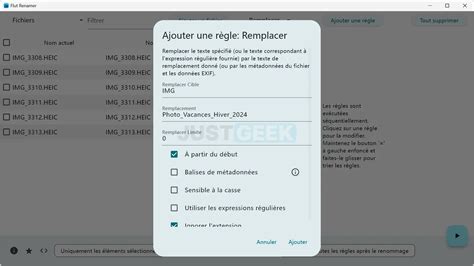
Dans le module Bibliothèque, vous pouvez renommer vos photos. Dans la boîte de dialogue Renommer photo, choisissez une option dans le menu Dénomination de fichier. Si vous sélectionnez une option utilisant une séquence, Lightroom Classic ajoutera automatiquement un numéro séquentiel aux photos.
Gestion des Métadonnées et Tri
Lightroom utilise un système de catalogue, qui est une base de données regroupant toutes vos photos. Ce catalogue permet de traiter et d'organiser les métadonnées de vos images. Les métadonnées sont des informations relatives à la photo, telles que l'objectif utilisé, l'appareil photo, la date et l'heure de prise de vue.
Dans le module Bibliothèque, vous pouvez trier vos photos en fonction de diverses métadonnées, comme la date de prise de vue, l'appareil photo utilisé, ou un libellé que vous auriez ajouté.
Marquage et Notation des Photos
Pour trier vos photos, vous pouvez utiliser plusieurs systèmes de marquage :
- Marquage sélectionné / rejeté : Une simple classification pour garder ou jeter des photos. La touche P marque une photo comme retenue, la touche X comme rejetée, et la touche U annule le marquage.
- Marquage par couleur : L'étiquetage couleur permet une classification visuelle. Les touches 6 à 9 attribuent des couleurs (Rouge, Jaune, Vert, Bleu). Rappuyer sur la même touche supprime l'étiquette.
- Marquage par notation : Les touches du pavé numérique de 1 à 5 permettent d'attribuer une note à chaque image.
Ces marques servent ensuite de base pour rechercher et filtrer vos photos via les collections dynamiques, facilitant ainsi l'organisation.
Rotation et Conversion de Photos
Lightroom gère automatiquement la rotation des photos importées si les données EXIF contiennent des métadonnées d'orientation. En mode Grille, vous pouvez sélectionner une ou plusieurs photos et utiliser les icônes de rotation dans le coin inférieur des vignettes. En mode Loupe ou Ensemble, l'icône de rotation se trouve dans la barre d'outils.
Le logiciel permet également de convertir des fichiers Camera Raw au format DNG pour l'archivage et pour bénéficier des fonctionnalités de ce format. Les fichiers DNG remplacent alors les originaux dans le catalogue.
Copies Virtuelles
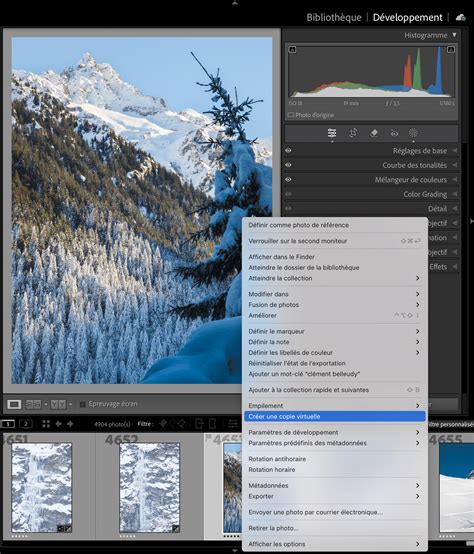
Les copies virtuelles offrent la possibilité d'appliquer différents réglages à une même photo sans créer de fichiers dupliqués sur votre disque dur. Chaque copie virtuelle est une version de la photo d'origine avec ses propres paramètres de développement. En mode Grille, la photo principale affiche le nombre de copies virtuelles associées dans le coin supérieur gauche de la vignette. Pour supprimer une copie virtuelle, développez la pile correspondante et supprimez la photo virtuelle.
tags: #attribuer #un #numero #d #ordre #dans