
Masques de Fusion dans Photoshop CS5
Dans Photoshop, les masques jouent un rôle crucial en permettant de détourer un objet et de le replacer dans un autre contexte. Par exemple, il est possible d'extraire la Tour Eiffel d'une photo de Paris et de la placer au milieu de Times Square grâce à l'utilisation des masques.
Il existe quatre types de masques principaux : les masques de fusion, les masques vectoriels, les masques d'écrêtage et les masques rapides. Chacun possède des propriétés distinctes. Le masque de fusion agit un peu comme une gomme, tandis que le masque vectoriel se rapproche des ciseaux. Ces outils permettent de découper un objet dans une photo ou d'en effacer le fond. La complexité et la puissance de cet outil peuvent parfois dérouter les débutants.
Comprendre le Masque de Fusion
Le masque de fusion fonctionne de manière similaire au mode masque, avec une distinction essentielle : la nouvelle couche (le masque) est enregistrée dans votre fichier. Le masque est essentiellement une sélection bénéficiant d'un traitement particulier sur le calque. Le masque de fusion se présente comme une image bitmap sur laquelle il faut travailler exclusivement en noir et blanc.
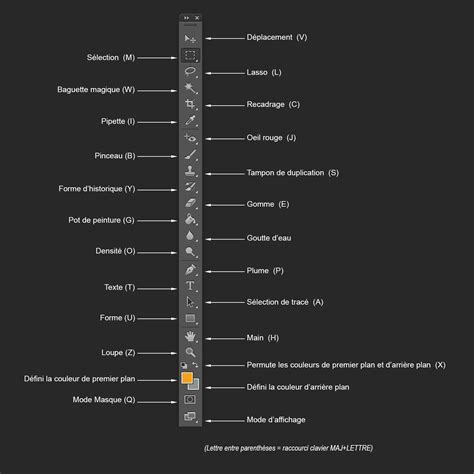
Pour réinitialiser les couleurs de premier plan/arrière-plan, vous pouvez cliquer sur la touche D. Une fois une sélection rapide créée avec le mode masque, il est possible d'obtenir cette zone pour la transformer en masque, qui pourra ensuite être modifiable à souhait, notamment avec la fenêtre "Améliorer le masque".
Le masque de fusion est bien plus qu'un simple outil de retouche dans Adobe Photoshop. Il constitue la base même d'un travail graphique propre, professionnel et réversible. Dans les métiers de la communication, du design, du web, de la photo ou du marketing visuel, le masque de fusion est considéré comme une compétence fondamentale.
Un masque de fusion est indissociable d'un calque. Il agit comme un filtre visuel placé entre le calque et l'image finale. Le masque fonctionne sur une échelle de valeurs : le blanc affiche entièrement le calque, le noir masque totalement le calque, et les nuances de gris créent des niveaux de transparence intermédiaires.
Dans le panneau Calques, la vignette du masque représente fidèlement ce que Photoshop affiche ou masque. Un réflexe essentiel consiste à afficher le masque seul, en cliquant sur sa vignette tout en maintenant Alt (Windows) ou Option (Mac).
Création et Utilisation des Masques de Fusion
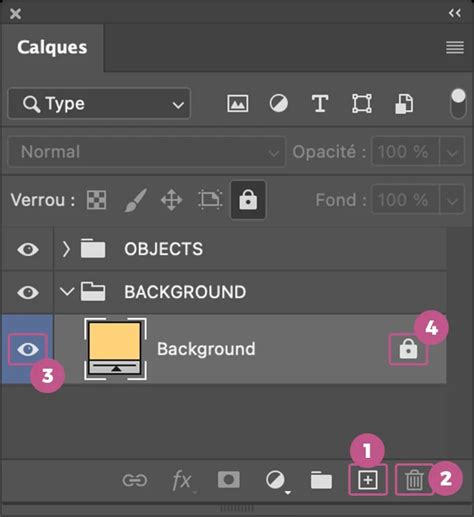
La création d'un masque de fusion commence toujours par une bonne organisation des calques. L'icône Ajouter un masque de fusion, située en bas du panneau Calques, permet d'en créer un instantanément. L'outil Pinceau devient alors l'outil principal.
Étapes de base pour utiliser un masque de fusion :
- Créer un masque : Sélectionnez le calque sur lequel vous souhaitez appliquer le masque et cliquez sur l'icône masque de fusion. Le masque apparaît accompagné d'un cadenas.
- Effacer ou restaurer : Sélectionnez la brosse de votre choix. Sélectionnez le masque de fusion appliqué au calque, en cliquant dessus, pour effectuer les modifications. Peignez sur votre image (avec votre brosse) en noir pour effacer des éléments, ou en blanc pour les restaurer. À noter : ce que vous effacez avec le noir figure sur le masque.
- Déplacer le masque (ou le calque) : Pour changer l'emplacement du masque sur le calque et inversement, enlevez le cadenas en cliquant dessus. Sélectionnez ensuite le calque ou le masque pour déplacer son contenu. Après cela, re-cadenassez le calque et le masque pour verrouiller la modification.
- Supprimer le masque : Sélectionnez le masque et déplacez-le vers la corbeille. Trois options s'offrent alors :
- Appliquer : Suppression du masque tout en appliquant les modifications sur votre calque (définitif).
- Supprimer : Le masque est supprimé ainsi que les modifications effectuées. Aucune incidence sur le calque.
- Annuler : Aucune action ne sera effectuée.
[TUTO] : CRÉER UN MASQUE DE FUSION SUR PHOTOSHOP
BONUS : Créer un masque d'après une forme existante
Pour créer un masque de fusion d'après une forme existante, vous pouvez suivre ces étapes :
- Créez un second calque nommé "motif" situé en dessous du calque que vous souhaitez masquer (par exemple, "pomme").
- Sélectionnez l'élément dont vous souhaitez récupérer la forme. Dans l'exemple de la pomme, faites un CTRL + clic sur l'icône du calque "pomme" pour sélectionner tout ce qui se trouve dans ce calque.
- Sélectionnez le calque sur lequel vous souhaitez appliquer le masque (par exemple, le calque "motif").
- Ajoutez un masque de fusion à ce calque.
Fonctionnalités Avancées et Outils Connexes
Photoshop propose des outils de sélection performants pour accélérer la création d'un masque. Une fois la sélection effectuée, la création du masque est instantanée. Photoshop transforme automatiquement la sélection en masque de fusion. Cependant, aucune sélection automatique n'est parfaite. Dans un cadre professionnel, le masque de fusion n'est pas utilisé ponctuellement, mais intégré dans une logique de workflow.
Un masque de fusion peut être inversé, copié sur un autre calque, combiné à des calques de réglage ou désactivé temporairement. À l'ère du contenu visuel omniprésent, la qualité graphique est devenue un critère décisif.
La Boîte de Dialogue "Améliorer le masque" (CS5)
La version CS5 de Photoshop intègre des améliorations significatives, notamment dans la boîte de dialogue "Améliorer le masque", qui offre des outils pour affiner les sélections complexes, comme les cheveux ou les fourrures.
Exemple 1 : Conditions de détourage optimales
Dans ce cas, une sélection grossière avec l'Outil Lasso suffit pour commencer. L'appel de la boîte de dialogue "Améliorer le bordures" (Ctrl+Alt+R) permet d'utiliser le Rayon intelligent pour une détection automatique des bords basée sur les contrastes entre le premier plan et l'arrière-plan. L'Outil d'amélioration du rayon (E) permet ensuite d'affiner les détails capillaires, avec des modes d'affichage variés pour vérifier le résultat. Des curseurs pour le Contraste, la Transition douce, l'Arrondi et Déplacer les bords aident à optimiser le détourage. Pour les liserés colorés, la fonction Décontamination des couleurs permet de corriger les artefacts de teinte de l'arrière-plan, idéalement en sortie vers un masque de calque pour une modification non destructive.
Exemple 2 : Boucles et transparences
Pour les zones présentant des transparences délicates, comme les boucles de cheveux, l'Outil d'amélioration du rayon et l'ajustement du Contraste et de la Sélection de contour sont cruciaux. La Décontamination des couleurs apporte un volume de couleur à la zone extérieure des cheveux. Une sortie en tant que masque de calque dans un nouveau calque permet de conserver la précision malgré les difficultés. Des ajustements fins, comme copier des parties de cheveux bien détourées et les coller sur des zones moins réussies, peuvent être nécessaires.
Exemple 3 : Limites de la boîte de dialogue "Améliorer le masque"
Il est important de noter que même les fonctionnalités avancées ont leurs limites. Dans des cas où la teinte des cheveux est similaire à l'arrière-plan, ou lorsque l'arrière-plan n'est pas uniforme, la boîte de dialogue "Améliorer le masque" peut rencontrer des difficultés à isoler correctement les éléments. L'utilisation d'autres méthodes, ou un travail manuel de dessin de cheveux, peut alors s'avérer nécessaire. La version CS5 propose également des Pointes de pinceau simulant des poils naturels, utiles pour le dessin.
Les Calques : Fondement des Modifications Non Destructives
Les calques sont une fonctionnalité clé de Photoshop depuis ses premières versions et constituent le fondement des modifications non destructrices. Contrairement aux changements destructifs qui modifient directement le contenu de l'image de manière permanente, les modifications non destructives permettent d'éditer ou d'annuler des changements sans altérer l'image originale.
Un calque peut être imaginé comme un transparent dans un empilement. Chaque calque peut contenir des informations différentes et son ordre, son opacité, ses couleurs, etc., peuvent être modifiés sans affecter les autres. Sans les calques, la modification non destructive ne serait pas possible.
Types de Calques
- Calques pixelisés : Constitués de pixels (picture elements), ils sont la base de la plupart des images numériques.
- Calques vectoriels : Basés sur des vecteurs mathématiques, ils permettent des transformations sans perte de qualité.
- Calques de réglage : Permettent d'appliquer des ajustements (luminosité, contraste, teinte, saturation, etc.) de manière non destructive.
- Calques de forme : Permettent de créer des formes vectorielles.
- Objets dynamiques : Conteneurs pour des données vectorielles ou bitmap, permettant des transformations non destructives.
- Calques vidéo et 3D : Disponibles dans les versions Extended, ils permettent d'intégrer des séquences vidéo ou des modèles 3D.
Le panneau Calques est l'interface principale pour gérer ces éléments. Il permet de visualiser, sélectionner, renommer, verrouiller, modifier l'opacité, changer le mode de fusion, et organiser les calques, y compris par groupes.
Modification de l'Action des Calques
La modification de l'action des calques se fait principalement via leur opacité (transparence globale) et leur mode de fusion, qui détermine comment les pixels du calque interagissent avec les pixels des calques inférieurs. Les masques sont essentiels pour contrôler quelles parties d'un calque sont visibles ou masquées.
Correction d'Exposition et Utilisation des Masques de Fusion
Les masques de fusion dans Photoshop sont un outil très précieux pour rattraper les erreurs d'exposition, car ils s'appliquent au pinceau, permettant d'agir sur des zones très précises d'une photo. Les outils de réglage globaux peuvent être trop influents et altérer des zones bien exposées.
Pour que les masques de fusion fonctionnent, il est nécessaire qu'il y ait de l'information dans les zones surexposées ou sous-exposées. Les zones "cramées", sans informations, sont irrécupérables.
Il est préférable de travailler le plus longtemps possible sur le fichier RAW dans le logiciel de développement avant de passer dans Photoshop, afin d'en extraire un maximum d'informations. L'équilibrage de l'image doit se concentrer sur les zones mal exposées. Les zones complexes, comme les feuillages ou les lignes droites, nécessitent une attention particulière pour éviter les artefacts et les halos.
Une fois dans Photoshop, le principe est simple : focalisez-vous sur une zone précise, utilisez un outil de remplissage et de réglage (comme les Courbes), puis créez un masque de fusion pour limiter l'effet au seul élément souhaité. En peignant avec un pinceau blanc sur le masque, le réglage apparaît uniquement là où passe le pinceau. Il est possible de cumuler les traitements sur une même zone en créant plusieurs calques de réglage et masques de fusion.
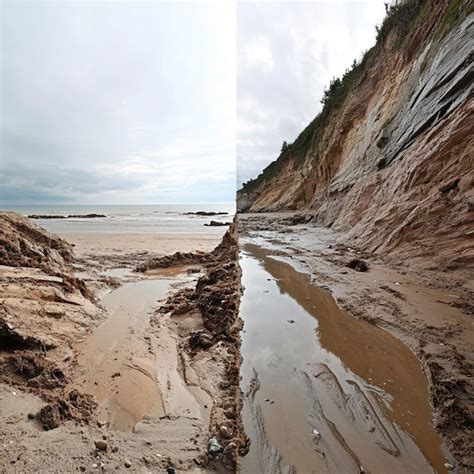
Grâce aux masques de fusion, une image terne et mal exposée peut devenir une photo pleine de vie et de dynamisme, avec un rendu naturel ou un effet plus prononcé, selon le choix créatif de l'utilisateur.
| Logiciel | Editeur | Site Internet | Plateforme |
|---|---|---|---|
| Photoshop CS5 | Adobe | www.adobe.fr | Windows / Mac OS X |
tags: #passer #texte #en #masque #cs5