
Mode Colorimétrique CMJN dans PhotoFiltre : Guide Complet
Introduction au Mode Colorimétrique CMJN
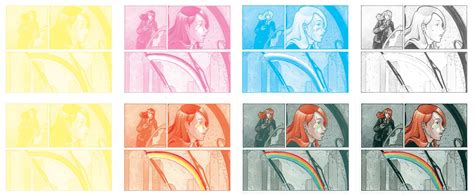
Dans le domaine de l'impression, la gestion des couleurs est primordiale pour garantir un rendu fidèle du design sur le support final. Le mode colorimétrique CMJN, composé des quatre couleurs primaires : cyan, magenta, jaune et noir, est spécifiquement conçu pour ce processus.
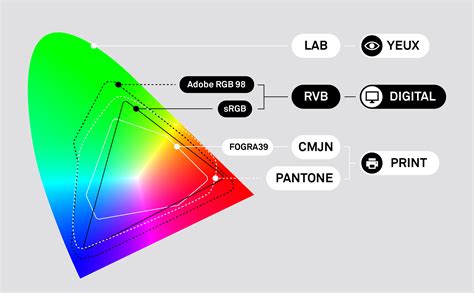
Contrairement au mode RVB (Rouge, Vert, Bleu), qui est utilisé pour les écrans et le contenu numérique tels que les logos, les photographies, les vidéos et les infographies, le CMJN est le standard de l'impression offset et numérique. Le format JPEG est idéal pour les fichiers RVB, car il est universellement compatible et offre un bon équilibre entre la taille et la qualité du fichier.
Comprendre les Bases du CMJN
Le mode CMJN est un système de couleurs soustractif. Cela signifie que les couleurs sont créées en soustrayant de la lumière blanche par l'absorption de certaines longueurs d'onde par les encres. Chaque couleur CMJN est représentée par un pourcentage, indiquant la quantité d'encre utilisée pour cette couleur spécifique. Par exemple, un noir pur est généralement représenté par C:0 M:0 J:0 N:100.
Il est essentiel de comprendre que les couleurs affichées à l'écran en RVB ne correspondent pas toujours parfaitement aux couleurs imprimées en CMJN. Cette différence est due à la nature même des deux modes : l'un émet de la lumière (RVB), l'autre réfléchit la lumière ambiante (CMJN).
Gérer le Mode CMJN dans Différents Logiciels
Bien que PhotoFiltre soit un outil de retouche d'images puissant et accessible, il est important de noter que ses capacités en matière de gestion directe du mode CMJN sont limitées, surtout par rapport à des logiciels professionnels comme Photoshop ou InDesign.
Contrôle du Mode Couleur dans Photoshop
Dans Photoshop, le mode couleur du document est clairement indiqué entre parenthèses sous l'onglet du document. Pour vérifier si votre image est en RVB, vous pouvez vous rendre dans le menu « Image », puis sélectionner « Mode » et vérifier la couleur sélectionnée. Si votre image est en RVB et que vous avez besoin de la convertir en CMJN, il faut se rendre dans le menu « Image », « Mode » puis choisir « Couleur CMJN ».
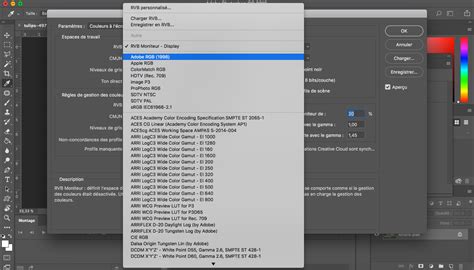
Pour modifier l'espace colorimétrique dans Photoshop, accédez à « Modifier » puis « Convertir en profil ». Une boîte de dialogue s'ouvre, vous permettant de choisir le profil de couleur approprié. Pour le CMJN, les profils couramment utilisés sont :
- Isocoated V2 : Idéal pour une impression sur papier couché.
- PSO uncoated 12647 : Recommandé pour une impression sur papier non couché.
Il est conseillé de cocher la case « aplatir l'image » avant la conversion pour préserver l'apparence visuelle, car les calques avec des modes de fusion et de la transparence peuvent ne pas rendre les couleurs de manière souhaitée après la conversion.
Contrôle du Mode Couleur dans InDesign
Dans InDesign, le mode de couleur CMJN est visible dans le panneau « Couleurs ». Une fois ce panneau ouvert, les couleurs s'affichent en pourcentages CMJN ou RVB, en fonction du mode couleur du document.
Lors de l'exportation d'un fichier au format PDF depuis InDesign, il est possible de définir le mode de couleur CMJN. Sélectionnez « Exporter » puis choisissez « Adobe PDF ». Dans la fenêtre d'exportation, naviguez jusqu'à la section « Sortie », puis dans le menu déroulant « Destination » sous la rubrique « Couleur », sélectionnez le profil de couleur CMJN désiré.
Si vous travaillez avec de nombreuses images provenant de différents programmes, il est préférable de convertir le mode couleur directement dans vos logiciels natifs (comme Photoshop ou Illustrator) avant de les lier dans InDesign, à condition que ces images soient liées.
Limitations de PhotoFiltre pour le CMJN
Il est important de souligner que PhotoFiltre, y compris sa version Studio, ne permet pas directement de convertir des images du mode RVB en CMJN. Cette limitation est souvent source de confusion pour les utilisateurs qui souhaitent préparer leurs fichiers pour l'impression professionnelle.
Plusieurs utilisateurs ont exprimé cette difficulté dans des forums, cherchant comment passer du RVB au CMJN dans PhotoFiltre. Les réponses indiquent qu'il est nécessaire d'utiliser un autre logiciel, tel que GIMP, pour effectuer cette conversion. La gestion précise des couleurs CMJN et la fidélité des teintes lors de l'impression sont plus complexes à obtenir avec des encres (mode soustractif CMJN) qu'avec de la lumière (mode additif RVB).
Pour les débutants, cela peut représenter un défi. Si vous devez imprimer des motifs destinés à être imprimés sur des t-shirts et qu'on vous demande de travailler en CMJN à 100%, vous ne trouverez pas de fonction directe pour cela dans PhotoFiltre. Une tentative de régler la balance des couleurs à 100% peut résulter en une image entièrement noire, car cela correspond à l'application de toutes les encres CMJN à leur maximum.
Comment convertir un projet RVB en CMJN dans Affinity
Solutions et Alternatives pour le CMJN avec PhotoFiltre
Étant donné que PhotoFiltre ne gère pas nativement le mode CMJN, voici quelques approches pour contourner cette limitation :
Utiliser des Logiciels Complémentaires
La solution la plus courante consiste à utiliser PhotoFiltre pour la création et la mise en page, puis à exporter le fichier dans un format compatible avec un autre logiciel qui, lui, peut effectuer la conversion en CMJN. Des options gratuites comme GIMP ou des logiciels payants comme Adobe Photoshop ou Affinity Photo sont couramment utilisés pour cette étape.
Le processus serait le suivant :
- Créez votre design dans PhotoFiltre.
- Exportez votre travail dans un format d'image non compressé comme le TIFF ou le PNG (si la transparence est nécessaire).
- Ouvrez ce fichier dans un logiciel supportant le CMJN (GIMP, Photoshop, etc.).
- Effectuez la conversion en CMJN en choisissant un profil d'impression approprié (par exemple, Isocoated V2 ou PSO Uncoated).
- Enregistrez le fichier au format PDF pour l'impression.
Vérifier les Spécifications d'Impression
Avant de commencer tout travail de création destiné à l'impression, il est crucial de définir le type de support sur lequel le document sera imprimé. Cette information vous aidera à choisir le profil colorimétrique CMJN le plus adapté.
Certaines imprimeries peuvent accepter des fichiers en RVB, car la plupart des imprimantes professionnelles sont capables de gérer ce format. Cependant, pour un contrôle optimal du rendu des couleurs, il est toujours préférable de fournir un fichier en CMJN, surtout si des couleurs spécifiques et précises sont requises.
Si vous avez une brochure créée dans Photoshop avec des couleurs définies en CMJN et que vous souhaitez retrouver ces mêmes couleurs dans PhotoFiltre, cela peut s'avérer difficile. PhotoFiltre ne permet pas de rentrer directement des codes CMJN pour la sélection des couleurs. Il peut être utile de consulter des utilitaires externes comme "la boite à couleurs" (freeware) pour vous aider à définir des couleurs CMJN.
Utiliser des Codes CMJN pour les Couleurs
Dans le cas où vous avez besoin d'appliquer des couleurs CMJN très spécifiques, par exemple pour un projet de livre photo où une imprimerie vous a fourni les références exactes (comme C:86 M:85 J:79 N:100 pour un noir particulier), vous devrez utiliser un logiciel capable de gérer ces valeurs. PhotoFiltre ne permet pas de saisir directement ces pourcentages pour sélectionner une couleur. Il faudra donc passer par une étape de conversion dans un autre logiciel.
Il est possible que l'imprimerie puisse effectuer la conversion pour vous si vous fournissez un fichier RVB, mais cela dépendra de leurs procédures. Il est toujours recommandé de demander des instructions claires à l'imprimeur concernant le format et le mode colorimétrique des fichiers à soumettre.
Conseils pour l'Impression
Avant de soumettre vos fichiers pour impression, assurez-vous de vérifier plusieurs points :
- Le mode couleur de votre document final est bien en CMJN.
- Les profils colorimétriques utilisés sont ceux recommandés par votre imprimeur.
- L'image est aplatie (sauf si des calques sont spécifiquement requis et gérés par l'imprimeur).
- La résolution de l'image est adéquate pour l'impression (généralement 300 dpi).
- Les marges et les dépassements (si nécessaires) sont correctement configurés.
Bien que PhotoFiltre soit un excellent outil pour la création graphique, sa limitation concernant le mode CMJN signifie qu'une étape supplémentaire est souvent nécessaire pour préparer les fichiers destinés à l'impression professionnelle.
tags: #photofiltre #7 #mode #colorimetrique #cmjn