
Maîtriser les Outils et les Préférences d'Adobe Animate (Flash) CS6
Adobe Animate (anciennement Flash) offre une multitude d'options pour personnaliser votre environnement de travail et affiner votre processus de création. Comprendre et ajuster ces paramètres est essentiel pour une efficacité maximale.
Configuration de l'Application et des Documents
Lors du démarrage de l'application, vous pouvez spécifier quel document s'ouvre par défaut. Pour une gestion des modifications plus fine, deux options d'annulation sont disponibles :
- Annulation au niveau du document : Conserve une seule liste de toutes vos actions dans l'intégralité du document Animate.
- Annulation au niveau de l'objet : Maintient des listes distinctes de vos actions pour chaque objet de votre document.
Vous pouvez définir le nombre de niveaux d'annulation et de rétablissement, allant de 2 à 300. Chaque niveau d'annulation consomme de la mémoire ; un nombre plus élevé entraîne une utilisation accrue de la mémoire. La valeur par défaut est de 100.
Récupération Automatique et Sauvegarde
Par défaut, Animate enregistre une copie de chaque fichier ouvert à intervalles définis, dans le même dossier que les fichiers originaux. Si un fichier n'a pas encore été enregistré, les copies sont placées dans le dossier Temp d'Animate, avec le suffixe "RECOVER_" ajouté au nom du fichier original. Au redémarrage d'Animate après une fermeture inattendue, une boîte de dialogue vous permet d'ouvrir le fichier récupéré automatiquement.
Depuis la version 2015, Animate ne crée plus de fichiers de récupération automatique inutiles. Un fichier de récupération automatique est généré uniquement si le document a été modifié depuis la dernière création. Il est ensuite supprimé après une opération d'enregistrement réussie. Pour éviter des boucles continues de récupération automatique de courte durée, un instantané de tous les fichiers modifiés depuis la dernière récupération automatique est créé à chaque intervalle de récupération.
Personnalisation de l'Interface et des Paramètres
Vous pouvez choisir un style d'interface utilisateur, soit foncé, soit clair. Pour que les panneaux en mode icône se réduisent automatiquement lorsque vous cliquez en dehors, sélectionnez l'option Réduction automatique des panneaux d'icônes.
Pour ouvrir une fenêtre distincte lors de la sélection de Contrôle > Test, cochez l'option Ouvrir Animate et les documents de script dans différentes fenêtres. Cela permet également d'afficher les options de synchronisation définies entre Animate et votre compte Creative Cloud.
Préférences de Code et de Langage
Plusieurs préférences liées au codage sont disponibles par défaut et activées :
- Accolade de fermeture automatique
- Indentation automatique
- Conseils de code
Vous pouvez définir la limite pour les fichiers de la mémoire cache. La taille par défaut de l'onglet de code est de 4 espaces. Pour le langage de script, vous pouvez choisir entre ActionScript et JavaScript. L'option Ajouter un espace après les mots-clés est également activée par défaut.
La préférence Recharger les fichiers modifiés spécifie le comportement lors de la modification, du déplacement ou de la suppression d'un fichier de script. Cette option est cruciale lors de l'élaboration d'applications faisant appel à des scripts externes, car elle évite d'écraser un script modifié par un membre de l'équipe et d'éviter la publication avec des versions de script antérieures.
L'Éditeur de classes vous permet de sélectionner l'éditeur pour la modification des classes. L'onglet Compilateur dans la boîte de dialogue Préférences permet de définir les préférences du compilateur pour la langue sélectionnée.
Paramètres des Outils de Dessin
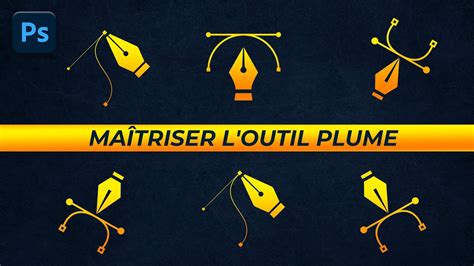
L'outil Plume dispose d'options pour améliorer votre expérience de dessin :
- Afficher l'aperçu de plume : Affiche un aperçu de la ligne reliant le dernier point cliqué à la position actuelle du pointeur.
- Afficher les points pleins : Présente les points de contrôle sous forme de petits carrés remplis au lieu de carrés vides.
- Afficher des curseurs précis : Remplace l'icône de l'outil Plume par un curseur en croix.
L'option Joindre les lignes détermine la distance nécessaire pour que l'extrémité d'une ligne s'accroche à un segment existant. Ce paramètre contrôle également la reconnaissance des lignes verticales et horizontales, ainsi que le degré de rapprochement avec l'horizontale ou la verticale pour que la ligne soit rendue parfaitement droite.
Lisser les courbes ajuste le degré de lissage appliqué aux courbes dessinées avec l'outil Crayon lorsque le mode de dessin est défini sur Redresser ou Lisser. Des courbes plus lisses sont plus faciles à remodeler, tandis que des courbes plus irrégulières sont plus fidèles aux traits d'origine.
Reconnaître les lignes définit le degré de rapprochement avec une ligne droite requis pour qu'un segment dessiné à l'aide de l'outil Crayon soit reconnu comme une ligne droite.
Reconnaître les formes contrôle la précision nécessaire pour dessiner des cercles, ovales, carrés, rectangles et arcs afin qu'ils soient reconnus comme des formes géométriques. Les options disponibles sont : Désactivé(e), Précis, Normal et Approximatif. L'option "Précis" exige une grande proximité avec une ligne droite, tandis que "Approximatif" permet une forme plus irrégulière qu'Animate redessinera.
Comprendre les Interpolations Classiques
Les interpolations classiques représentent l'ancienne méthode de création d'animations dans Animate. Bien que plus complexes et moins flexibles que les interpolations de mouvement plus récentes, elles offrent un certain contrôle qui peut être préféré par certains utilisateurs.
Dans une animation interpolée, vous définissez des images-clés à des points importants de l'animation, et Animate génère le contenu des images intermédiaires. Les images interpolées sont affichées en bleu clair avec une flèche entre chaque image-clé. Les images-clés sont signalées dans le scénario par un cercle plein (avec contenu) ou un cercle vide (vide) précédant l'image.
Seules les images-clés sont modifiables dans une interpolation classique. Pour modifier des images interpolées, vous pouvez modifier l'une des images-clés de définition ou en insérer une nouvelle entre les images de début et de fin.
Gestion des Images et des Interpolations
- Créer une image-clé : Sélectionnez Insertion > Scénario > Image-clé, ou cliquez avec le bouton droit sur l'image.
- Créer une image-clé vide : Sélectionnez Insertion > Scénario > Image-clé vide, ou cliquez avec le bouton droit sur l'image.
- Supprimer une image, une image-clé ou une séquence : Sélectionnez-la, puis cliquez avec le bouton droit et choisissez Supprimer les images.
- Copier et coller une image ou une séquence : Sélectionnez-la et choisissez Modifier > Scénario > Copier les images.
- Convertir une image-clé en image : Sélectionnez-la et choisissez Modification > Scénario > Effacer l'image-clé.
- Inverser une séquence d'animation : Sélectionnez les images appropriées et choisissez Modification > Scénario > Inverser les images.
Pour interpoler les modifications apportées aux propriétés d'occurrences, de groupes et de type, vous pouvez utiliser une interpolation classique. Animate peut interpoler la position, la taille, la rotation et l'inclinaison de ces éléments. Avant d'interpoler la couleur de groupes ou de types, transformez-les en symboles. Si vous modifiez le nombre d'images entre deux images-clés après avoir appliqué une interpolation classique, Animate réinterpole automatiquement les images.
Création et Manipulation d'Interpolations Classiques
Pour démarrer une animation, sélectionnez une image-clé vide dans le calque actif. Créez ensuite un objet graphique avec l'outil Plume, Ovale, Rectangle, Crayon ou Pinceau, puis convertissez-le en symbole.
Les étapes typiques pour créer une interpolation classique incluent :
- Créer une occurrence, un groupe ou un bloc de texte sur la scène.
- Faire glisser une occurrence de symbole depuis le panneau Bibliothèque.
- Déplacer l'élément vers un nouvel emplacement.
- Modifier la taille, la rotation ou l'inclinaison de l'élément.
- Modifier la couleur de l'élément (occurrence ou bloc de texte uniquement).
Pour interpoler la couleur d'éléments autres que des occurrences ou des blocs de texte, vous utiliserez l'interpolation de forme. Pour interpoler la taille de l'élément sélectionné, choisissez Échelle dans la section Interpolation de l'inspecteur des propriétés.
Accélération et Synchronisation
Pour un mouvement plus réaliste, vous pouvez appliquer un effet d'accélération à l'interpolation classique en utilisant le champ Accélération de la section Interpolation. Pour des variations de vitesse plus complexes, cliquez sur le bouton Modifier adjacent au champ Accélération.
Les options de rotation incluent :
- Aucune (par défaut) : Empêche la rotation.
- Auto : Fait pivoter l'objet une fois dans la direction nécessitant le moindre mouvement.
- Vers la droite ou Vers la gauche : Fait pivoter l'objet dans la direction spécifiée, avec la possibilité de saisir le nombre de rotations.
Les commandes Synchroniser les symboles et l'option Synchroniser servent à recalculer le nombre d'images d'une interpolation pour qu'il corresponde au nombre d'images qui lui sont affectées.
Guides de Mouvement
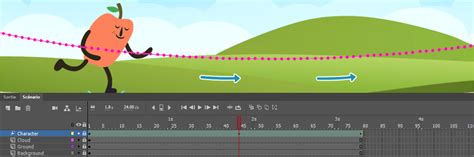
Pour contrôler le mouvement des objets dans une animation d'interpolation classique, vous pouvez créer un calque de guide de mouvement. Il n'est pas possible de faire glisser un calque d'interpolation de mouvement ou un calque de pause IK sur un calque de guide, mais vous pouvez faire glisser un calque normal sur un calque de guide.
Les calques de guide de mouvement permettent de tracer des trajectoires le long desquelles des occurrences, des groupes ou des blocs de texte interpolés peuvent être animés. Vous pouvez lier plusieurs calques à un calque de guide de mouvement pour que plusieurs objets suivent la même trajectoire.
Si vous sélectionnez Orienter vers la trajectoire dans l'inspecteur des propriétés, la ligne de base de l'élément interpolé s'oriente vers la trajectoire du mouvement. Animate ajoute un calque de guide de mouvement au-dessus du calque d'interpolation classique et décale le nom de ce dernier. Si le scénario contient déjà un calque de guide, vous pouvez faire glisser le calque d'interpolation classique en dessous du calque de guide. Pour masquer le calque de guide de mouvement et la trajectoire, cliquez sur la colonne d'affichage du calque de guide de mouvement.
Copier et Coller les Propriétés d'Interpolation
Pour coller les propriétés des interpolations classiques :
- Sélectionnez les images du scénario contenant l'interpolation classique à copier.
- Choisissez Modifier > Scénario > Coller le mouvement spécial.
- Sélectionnez les propriétés d'interpolation classique spécifiques à coller sur l'occurrence de symbole.
Les propriétés telles que la rotation et l'inclinaison d'un objet doivent être appliquées conjointement. L'inclinaison est une mesure de la rotation exprimée en degrés. Tous les changements et valeurs rattachés au filtre pour la plage sélectionnée sont pris en compte.
Lorsque l'option "relatif à l'objet cible" est décochée, toutes les propriétés collées sont relatives à l'objet cible. Toutes les images, interpolations et informations relatives au symbole nécessaires sont insérées pour que la copie soit identique à l'original.
Paramètres d'Accélération Personnalisée
Un ensemble de paramètres prédéfinis d'accélération fréquemment utilisés est disponible pour l'interpolation classique. Pour ouvrir les propriétés d'interpolation, cliquez sur la catégorie Interpolation dans le panneau des propriétés.
Vous pouvez appliquer des paramètres prédéfinis au niveau propriété pour les interpolations classiques. Le panneau des propriétés présente une option d'accélération au niveau propriété. La position spécifie les paramètres d'accélération pour la position d'un objet animé sur la scène, et la rotation pour la rotation.
Sinon, pour appliquer la même accélération à toutes les propriétés de l'interpolation, choisissez l'option Toutes les propriétés ensemble. Cliquez sur l'icône d'édition située à côté de l'option Accélération pour appliquer une accélération personnalisée.
Si vous utilisez un type de document HTML5 Canvas, vous pouvez obtenir un fichier de sortie JS optimisé pour les paramètres prédéfinis d'accélération.
Utilisation de la Boîte de Dialogue Accélération Personnalisée
La boîte de dialogue Accélération personnalisée affiche un graphique représentant le degré de déplacement au fil du temps. Les images sont représentées par l'axe horizontal et le pourcentage de modification par l'axe vertical. La valeur de changement de vélocité de l'objet est représentée par la pente de la courbe.
Vous pouvez enregistrer des accélérations personnalisées et les réutiliser en les choisissant dans la liste personnalisée. Cliquez sur le bouton Enregistrer et appliquer après avoir effectué les changements. Les indicateurs des images (poignées carrées) permettent de cliquer pour indiquer un point de ralentissement ou d'accélération. En cliquant sur la poignée carrée d'un point de contrôle, vous sélectionnez ce point de contrôle et affichez les points tangentiels sur l'un de ses côtés.
Il est possible de copier et coller la courbe d'accélération. Tous les points doivent exister sur le graphique, et les points de contrôle ne peuvent pas être déplacés sous les limites du graphique.
Paramètres de Dessin Avancés
Vous pouvez définir les paramètres de dessin pour spécifier le comportement de l'accrochage, du lissage et du redressement. Vous pouvez modifier le paramètre Tolérance pour chaque option et l'activer ou le désactiver. Les paramètres de tolérance sont relatifs et dépendent de la résolution de l'écran et du facteur de zoom actuel.
Les options pour l'outil Plume incluent également :
- Afficher l'aperçu de plume
- Afficher les points pleins
- Afficher des curseurs précis
Joindre les lignes détermine la distance à laquelle l'extrémité d'une ligne doit se trouver par rapport à un segment existant pour être accrochée. Ce paramètre contrôle également la reconnaissance des lignes verticales et horizontales.
Lisser les courbes indique le degré de lissage appliqué aux courbes dessinées avec l'outil Crayon. Des courbes plus lisses sont plus faciles à remodeler.
Reconnaître les lignes définit le degré de rapprochement avec une ligne droite pour qu'un segment soit reconnu comme tel.
Reconnaître les formes contrôle la précision nécessaire pour dessiner des formes géométriques. Les options vont de Désactivé(e) à Précis, Normal et Approximatif.
Lorsque vous créez des formes à l'aide du mode objet, vous pouvez spécifier les options de sensibilité au contact des outils Sélection, Sous-sélection et Lasso. Par défaut, les objets sont uniquement sélectionnés lorsque le cadre de sélection inclut entièrement l'objet. Vous pouvez ajuster ce comportement avec les options Activer au contact outils Sélection et Lasso.
L'Éditeur de Mouvement
L'Éditeur de mouvement d'Animate vous permet de créer des interpolations de mouvement complexes avec un minimum d'effort. Il présente une vue compacte de toutes les propriétés appliquées à une plage d'interpolation sélectionnée sous forme de graphiques bidimensionnels, appelés Courbes de propriété.
Vous pouvez modifier individuellement chaque graphique et ses propriétés interpolées correspondantes. L'Éditeur de mouvement facilite la modification des courbes de propriété et offre un contrôle plus précis sur les interpolations.
Manipulation des Courbes de Propriété
Pour manipuler une courbe de propriété, vous pouvez ajouter des images-clés de propriété ou des points d'ancrage. Les points d'ancrage optimisent le contrôle des courbes, permettant de modifier explicitement les parties fondamentales d'une courbe. Ils sont représentés par des carrés sur la grille.
Les points de contrôle permettent de lisser ou de modifier une courbe de propriété sur les côtés d'un point d'ancrage. Ils sont représentés par des cercles.
Vous pouvez ajouter un point d'ancrage en cliquant sur le bouton correspondant, puis sur une image sur la courbe de propriété. Déplacer un point d'ancrage existant active les points de contrôle en appuyant sur la touche Alt.
Accélération et Groupes de Propriétés
L'accélération permet de contrôler la vitesse d'une interpolation pour générer des mouvements réalistes. Animate propose une large gamme d'accélérations prédéfinies, et vous pouvez également définir la valeur Intensité pour améliorer l'aspect visuel.
L'accélération personnalisée vous permet de créer votre propre accélération à l'aide de la courbe Accélération personnalisée. Le graphe d'accélération personnalisée représente le degré du mouvement au fil du temps.
Vous pouvez appliquer une accélération prédéfinie en sélectionnant un paramètre prédéfini dans le volet gauche, ou créer une accélération personnalisée en modifiant la courbe d'accélération.
L'Éditeur de mouvement classe les propriétés de manière hiérarchique dans des groupes et des sous-groupes de propriétés. Après avoir appliqué une accélération à un groupe de propriétés, vous pouvez continuer à modifier individuellement les sous-propriétés.
Lorsque vous appliquez une courbe d'accélération à une courbe de propriété, une superposition visuelle, appelée courbe résultante, apparaît sur la grille. Il s'agit d'une représentation précise de l'effet de l'accélération appliquée à une courbe de propriété.
Principes de bases d'Adobe Animate
tags: #precision #trait #adobe #flash #cs6