
PhotoFiltre : Tutoriel pour effacer un défaut sur une photo
Introduction au montage photo et à la correction de défauts
Le montage photo est une des disciplines infographiques les plus spectaculaires. Cependant, il ne se limite pas seulement à la création d'images fantastiques ; il permet également d'améliorer la qualité de vos clichés en corrigeant les imperfections. L'une des tâches courantes en retouche photo est l'effacement de défauts, qu'il s'agisse d'éléments indésirables, de taches ou d'imperfections sur un sujet. Ces corrections peuvent considérablement améliorer le rendu final de vos photographies, à condition que vous soyez attentif à vos erreurs et que vous fassiez preuve de patience.
Un défaut peut être défini comme tout élément de la photo pouvant se trouver au centre de l'attention ou, au contraire, gêner la composition visuelle. Pour corriger efficacement ces défauts, des outils spécifiques sont nécessaires, et PhotoFiltre offre des solutions accessibles même aux débutants.
Préparation de l'image dans PhotoFiltre
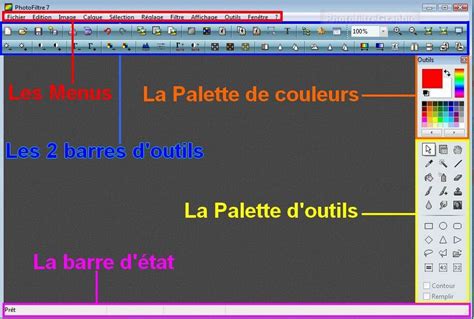
Pour commencer, ouvrez l'image que vous souhaitez modifier dans le logiciel PhotoFiltre 7. Assurez-vous que l'image est bien chargée et prête pour les opérations de retouche.
Utilisation de l'outil de clonage pour effacer les défauts
La méthode la plus efficace pour effacer un défaut sans laisser de traces est d'utiliser l'outil de clonage. Cet outil permet de copier une partie de l'image pour en recouvrir une autre.
Sélection de l'outil de clonage
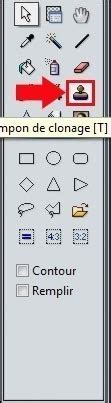
Dans la barre d'outils de PhotoFiltre, recherchez et sélectionnez l'icône représentant l'outil de clonage. Il se trouve généralement dans le groupe « Outils de montage avancé ». Cliquez sur cet outil d'un clic gauche.
Définition de la source de clonage
Avant de pouvoir effacer un élément, vous devez définir la zone source à partir de laquelle vous allez copier. Pour cela, maintenez la touche Ctrl enfoncée sur votre clavier. Ensuite, effectuez un clic gauche sur une zone de l'image qui est similaire à ce que vous souhaitez utiliser pour remplacer l'élément indésirable. Cette zone servira de référence pour le clonage.
Il est important de choisir une zone source qui présente une texture, une couleur et une luminosité cohérentes avec la zone que vous allez corriger. Cela garantira un résultat plus naturel et réaliste.
Application du clonage pour effacer le défaut
Une fois la source de clonage définie, vous pouvez commencer à effacer le défaut. Cliquez gauche sur l'élément que vous souhaitez faire disparaître. PhotoFiltre copiera alors la zone source que vous aviez définie pour recouvrir le défaut. L'avantage de cette méthode est qu'elle ne nécessite pas de zoomer l'image de manière excessive, préservant ainsi la qualité générale du cliché.
Continuez à cliquer gauche sur l'élément qui doit disparaître. Vous devrez peut-être ajuster votre zone source de clonage régulièrement en répétant l'étape Ctrl + clic gauche. Adaptez la taille du pinceau de clonage (souvent réglable dans les options de l'outil) en fonction de la taille du défaut et de la zone environnante pour un résultat optimal.
Conseils pour un résultat réaliste
Pour que votre retouche soit réaliste, il est essentiel de travailler avec minutie. Observez attentivement les textures, les lumières et les ombres de la zone que vous corrigez. N'hésitez pas à changer fréquemment de source de clonage pour éviter les répétitions de motifs qui pourraient trahir la retouche.
Soyez patient et prenez le temps nécessaire pour peaufiner chaque détail. Un travail soigné garantira que votre nouvelle image soit réaliste et que le défaut soit complètement effacé sans laisser de marques visibles.
3 Techniques de Clonage pour Des Vidéos Originales et Fun
tags: #photofiltre #effacer #un #defaut