
Photofiltre : Techniques de Remplissage et de Sélection
Dans le domaine de la retouche d'images avec Photofiltre Studio (PFS), le remplissage de zones spécifiques avec des motifs ou des couleurs peut parfois présenter des défis, notamment lorsqu'il s'agit de la précision de la sélection ou de la gestion du remplissage lui-même. Cet article explore différentes méthodes et solutions pour surmonter ces obstacles, en se concentrant sur l'utilisation de l'outil baguette magique et la gestion des calques.
Comprendre les Défis du Remplissage
Un problème récurrent lors de l'utilisation d'outils de remplissage, tels que la baguette magique, concerne la saturation du traitement. Lorsqu'une sélection présente de nombreux détails complexes, comme du texte, un algorithme récursif peut rapidement saturer, entraînant des difficultés à remplir correctement la zone souhaitée.
Antonio explique ce phénomène : "ce n'est pas un problème lié à la mémoire du PC, c'est un problème algorithmique. Le traitement que j'utilise est récursif et ça sature vite lorsque ça part dans tous les sens. C'est le cas du texte par exemple, puisque les lettres peuvent avoir des formes complexe."
Il précise également une solution pour les zones de couleurs unies : "Par contre si le texte est de couleurs uni, il faut utilise l'option "Couleur" de l'outil baguette magique car dans ce cas le traitement est différents et ça ne saturera pas."
Méthodes de Sélection et de Remplissage
Plusieurs approches peuvent être utilisées pour obtenir des remplissages précis dans Photofiltre. L'une des difficultés soulevées par Cléopâtre est la sélection de zones complexes : "Bah c'est à dire que lorsque j'utilise la baguette magique sur certaines images, il faut que je m'y reprennes a plusieurs fois car il y a tellement de détails que tout n'est pas sélectionné !"
Utilisation de la Baguette Magique
L'outil baguette magique est un outil puissant pour sélectionner des zones de couleurs similaires. Il est crucial de comprendre ses différentes options :
- Mode Couleur : L'option "Couleur" de la baguette magique est particulièrement utile pour les zones aux teintes uniformes. Comme l'indique Antonio, "il faut utilise l'option "Couleur" de l'outil baguette magique car dans ce cas le traitement est différents et ça ne saturera pas." Pour l'activer, il faut généralement cocher une case spécifique dans les options de l'outil.
- Tolérance : Le réglage de la tolérance de la baguette magique permet de définir la plage de couleurs qui sera incluse dans la sélection. Une tolérance plus élevée sélectionnera une plus grande variété de teintes, tandis qu'une tolérance plus basse sera plus restrictive.
Antonio suggère également de se demander d'où provient l'image source pour mieux appréhender la sélection : "Et d'où vient l'image de la féé ? une police spéciale ?" (La réponse de Cléopâtre étant : "Je l'ai trouvé sur Internet !").
Remplissage avec un Motif et Gestion du Rendu
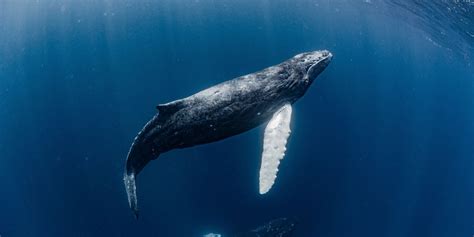
Un autre défi concerne l'application d'un motif et la possibilité de le redimensionner et de le déplacer après le remplissage. Cléopâtre décrit son besoin : "Je souhaite "remplir" le dos de la baleine avec une photo de fleurs. Je selectionne donc l'outil Remplissage, puis motif, et je vais chercher la photo en question. Ce que j'aimerais faire ensuite, c'est de pouvoir redimenssionner et déplacer à ma guise ce remplissage, je ne sais pas si vous voyez ce que je veux dire ? Là je parviens seulement à tatonner quand je joue avec la taille de la photo de fleurs, mais je n'arrive jamais vraiment à ce que je veux."
Une solution proposée par Antonio implique l'utilisation de calques et de masques : "Le plus "générique" est d'utiliser la méthode de l'image et masque associé."
Utilisation des Calques pour un Contrôle Précis
L'utilisation des calques est fondamentale pour obtenir un contrôle fin sur les remplissages et les motifs. Antonio confirme l'efficacité de cette méthode : "Effectivement cela fonctionne avec l'utilisation de calques, de selection et de recadrage du calque photo de fleurs..."
Pour contourner les limitations de précision de la sélection manuelle (comme avec le lasso polygonal), il est conseillé d'exploiter la puissance de la baguette magique pour créer des sélections précises de formes unies. Ensuite, ces sélections peuvent être utilisées pour recadrer le calque contenant le motif désiré.
La démarche générale serait la suivante :
- Sélectionner la zone à remplir sur le calque de base (par exemple, le dos de la baleine) en utilisant la baguette magique avec les réglages appropriés (mode couleur, tolérance).
- Placer la photo de fleurs sur un nouveau calque au-dessus du calque de base.
- Utiliser la sélection créée à l'étape 1 pour recadrer ce nouveau calque de fleurs. Cela garantira que seules les fleurs apparaissent dans la zone souhaitée.
- Une fois le calque de fleurs recadré, il devient plus facile de le redimensionner et de le déplacer à l'intérieur de la sélection initiale pour ajuster le motif.
Détourer et incruster une image avec Photofiltre
Il est également mentionné l'outil "détourage optimisé", bien que son utilisation puisse sembler complexe pour certains utilisateurs.
tags: #photofiltre #peu #pas #utiliser #remplissage