
Guide d'utilisation de CyberLink PowerDVD 7 et lecture Blu-ray sur PC
Ce manuel d'utilisation gratuit concerne le logiciel CyberLink PowerDVD 7, une référence dans la catégorie des logiciels photo et vidéo. Évalué par 1 personne avec une moyenne de 6.1, ce manuel est disponible en français. Si vous avez des questions sur le PowerDVD 7 ou besoin d'aide, vous pouvez les poser directement.
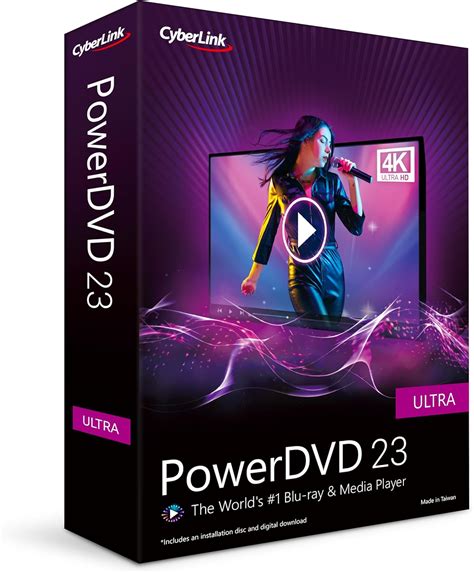
Spécifications du CyberLink PowerDVD 7
CyberLink PowerDVD 7 est un logiciel de lecture multimédia développé par Cyberlink, conçu pour offrir aux utilisateurs une expérience immersive dans la visualisation de vidéos et de photos sur leur ordinateur. Il prend en charge une large gamme de contenus, y compris les films, les émissions de télévision et les collections de photos personnelles.
Fonctionnalités clés :
- Lecture de haute qualité : Profitez de vos médias avec une clarté exceptionnelle.
- Prise en charge du son surround : Plongez au cœur de l'action avec des expériences audio immersives.
- Lecture en continu : Accédez à du contenu à partir de divers services en ligne.
- Lecture locale et réseau : Lisez des fichiers depuis vos disques locaux ou des partages réseau.
- Lecture instantanée : Lancez vos médias rapidement sans délai.
- Personnalisation avancée : Ajustez les paramètres vidéo et audio selon vos préférences.
- Compatibilité avec les périphériques : Prend en charge les télécommandes et les casques VR pour une expérience de visionnage améliorée.
Ce logiciel est idéal pour les utilisateurs recherchant une solution simple et efficace pour profiter de leurs contenus multimédias sur leur PC.
Problèmes et Solutions : Lecture Blu-ray sur PC
L'utilisation de CyberLink PowerDVD 7 peut parfois être liée à des problématiques de lecture, notamment avec les disques Blu-ray, particulièrement sur des configurations spécifiques comme celles impliquant des lecteurs Blu-ray LG et des cartes graphiques puissantes.
Cas d'erreur et tentatives de résolution :
Un utilisateur a rencontré un problème avec un PC équipé d'un lecteur Blu-ray LG et d'une carte graphique HD 4870 X2, recevant un message d'erreur "0122" avec PowerDVD 7. La mise à jour des pilotes graphiques et l'utilisation de la fonction "mode clone" (qui n'était pas activée) ont été évoquées, ainsi que la compatibilité HDCP du matériel.
Une solution proposée par un autre utilisateur a été de passer à une version plus récente, PowerDVD 9 Deluxe, qui a résolu le problème. Cependant, une autre tentative avec la version d'évaluation de PowerDVD 9 n'a pas abouti, laissant l'utilisateur perplexe quant au dysfonctionnement de PowerDVD 7 Ultra malgré la compatibilité HDCP de son matériel.
Création de disques Blu-ray : Guide pour les utilisateurs francophones
Face à la rareté des tutoriels en français sur la création de disques Blu-ray, une démarche a été entreprise pour partager les connaissances acquises dans ce domaine, notamment pour les caméscopes gérant la vidéo HD.
Paramètres et configuration pour la création Blu-ray :
- Format vidéo : L'exemple utilise une résolution de 1440x1080 avec un son Dolby Digital 5.1, en adoptant un Blu-ray basé sur le codec MPEG-2.
- Logiciels utilisés : VEGAS PRO 9 pour le montage et DVD-Architect Pro 5 pour l'authoring.
- Paramètres du projet dans VEGAS PRO 9 : Pour obtenir une lecture fluide, des réglages spécifiques sont nécessaires, notamment pour le son (48kHz ou multicanaux).
- Paramètres dans DVD-Architect Pro 5 : Il est crucial de choisir un modèle Blu-ray pour éviter une recompression inutile. Le logiciel propose des menus préétablis, mais offre également une personnalisation poussée des fonds, boutons et thèmes.
- Création de menus : La préparation est similaire pour les menus animés, impliquant des séquences d'environ une minute. La personnalisation inclut l'insertion de fonds musicaux et la programmation des boutons, avec la possibilité de déterminer le nombre de pages de menus et de boutons.
- Rendu et compilation : Il est possible de réaliser un rendu séparé de l'image et du son. L'ajout de plusieurs pistes sonores ou de langues est également possible pour un seul fichier image.
- Finalisation du disque Blu-ray : Une fois tous les éléments prêts, la compilation du projet se lance via le bouton "Make Blu-ray Disc". La gravure est précédée d'une phase de préparation. Il est possible de créer un fichier image .iso pour le monter ultérieurement avec un émulateur comme Virtual Clone Drive et le lire avec un logiciel de lecture compatible. Le logiciel peut signaler des anomalies dans le projet à corriger avant de poursuivre.
Initiation à DVD architect séance 2 Création d'un projet
Mises à jour et Support pour les lecteurs optiques LG
LG propose régulièrement des mises à jour de firmware, de logiciels et de pilotes pour ses lecteurs optiques afin d'améliorer les fonctionnalités, corriger les bugs et assurer un fonctionnement optimal des appareils.
Obtenir des mises à jour :
Pour trouver les mises à jour disponibles pour votre produit, vous pouvez utiliser le sélecteur de produits logiciels, firmwares et pilotes sur le site de LG ou suivre les instructions ci-dessous.
- Rendez-vous sur LG.com et sélectionnez Support.
- Entrez le numéro de modèle de votre produit dans la barre de recherche ou utilisez le sélecteur de produits pour naviguer jusqu'à votre modèle.
- Sous l'onglet Manuels et Logiciels, recherchez la section Logiciels à télécharger.
Informations importantes concernant les mises à jour :
- Logiciel CyberLink Media Suite : En raison de contraintes de licence, le logiciel CyberLink Media Suite fourni avec les lecteurs optiques LG n'est pas disponible en téléchargement séparé pour remplacement.
- Firmware : Le firmware réside sur le lecteur optique lui-même et contient les instructions de fonctionnement (réglage du laser, vitesse de rotation, etc.). La plupart des problèmes ne sont pas liés au firmware.
- Pilotes : Les pilotes permettent à l'ordinateur de communiquer avec le lecteur optique. Les appareils récents sont compatibles Plug-and-Play, ce qui signifie que les pilotes sont intégrés à l'ordinateur. Les problèmes ne sont généralement pas liés aux pilotes. Les lecteurs optiques LG ont été testés avec Windows 10 et sont reconnus comme des appareils Plug-and-Play.
- Logiciels de lecture/gravure : Si vous rencontrez des problèmes de lecture ou de gravure Blu-ray sous Windows 10, il est possible que votre logiciel ait été supprimé ou corrompu lors d'une mise à jour. Une désinstallation/réinstallation du logiciel peut corriger le problème.
- Lecteurs Blu-ray sur de nouvelles machines : Pour les nouveaux PC, un logiciel supplémentaire est requis pour la lecture/gravure Blu-ray. Les versions retail de ces lecteurs incluent le logiciel nécessaire. Les versions OEM ou celles dont le logiciel d'origine a été perdu peuvent nécessiter un logiciel tiers.
- Appareils de stockage de données : Nos appareils de stockage de données sont compatibles Plug-and-Play et ne nécessitent pas de pilotes. Branchez l'appareil, installez le logiciel fourni et commencez à l'utiliser.
- Encodage/Décodage Blu-ray : Selon le système d'exploitation, un logiciel supplémentaire peut être nécessaire pour encoder/décoder les formats Blu-ray. Mettez à jour votre lecteur multimédia à mesure que de nouveaux formats apparaissent.
- Logiciel de lecture multimédia : Les logiciels comme CyberLink Media Suite sont essentiels pour décoder les données des disques et les convertir en formats compréhensibles. Sans les codecs appropriés, la lecture des Blu-ray est peu probable. CyberLink Media Suite permet la lecture et la gravure de Blu-ray. La plupart des problèmes sont d'ordre logiciel.
CyberLink Media Suite :
Ce logiciel, souvent fourni avec les lecteurs LG, contient tout le nécessaire pour regarder, créer et graver des disques Blu-ray. Il s'agit d'une version spécialisée OEM qui peut différer des versions retail. CyberLink fournit des mises à jour logicielles au besoin.
Lecture de Blu-ray sur Windows : Guide complet
Le contenu haute définition, notamment les films Blu-ray, gagne en popularité. Cependant, la lecture de Blu-ray sur un système Windows peut s'avérer complexe en raison de l'absence de prise en charge native par le système d'exploitation, contrairement aux DVD. Cette limitation a stimulé le développement de logiciels de lecture Blu-ray tiers.
Pourquoi Windows ne prend-il pas en charge nativement les Blu-ray ?
- Frais de licence : Microsoft devrait payer des redevances à la Blu-ray Disc Association pour intégrer la prise en charge Blu-ray, ce qui n'est pas jugé rentable compte tenu de la diminution de l'utilisation des lecteurs optiques.
- Orientation vers le streaming : Microsoft privilégie le streaming numérique, considérant le Blu-ray comme un besoin de niche mieux géré par des logiciels spécialisés.
Prérequis essentiels pour lire des Blu-ray sous Windows :
- Lecteur Blu-ray physique : Un lecteur Blu-ray interne ou externe est indispensable. Les marques Pioneer et LG sont recommandées.
- Conformité HDCP : Votre moniteur et son câble de connexion (HDMI/DisplayPort) doivent être compatibles HDCP (protection contre la copie). L'utilisation d'un adaptateur VGA ou d'un moniteur ancien peut entraîner un écran noir.
- Configuration requise pour Intel SGX (pour Blu-ray 4K) : La lecture officielle de Blu-ray 4K nécessite Intel SGX, qui a été supprimé dans les processeurs Intel de 11ème génération et ultérieurs. Cela rend la lecture "officielle" de Blu-ray 4K techniquement impossible sur les PC modernes, poussant les utilisateurs vers des lecteurs compatibles UHD pour contourner cette limitation.
Méthodes de lecture Blu-ray sur PC Windows :
Voie 1. Lecture Blu-ray avec des fonctionnalités riches (Meilleur pour : Lecture simple avec fonctionnalités avancées)
Blu-ray Master Free Blu-ray Player est une solution recommandée pour ses riches fonctionnalités et sa compatibilité avec Windows 11, 10, 8 et 7. Il prend en charge les disques Blu-ray, les dossiers BDMV, les fichiers ISO et les fichiers locaux, sans restriction régionale.
Fonctionnalités supplémentaires : Création de playlists, ajout de pistes audio, réglage du volume, ajout de sous-titres externes, capture d'écran, et commandes de lecture intelligentes.
Étapes de lecture :
- Téléchargez et installez Blu-ray Master Free.
- Insérez le disque Blu-ray et lancez le logiciel.
- Cliquez sur "Ouvrir le disque" pour charger le Blu-ray, ou "Fichier ouvert" pour les dossiers BDMV ou fichiers ISO.
- Utilisez l'icône "Menu" pour accéder au contenu, ou naviguez via les "Contrôles" pour sélectionner des titres ou chapitres.
- Ajustez les paramètres audio, vidéo et outils selon vos besoins.
Ce lecteur offre des performances fluides et prend en charge divers formats multimédias, y compris les DVD.
Voie 2. Lecture Blu-ray gratuite avec configuration manuelle (Meilleur pour : Utilisateurs avancés)
VLC Media Player est un lecteur multimédia polyvalent capable de lire des Blu-ray "maison". Pour les disques commerciaux, une configuration supplémentaire est nécessaire.
Configuration requise : Téléchargement de la base de données de clés AACS et de la bibliothèque dynamique libaacs. Assurez-vous que VLC est à jour (version 3.0.21 recommandée).
Difficultés potentielles signalées par les utilisateurs :
- Configuration manuelle complexe : Nécessite la création de dossiers spécifiques et le placement correct des fichiers.
- Clés obsolètes : La base de données des clés peut être dépassée pour les disques récents.
- Verrouillage du firmware : Certaines mises à jour de pilotes peuvent empêcher VLC de décrypter les fichiers.
Étapes de configuration :
- Téléchargez les fichiers "libaacs.dll" et "KEYDB.cfg".
- Créez un dossier nommé "aacs" sur votre disque local (C:).
- Placez "KEYDB.cfg" dans le dossier "aacs" et "libaacs.dll" dans le répertoire d'installation de VLC (par exemple, "C:\Program Files (x86)\Video\LAN\VLC" pour une version 32 bits).
- Insérez le disque Blu-ray et ouvrez-le dans VLC en utilisant Ctrl + D.
VLC peut lire des Blu-ray sous Windows 10/11 avec cette configuration, mais une erreur dans l'installation des fichiers peut compromettre la lecture.
Voie 3. Lecture Blu-ray haut de gamme avec navigation facile (Meilleur pour : Expérience premium et navigation intuitive)
CyberLink PowerDVD est un logiciel de lecture multimédia moderne et complet, idéal pour lire des Blu-ray, DVD, vidéos 4K Ultra HD, et gérer vos médias.
Étapes de lecture :
- Insérez le disque Blu-ray et lancez PowerDVD.
- Cliquez sur "Ouvrir le dossier DVD/Blu-ray" et sélectionnez le lecteur contenant votre disque. Le disque apparaîtra automatiquement dans la médiathèque si PowerDVD est déjà ouvert.
- Pour accéder aux contenus bonus, téléchargez l'application PowerDVD Remote pour contrôler la lecture depuis votre appareil mobile.
PowerDVD offre une lecture fiable et de haute qualité sous Windows 10/11, avec des fonctionnalités étendues pour une expérience utilisateur optimale.

Dépannage de la lecture Blu-ray sur PC
Si la lecture d'un Blu-ray sur votre PC ne se déroule pas comme prévu, il est essentiel d'examiner trois points principaux : le matériel, le logiciel et le disque lui-même.
Problèmes matériels :
- Lecteur Blu-ray : Un lecteur Blu-ray dédié est nécessaire. Assurez-vous qu'il est correctement connecté, alimenté et reconnu par le système.
- Pilotes : Des pilotes incompatibles avec le lecteur Blu-ray peuvent empêcher son bon fonctionnement.
Problèmes logiciels :
- Logiciel de lecture : Un logiciel de lecture tiers est requis. Vérifiez qu'il prend en charge le type de protection du disque.
- Codecs : Des fichiers ou bibliothèques de codecs manquants ou mal configurés peuvent entraîner des échecs de lecture, surtout pour les disques protégés.
Problèmes de disque :
- Dommages physiques : Un disque rayé ou endommagé peut empêcher le laser de le lire correctement. Un nettoyage délicat avec un chiffon doux peut aider.
- Région de codage : Les disques Blu-ray sont codés par région. Si votre lecteur ou logiciel est configuré pour une région différente, le disque ne sera pas lisible.
- Compatibilité des formats : Assurez-vous que le format du disque est compatible avec votre lecteur et votre logiciel.
FAQ sur la lecture Blu-ray :
- Pourquoi mon PC Windows 11 ne lit-il pas mon Blu-ray ? : Windows 11 ne prend pas en charge nativement la lecture Blu-ray ; un logiciel tiers est nécessaire pour les disques commerciaux.
- Comment faire lire des Blu-ray cryptés à VLC ? : VLC nécessite l'ajout manuel de la base de données des clés AACS et de la bibliothèque libaacs. Cela permet de lire certains Blu-ray cryptés, mais pas tous.
- Ai-je besoin d'un lecteur matériel spécial pour les Blu-ray 4K ? : Oui, un lecteur Blu-ray compatible UHD est requis pour les Blu-ray 4K UHD.
- CyberLink PowerDVD vaut-il le coup pour Windows 11 en 2025 ? : PowerDVD reste une option payante fiable pour une lecture Blu-ray et Blu-ray UHD sous Windows 11.
Conclusion : Avec le bon logiciel, la lecture de Blu-ray sous Windows est tout à fait possible. Que vous optiez pour des solutions gratuites comme VLC ou des options premium comme PowerDVD, il existe plusieurs moyens de profiter de vos films Blu-ray sur PC. Blu-ray Master Free Blu-ray Player se distingue par sa fiabilité et sa gratuité, offrant une lecture complète des disques Blu-ray, fichiers ISO, dossiers BDMV et Blu-ray de toutes régions, enrichie de fonctionnalités pratiques.
tags: #mode #emploi #cyberlink #7 #dvd #lg