
Pixelisation de l'écriture et des images dans PhotoFiltre : causes et solutions
L'utilisation de logiciels de retouche d'images, tels que PhotoFiltre Studio, peut parfois engendrer des désagréments, notamment la pixelisation de l'écriture ou des images lors de réductions de taille ou d'impressions. Ce phénomène, souvent frustrant pour les utilisateurs, qu'ils soient débutants ou plus expérimentés, fait l'objet de nombreuses discussions sur les forums spécialisés. Cet article vise à explorer les causes de cette pixelisation et à proposer des pistes de solution pour obtenir un rendu plus net et professionnel.
Comprendre la pixelisation
La pixelisation se manifeste lorsque les détails d'une image deviennent visibles sous forme de petits carrés (pixels), particulièrement lors de modifications de taille. Lorsque vous réduisez une image, l'algorithme du logiciel doit décider comment réorganiser les pixels existants pour s'adapter à la nouvelle dimension. Si ce processus n'est pas optimal, cela peut entraîner une perte de netteté et l'apparition de ces carrés disgracieux.
Ce problème peut survenir dans plusieurs situations :
- Après un copier-coller d'une image et sa réduction de taille.
- Lors de l'impression de photos qui ont été redimensionnées.
- Avec certaines polices de caractères, même à petite taille, lors de la création de montages ou de mises en page.
Pixelisation de l'écriture dans PhotoFiltre Studio
Un problème fréquemment rencontré concerne la pixelisation de l'écriture, même avec des polices qui rendent parfaitement sur d'autres logiciels comme GIMP ou Photoshop. Cela peut être particulièrement problématique pour les textes de petite taille, comme ceux utilisés dans les livrets de CD.
Causes possibles de la pixelisation de l'écriture :
- Gestion du lissage par le système d'exploitation : Windows gère le lissage des polices. Il est important que la police utilisée soit de type "True Type" (TT) ou "Open Type" (OT).
- Paramètres de lissage dans le logiciel : Sur d'autres logiciels, la pixellisation peut survenir lorsque la méthode de lissage est réglée sur "sans". Dans PhotoFiltre, il peut être utile de décocher l'option "Lisser" avant de valider la création du texte, si cette option est disponible.
- Nature des polices : Certaines polices, notamment celles avec des formes originales ou calligraphiques, peuvent être plus sujettes à la pixelisation que les polices de traitement de texte standard.
- Zoom et affichage : Il est recommandé de vérifier que l'affichage se fait à 100% pour évaluer correctement la netteté du texte.
Solutions et astuces pour une écriture plus nette :
- Utiliser des polices optimisées : Privilégiez les polices "True Type" ou "Open Type". Sous Windows, des polices comme "Segoe UI" (taille 9) ou "Tahoma" peuvent donner de bons résultats pour les petites tailles.
- Expérimenter avec le lissage : Testez les options de lissage disponibles dans PhotoFiltre. Parfois, désactiver le lissage peut améliorer la netteté, tandis que dans d'autres cas, un léger flou ou l'ajout d'un bruit suivi d'un adoucissement peut aider.
- Créer un contour personnalisé : Pour obtenir un contour de typographie précis (par exemple, 2 pixels), une méthode consiste à transformer le texte en sélection, à la dilater, puis à la copier et la coller sous le texte principal.
- Vérifier la taille en points : Pour les textes très petits, définissez clairement la taille en points pour mieux cibler les réglages d'affichage et d'impression.
Tuto Photofiltre - Les bases à connaître
Pixelisation des images lors de la réduction
La réduction de la taille des images après un copier-coller ou pour un projet d'impression peut également entraîner une perte de qualité et une pixelisation visible.
Pourquoi les images se pixelisent-elles lors de la réduction ?
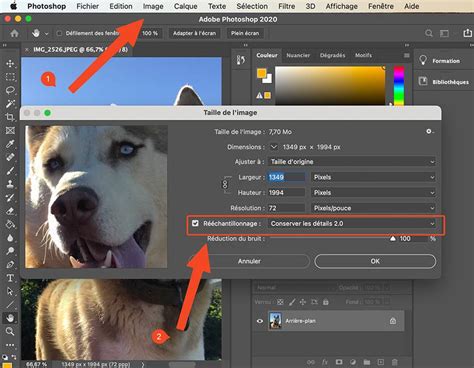
Lorsque vous réduisez une image, le logiciel doit interpoler les données existantes. Si l'algorithme d'interpolation n'est pas performant, ou si l'image d'origine a une résolution trop faible pour la taille finale souhaitée, la pixelisation devient inévitable.
Conseils pour minimiser la pixelisation des images :
- Travailler avec des images de haute résolution : Commencez toujours avec des images ayant la meilleure résolution possible pour votre projet.
- Réduire progressivement : Si une réduction importante est nécessaire, essayez de la faire en plusieurs étapes plutôt qu'en une seule fois.
- Utiliser des outils d'amélioration de la netteté : Après la réduction, certains outils d'ajustement de la netteté (comme l'ajout de bruit suivi d'un adoucissement, mentionné par certains utilisateurs) peuvent aider à masquer la pixelisation. Cependant, ces ajustements ont leurs limites.
- Comprendre la gestion des pixels : GIMP, par exemple, peut considérer les polices comme des pixels supplémentaires plutôt que des formes vectorisées, ce qui peut influencer le rendu.
Impression et résolution
La qualité de l'impression est directement liée à la résolution de l'image et à la taille à laquelle elle est imprimée. Une image avec une faible résolution, même si elle semble correcte à l'écran, produira un résultat pixélisé une fois imprimée.
Conseils pour une meilleure impression :
- Définir la taille dès le début : Pour des projets comme les affiches, il est conseillé de définir la taille finale (par exemple, en A3 ou en cm) dès la création du document dans PhotoFiltre.
- Vérifier la résolution d'impression : Assurez-vous que la résolution de votre image est suffisante pour la taille d'impression souhaitée (généralement 300 dpi pour une impression de qualité).
- Tester différentes polices et tailles : Si l'écriture est destinée à être petite, testez plusieurs polices et tailles pour trouver celles qui restent lisibles et nettes après impression.
Comparaison avec d'autres logiciels
Il est courant de comparer PhotoFiltre Studio avec des logiciels plus puissants comme Photoshop ou GIMP. Si ces derniers offrent souvent des outils de gestion de la typographie et de l'interpolation plus avancés, PhotoFiltre Studio se distingue par sa facilité d'utilisation, ce qui en fait un excellent choix pour de nombreux usages courants.
Certains utilisateurs expriment le souhait de voir des améliorations dans les futures versions de PhotoFiltre, notamment concernant le lissage des polices et la gestion des contours typographiques, afin de se rapprocher de la qualité offerte par des logiciels professionnels.
tags: #photofiltre #pourquoi #mon #ecriture #est #pixelisee