
Correction des problèmes de masque de fusion dans Photoshop pour un teint parfait
Lors de la retouche de photos pour obtenir un teint parfait, de nombreux utilisateurs rencontrent des difficultés avec la technique du masque de fusion, notamment pour conserver le flouté du premier calque tout en révélant les détails réels des yeux et de la bouche.
Comprendre le masque de fusion
Le masque de fusion est un outil puissant dans Photoshop qui permet de contrôler la visibilité d'un calque sans modifier définitivement les pixels. En utilisant des couleurs noir et blanc, vous pouvez masquer ou révéler des parties d'un calque. Le noir masque, le blanc révèle, et les nuances de gris créent des transparences.
Diagnostic du problème de non-fonctionnement
Lorsque le masque de fusion ne semble pas fonctionner comme prévu, plusieurs raisons peuvent être à l'origine du problème. Il est essentiel de vérifier les réglages et l'application correcte de la technique.
Vérification des étapes de base
Assurez-vous que les étapes suivantes sont correctement suivies :
- Création des calques : Vous devez avoir au moins deux calques. Le premier calque contient l'image originale avec les détails réels (yeux, bouche), et le second calque est une version retouchée ou floutée de la même image.
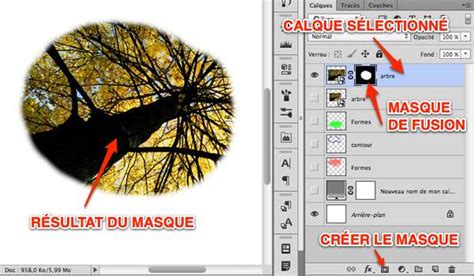
- Application du masque de fusion : Sélectionnez le calque supérieur (celui que vous souhaitez masquer partiellement). Cliquez sur l'icône "Ajouter un masque de fusion" dans le panneau des calques. Un masque blanc apparaîtra à droite de la miniature du calque supérieur.
- Utilisation du pinceau : Sélectionnez l'outil Pinceau. Assurez-vous que la couleur de premier plan est réglée sur noir pour masquer le calque supérieur et révéler le calque inférieur. Si vous peignez avec du blanc, vous masquerez le calque inférieur et révélerez le calque supérieur.
Problèmes courants et solutions
Si malgré ces étapes, l'effet désiré n'apparaît pas, voici quelques points à vérifier :
1. Couleur du pinceau incorrecte
Le problème le plus fréquent est l'utilisation d'une couleur de pinceau incorrecte. Pour révéler le calque inférieur, vous devez peindre avec du noir sur le masque de fusion du calque supérieur. Si vous peignez avec du blanc, vous masquerez le calque supérieur et verrez uniquement ce calque. Inversez les couleurs de votre pinceau en appuyant sur la touche X ou en cliquant sur l'icône d'échange des couleurs.
2. Masque de fusion sélectionné
Il est crucial de s'assurer que c'est bien le masque de fusion lui-même qui est sélectionné dans le panneau des calques, et non la miniature du calque. Une bordure blanche ou noire autour de la miniature du masque indique qu'il est actif. Si la miniature du calque est sélectionnée, vous peindrez directement sur le calque, ce qui n'est pas l'objectif du masque de fusion.
3. Opacité et flux du pinceau
Vérifiez l'opacité et le flux de votre outil Pinceau. S'ils sont réglés sur des valeurs faibles, l'effet de masquage sera subtil et pourrait ne pas être immédiatement visible. Assurez-vous que l'opacité et le flux sont réglés sur 100% pour des résultats immédiats, puis ajustez-les si nécessaire pour des transitions plus douces.
4. Mode de fusion des calques
Bien que moins fréquent pour cette technique spécifique, le mode de fusion des calques peut parfois influencer le rendu visuel. Assurez-vous que le mode de fusion du calque supérieur est réglé sur "Normal" ou un mode approprié pour votre retouche. Pour cette technique, "Normal" est généralement le plus adapté.
5. Sélection active
Une sélection active (créée avec des outils comme le Lasso ou la Baguette Magique) peut limiter l'effet du pinceau uniquement à la zone sélectionnée. Si vous avez une sélection active, décochez-la en allant dans Sélection > Désélectionner (ou Ctrl+D / Cmd+D).
Application pratique pour un teint parfait
Pour obtenir un teint parfait en utilisant cette méthode, voici une approche détaillée :
- Dupliquez votre calque d'origine pour créer le calque de retouché.
- Appliquez un filtre de lissage ou de floutage sur ce calque dupliqué. Vous pouvez utiliser Filtre > Galerie de flou > Flou gaussien, ou des techniques plus avancées comme le "Frequency Separation".
- Assurez-vous que le calque de retouché est au-dessus du calque original.
- Ajoutez un masque de fusion au calque de retouché (celui qui est flouté).
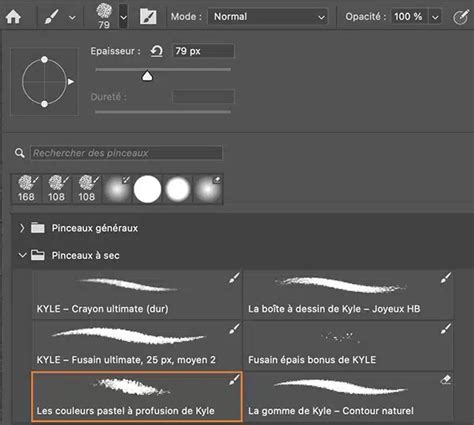
- Sélectionnez l'outil Pinceau, réglez la couleur de premier plan sur noir, et choisissez une brosse douce. Ajustez l'opacité et le flux selon votre préférence.
- Peignez avec le pinceau noir sur les zones du masque de fusion qui correspondent aux yeux, à la bouche, aux sourcils et à toute autre zone où vous souhaitez conserver les détails nets de l'image originale.
En suivant ces étapes et en vérifiant attentivement les points mentionnés, vous devriez être en mesure de faire fonctionner correctement le masque de fusion pour obtenir le résultat souhaité.
tags: #photoshop #bord #masque #fusion #ne #fonctionne