
Comprendre et récupérer les fichiers PSD perdus ou corrompus
La perte d'un projet Adobe Photoshop sur lequel vous avez travaillé pendant une semaine peut engendrer une profonde déception et une consternation. Le document Photoshop, communément appelé fichier PSD, est essentiel car il stocke les images éditées avec diverses options d'imagerie. Photoshop excelle dans l'édition d'images et peut également être utilisé pour des tâches de montage vidéo simples. Lorsque ces fichiers sont supprimés ou formatés accidentellement, une procédure de récupération PSD devient nécessaire.
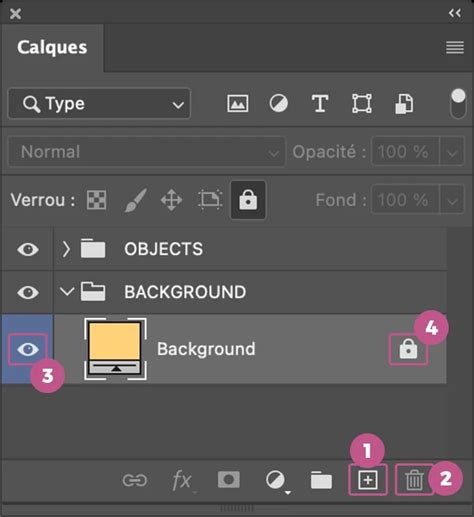
Qu'est-ce qu'un document Photoshop (PSD) ?
Le format PSD (Photoshop Document) est le style par défaut utilisé par Adobe Photoshop pour enregistrer les données. Il s'agit d'un format de fichier largement accepté qui prend en charge de nombreux modes d'image, tels que le duotone, le RVB, les niveaux de gris, le bitmap, le multicanal, etc. La caractéristique unique des fichiers PSD est qu'ils vous permettent de travailler avec chaque calque d'image individuellement. Cependant, une fois l'image terminée, il est nécessaire d'aplatir ces calques pour pouvoir convertir les fichiers dans d'autres formats comme GIF, TIFF et JPG. Il est important de noter qu'une fois les fichiers PSD convertis dans des formats partageables, ils ne peuvent plus être reconvertis en PSD, ce qui signifie que vous ne pourrez plus travailler avec les calques comme auparavant.
Avantages de l'utilisation des fichiers PSD
Les fichiers PSD permettent une édition non destructive, préservant ainsi la qualité de l'image originale. Ils facilitent l'ajustement des calques individuels, permettant aux concepteurs d'expérimenter et de créer de multiples variations sans perdre le contenu original. De plus, les fichiers PSD peuvent inclure des objets intelligents, qui sont des calques contenant des données intégrées conservant les qualités originales du contenu source. Les objets intelligents offrent une grande souplesse de conception, car ils peuvent être transformés, modifiés et mis à jour sans affecter la qualité globale de l'image.
Compatibilité et ouverture des fichiers PSD
Bien que d'autres logiciels puissent prendre en charge l'ouverture de fichiers PSD, la compatibilité totale avec toutes les fonctionnalités de Photoshop n'est pas toujours garantie. Cependant, de nombreux outils de conception graphique tels que GIMP, Affinity Photo et CorelDRAW offrent une prise en charge partielle des fichiers PSD, permettant aux utilisateurs d'accéder aux calques et aux éléments de base.
Pour garantir la compatibilité lors du partage de fichiers PSD avec d'autres personnes, il est conseillé d'aplatir les calques ou de convertir le texte en formes avant le partage. En outre, enregistrer une copie dans un format d'échange commun, tel que le JPEG ou le PDF, permet aux destinataires de visualiser le contenu sans avoir besoin de Photoshop.
Modes de couleur et formats pris en charge
Photoshop prend en charge divers modes de couleur dans les fichiers PSD, notamment le RVB (Rouge, Vert, Bleu), le CMJN (Cyan, Magenta, Jaune, Noir), les niveaux de gris, le bitmap et le duotone. Ces modes permettent aux concepteurs de travailler avec différentes représentations des couleurs en fonction des exigences de leur projet.
Les fichiers PSD peuvent également contenir des informations multirésolution. Photoshop ne propose pas d'option d'ouverture des fichiers multirésolution ; l'image s'ouvre dans le fichier dont la résolution est la plus élevée. De plus, les fichiers PSD peuvent préserver les zones transparentes comme des calques alpha supplémentaires si le fichier est ouvert dans une autre application.
Taille des fichiers PSD et gestion des performances
La taille maximale d'un fichier PSD est déterminée par les limites du système de fichiers du système d'exploitation et l'espace de stockage disponible. En général, elle varie de quelques mégaoctets à plusieurs gigaoctets. Pour gérer la taille des fichiers PSD et éviter les problèmes de performance, il est recommandé d'utiliser des techniques d'optimisation telles que la fusion des calques inutiles, l'application d'effets d'aplatissement et la suppression des calques cachés. La compression des images et leur enregistrement dans des formats appropriés permettent également de réduire la taille des fichiers tout en préservant la qualité de l'image.
Conversion de fichiers PSD vers d'autres formats
Pour convertir un fichier PSD dans d'autres formats comme JPEG ou PNG, il suffit d'ouvrir le fichier dans Adobe Photoshop, puis de choisir "Fichier" > "Enregistrer sous". Dans le menu déroulant du format, sélectionnez le format souhaité (par exemple, JPEG, PNG) et cliquez sur "Enregistrer".
Lors de l'enregistrement de fichiers TIFF, plusieurs options sont disponibles :
- Méthode de compression des données de l'image composite : Spécifie une méthode de compression des données de l'image composite.
- Compression du prédicteur : Permet d'enregistrer un fichier TIFF 32 bits avec compression du prédicteur, mais sans compression JPEG.
- Ordre des calques : Écrit le fichier TIFF avec des données de calques entrelacées ou organisées par plan. L'ordre planaire peut offrir une lecture/écriture plus rapide et une meilleure compression.
- Plateforme : Sélectionne la plateforme sur laquelle le fichier peut être lu (IBM PC ou Macintosh).
- Informations multirésolution : Préserve les informations multirésolution.
- Zones transparentes : Conserve les zones transparentes comme des calques alpha supplémentaires.
- Méthode de compression des données des pixels de calques : Spécifie la méthode de compression des données des pixels de calques.
Le format JPEG compresse la taille des fichiers en supprimant sélectivement des données et ne prend en charge que les images 8 bits. Différentes options de qualité et de format JPEG sont disponibles, notamment le format de base ("Standard"), le format de base optimisé et le format progressif optimisé.
Le format PNG permet d'enregistrer des images en mode Couleurs RVB, Couleurs indexées, Niveaux de gris ou Bitmap. L'entrelacement peut être utilisé pour afficher des versions basse résolution de l'image dans un navigateur pendant le téléchargement.
Les fichiers EPS (Encapsulated PostScript) sont généralement acceptés par la plupart des applications de mise en page, de traitement de texte et graphiques, mais doivent être imprimés sur une imprimante PostScript.
Récupération de fichiers PSD perdus ou corrompus
Plusieurs méthodes peuvent être employées pour récupérer des fichiers PSD perdus ou corrompus :
Méthode 1 : Utilisation d'un logiciel de récupération de données
La solution la plus efficace consiste à utiliser un logiciel de récupération de données tel que Recoverit Data Recovery. Ce logiciel est simple à utiliser et fournit un guide étape par étape pour vous aider tout au long du processus. Une fois installé, le logiciel peut récupérer les fichiers Photoshop supprimés en quelques clics seulement.
Voici les étapes générales :
- Téléchargez et installez le logiciel de récupération de données.
- Lancez le logiciel et sélectionnez le disque dur à partir duquel vous souhaitez récupérer les données (par exemple, disque C ou disque D).
- Cliquez sur le bouton "Démarrer" pour lancer le processus de numérisation.
- Une fois la numérisation terminée, vous pourrez prévisualiser tous les fichiers PSD récupérables.
- Sélectionnez le fichier PSD corrompu ou accidentellement supprimé que vous souhaitez récupérer et cliquez sur "Récupérer".
Remarque importante : Une fois la récupération terminée, ne sauvegardez pas vos fichiers récupérés sur leur emplacement d'origine pour éviter toute nouvelle corruption.
Comment récupérer des fichiers PSD Photoshop supprimés ou non sauvegardés en 8 façons
Méthode 2 : Récupération à partir de sauvegardes
Si vous avez sauvegardé vos fichiers PSD avant la perte, vous pouvez les récupérer à partir de ces sauvegardes. Les sauvegardes peuvent être stockées sur des périphériques de stockage externes ou via des services de sauvegarde en ligne. L'utilitaire de sauvegarde de Windows peut également être utilisé pour sauvegarder des fichiers PSD.
Méthode 3 : Utilisation de la fonction "Ouvrir récent" de Photoshop
Si vous venez de subir un crash et que vous réalisez que vous n'avez pas sauvegardé vos fichiers PSD, cette option peut vous être utile. Dans Photoshop, accédez au menu "Fichier" et choisissez "Ouvrir récent". Il est possible que Photoshop ait conservé une version de votre fichier.
Méthode 4 : Récupération à partir de fichiers temporaires
Certaines versions de Photoshop créent des fichiers temporaires. Vous pouvez essayer de les retrouver en naviguant vers le dossier temporaire de votre système d'exploitation (souvent `%temp%` ou `Temp`) et en recherchant des fichiers portant le nom de Photoshop. Changez ensuite l'extension du fichier de `.tmp` à `.PSD`.
Fonction de récupération automatique de Photoshop
Photoshop dispose d'une fonction de sauvegarde automatique qui vous permet de récupérer facilement un fichier PSD en cas de corruption soudaine ou de panne de système. Vous pouvez accéder au dossier de récupération automatique de Photoshop pour trouver tous vos fichiers PSD et récupérer votre fichier PSD non enregistré.
Pour activer ou configurer la récupération automatique :
- Allez dans Édition > Préférences > Gestion des fichiers (ou Photoshop > Préférences > Gestion des fichiers sur macOS).
- Sous la section "Sauvegarde automatique", cochez la case "Activer la sauvegarde automatique des données de récupération".
- Spécifiez l'intervalle de temps pour les sauvegardes automatiques.
Différences entre les formats PSD et autres
PSD vs AI (Adobe Illustrator)
Les fichiers PSD sont créés et édités dans Adobe Photoshop et sont principalement destinés aux images tramées, tandis que les fichiers AI sont associés à Adobe Illustrator et sont destinés aux graphiques vectoriels.
PSD vs TIFF
Le format PSD est propriétaire et associé à Adobe Photoshop, conservant les calques et les capacités d'édition. Le format TIFF (Tagged Image File Format) est un format de fichier répandu qui prend en charge la compression sans perte, mais il ne conserve pas les calques de la même manière que le PSD.
PSD vs PDF
Un fichier PSD est un format propriétaire utilisé par Adobe Photoshop pour les images en couches modifiables. Un PDF (Portable Document Format) est un format de fichier universel utilisé pour préserver la mise en page et la conception d'un document. Les PDF ne sont pas modifiables dans le même sens que les PSD et sont largement utilisés pour le partage de documents entre différentes plateformes.
Utilisations courantes des fichiers PSD
Dans la conception de sites web, les fichiers PSD servent de modèles de conception. Ils permettent aux concepteurs de créer des mises en page visuellement attrayantes et de visualiser l'aspect du site web avant de convertir la conception en code.
Les fichiers PSD sont également des atouts précieux pour le développement d'applications mobiles. Les concepteurs créent des maquettes de l'expérience utilisateur (UX) / de l'interface utilisateur (UI) dans Photoshop, ce qui permet aux développeurs de comprendre les aspects visuels de l'application.
Les tranches PSD permettent aux concepteurs de diviser une image ou une mise en page en segments individuels plus petits, couramment utilisés pour la conception de sites web afin de créer des graphiques prêts pour le web et de les exporter sous forme de fichiers séparés, ce qui permet d'accélérer les temps de chargement et d'optimiser les performances des sites web.
Sécurité et protection des fichiers PSD
Les fichiers PSD peuvent être protégés par un mot de passe pour plus de sécurité. Lors de l'enregistrement du fichier, choisissez "Cryptage avec mot de passe" dans les options et définissez un mot de passe fort pour empêcher tout accès non autorisé.
Alternatives à Adobe Photoshop pour les fichiers PSD
Outre Adobe Photoshop, les utilisateurs peuvent explorer d'autres logiciels comme Affinity Photo, CorelDRAW, le Programme de Manipulation d'Images GNU (GIMP) ou Paint.NET, qui offrent divers degrés de compatibilité et de fonctionnalité pour l'ouverture et la modification des fichiers PSD.
tags: #photoshop #enregistre #en #bloc #notes #au