
Courbes de Tonalités et RVB dans Lightroom 5
Les profils dans Lightroom vous permettent de contrôler finement le rendu des couleurs et des tonalités de vos photographies. L'application d'un profil sur une image n'altère ni ne supprime les réglages effectués avec les autres curseurs de modification.
L'Explorateur de profils offre plusieurs vues : une liste, une grille de vignettes ou de grandes vignettes, accessibles via le menu contextuel situé au-dessus des groupes de profils. Les profils sont organisés en catégories telles que :
- Favoris : profils que vous avez marqués comme favoris.
- Adobe Raw : profils conçus pour améliorer le rendu des couleurs des images Raw, offrant un excellent point de départ pour la retouche.
- Camera Matching : profils groupés par marque et modèle d'appareil photo.
Les profils créatifs sont polyvalents et compatibles avec tous les types de fichiers, y compris les fichiers Raw, JPEG et TIFF. Pour les profils Artistique, N&B, Moderne et Vintage, Lightroom Classic propose un curseur supplémentaire nommé Valeur, qui permet d'ajuster l'intensité du profil appliqué.
En passant le pointeur de la souris sur un profil, vous pouvez prévisualiser son effet sur votre photo. Les profils adaptatifs sont particulièrement utiles pour ajuster la couleur, la tonalité et le contraste des images Raw, et fonctionnent de manière optimale avec les fichiers Raw HDR. Notez que la version par défaut de certains profils ne prend pas en charge les fichiers Raw monochromes ; une version spécifique "Monochrome" est alors nécessaire.
Après avoir appliqué un profil, vous pouvez sélectionner l'option HDR pour optimiser l'image avec des réglages spécifiques aux photographies à grande gamme dynamique.
La boîte de dialogue Gérer les profils vous permet d'importer des paramètres prédéfinis et des profils aux formats XMP, DCP et LCP, y compris ceux contenus dans des fichiers ZIP. Vous pouvez également choisir quels groupes de profils afficher dans l'Explorateur de profils.
Réglage de la Balance des Blancs
La balance des blancs détermine la température de couleur de votre photo en fonction de la source de lumière utilisée lors de la prise de vue. Vous pouvez choisir une balance des blancs prédéfinie ou utiliser l'outil pipette pour sélectionner une zone de couleur neutre sur la photo. Les options prédéfinies de balance des blancs sont disponibles uniquement pour les photos au format Raw et DNG.
Dans le panneau Réglage de base du module Développement, le menu déroulant WB (White Balance) offre plusieurs options :
- Tel quel : utilise les paramètres de balance des blancs de l'appareil photo, s'ils sont disponibles.
Lightroom Classic applique le réglage de balance des blancs sélectionné et ajuste en conséquence les curseurs Température et Teinte dans le panneau Réglages de base. L'outil Sélecteur Balance des blancs permet de cliquer sur une zone de lumière neutre (grise) pour ajuster la balance des blancs.
Commandes de Température et Teinte
La commande Température permet d'ajuster la dominante chaude (jaune) ou froide (bleue) de votre photo. Vous pouvez utiliser l'échelle de température des couleurs Kelvin ou entrer une valeur Kelvin spécifique pour correspondre précisément à la couleur de la lumière ambiante. Par exemple, une lumière tungstène est souvent équilibrée à 3 200 Kelvin.
Un avantage majeur de l'utilisation des fichiers Raw est la possibilité de régler la température de couleur avec une grande flexibilité, comme si vous pouviez modifier un paramètre de l'appareil photo lors de la prise de vue. Pour les fichiers JPEG, TIFF et PSD, la plage de réglage s'étend de -100 à 100, plutôt qu'en Kelvin.
La commande Teinte contrôle la proportion de vert ou de magenta dans votre photo, permettant de corriger les dominantes de couleur indésirables.
Gestion de la Gamme de Tons
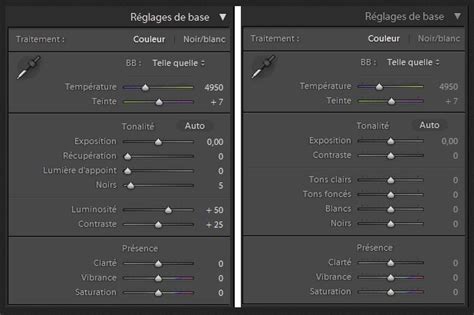
Les commandes de tons dans le panneau Réglages de base permettent de régler la gamme de tons globale de l'image. Le bouton Automatique peut être utilisé pour définir une gamme de tons globale, et les valeurs des curseurs peuvent être ajustées avec les touches directionnelles.
Curseurs Clés pour la Tonalité
- Exposition : contrôle la luminosité globale de l'image. Les valeurs sont exprimées en incréments équivalents aux valeurs d'ouverture (f-stops) de l'appareil photo. Un réglage de +1.00 est similaire à une ouverture de f1.
- Contraste : augmente ou diminue le contraste de l'image, affectant principalement les tons moyens.
- Hautes lumières (PV2012) : ajuste les zones lumineuses de l'image.
- Tons clairs (PV2010 et PV2003) : réduit les tons des hautes lumières extrêmes et tente de récupérer les détails dans les zones surexposées.
- Ombres (PV2012) : ajuste les zones sombres de l'image.
- Tons foncés (PV2010 et PV2003) : éclaircit les tons sombres pour révéler plus de détails tout en préservant les noirs.
- Blancs (PV2012) : ajuste l'écrêtage blanc.
- Noirs (PV2012) : ajuste l'écrêtage noir (mappage de tons foncés en noir pur).
- Noirs (PV2010 et PV2003) : spécifie les valeurs d'image qui seront mappées sur noir.
- Luminosité (PV2010 et PV2003) : ajuste la luminosité globale de l'image, affectant principalement les tons moyens. Il est recommandé de l'ajuster après les curseurs Exposition, Récupération et Noirs.
Comprendre l'Histogramme et l'Écrêtage
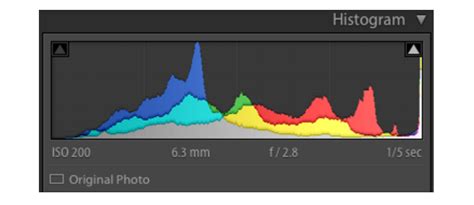
Un histogramme représente le nombre de pixels d'une photo à chaque niveau de luminance. Un histogramme qui s'étend sur toute la largeur du panneau indique une utilisation optimale de la gamme de tons. Un histogramme qui n'utilise pas toute la gamme donne une image terne et manquant de contraste. Des pics à l'une ou l'autre extrémité signalent un écrêtage des tons foncés ou clairs, entraînant une perte de détails.
L'histogramme est composé de trois couches de couleur (rouge, vert, bleu). Vous pouvez ajuster les valeurs en faisant glisser les curseurs directement dans l'histogramme. En passant le pointeur de la souris sur l'histogramme, vous pouvez voir les valeurs RVB (Rouge, Vert, Bleu) et déterminer si des zones de l'image sont écrêtées (valeur de 0% noir ou 100% blanc).
L'écrêtage se produit lorsque certaines valeurs de pixel atteignent la valeur de ton clair la plus élevée ou la valeur de ton foncé la plus basse, résultant en des zones complètement blanches ou noires sans aucun détail. Vous pouvez prévisualiser l'écrêtage en ajustant les curseurs de ton :
- Déplacez le curseur Noirs et observez l'indicateur d'écrêtage noir.
- Déplacez les curseurs Récupération ou Blancs et observez l'indicateur d'écrêtage blanc.
Un indicateur devient blanc lorsque l'écrêtage se produit sur tous les canaux. Un indicateur coloré signale un écrêtage sur un ou deux canaux. Pour une prévisualisation plus détaillée, cliquez sur l'indicateur d'écrêtage : les zones noires écrêtées apparaissent en bleu et les zones blanches écrêtées en rouge.
Pour visualiser l'écrêtage par canal, maintenez la touche Alt (Windows) ou Option (Mac OS) enfoncée tout en faisant glisser un curseur dans le panneau Réglages de base. Avec les curseurs Récupération et Blancs, l'image devient noire et les zones écrêtées apparaissent en blanc. Pour le curseur Noirs, l'image devient blanche et les zones écrêtées apparaissent en noir. Les zones colorées indiquent un écrêtage sur une ou plusieurs couches de couleur (cyan, magenta, jaune).
Ajustements de Clarté, Vibrance et Saturation
Dans la zone Présence du panneau Réglages de base, vous pouvez modifier la saturation des couleurs (vivacité ou pureté) en ajustant les commandes suivantes :
- Clarté : ajoute de la profondeur à une image en accentuant le contraste local. Il est recommandé d'utiliser un zoom de 100% ou plus pour cet ajustement.
- Vibrance : ajuste la saturation de manière à limiter l'écrêtage des couleurs proches du niveau maximal, affectant davantage les couleurs moins saturées.
- Saturation : ajuste la saturation de toutes les couleurs de manière égale.
Le Panneau Courbe des Tonalités
Le graphe dans le panneau Courbe des tonalités du module Développement représente les modifications apportées à la gamme de tons d'une photo. L'axe horizontal correspond aux valeurs tonales d'origine (entrées), allant du noir à gauche au blanc à droite. L'axe vertical représente les valeurs tonales modifiées (sorties), du noir en bas au blanc en haut.
Déplacer un point de la courbe vers le haut éclaircit le ton correspondant, tandis que le déplacer vers le bas l'assombrit. Une ligne droite à 45 degrés indique que la gamme de tons n'a pas été modifiée.
Manipulation de la Courbe
Vous pouvez cliquer et faire glisser des points sur la courbe pour ajuster les tons. La région affectée est mise en surbrillance pendant le déplacement. Il est également possible de faire glisser l'un des quatre curseurs Région (Tons clairs, Teintes claires, Teintes sombres, Tons foncés) pour modifier la courbe dans une zone spécifique.
L'outil d'ajustement ciblé, situé dans le coin supérieur gauche du panneau Courbe des tonalités, permet de cliquer directement sur une zone de la photo à ajuster. En faisant glisser la souris, la courbe se modifie en conséquence.
Les options de la courbe à points incluent :
- Linéaire : courbe par défaut sans effet.
- Contraste moyen : crée une courbe en forme de S douce pour augmenter le contraste.
- Contraste fort : crée une courbe en S plus prononcée pour un contraste accru.
Le choix du Canal (RVB, Rouge, Vert, Bleu) permet d'effectuer des ajustements ciblés sur des couches de couleur spécifiques.
Panneaux TSL et Couleur
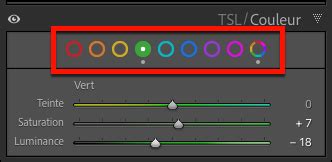
Les panneaux TSL (Teinte, Saturation, Luminance) et Couleur du module Développement permettent d'ajuster les gammes de couleurs individuelles de votre photo. Par exemple, pour réduire l'intensité d'un objet rouge, vous pouvez ajuster le curseur Saturation pour le rouge. Les réglages dans ces panneaux ont des effets similaires, mais les curseurs sont organisés différemment.
Réglages de Teinte et Saturation
La Teinte ajuste la tonalité de chaque couleur individuelle, modifiant ainsi la couleur elle-même. La Saturation modifie la vivacité ou la pureté des couleurs.
L'outil d'ajustement ciblé dans ces panneaux permet de cliquer sur une zone de la photo et de faire glisser la souris (ou d'utiliser les touches fléchées) pour ajuster la teinte ou la saturation de cette couleur spécifique.
Depuis la version Lightroom Classic CC 7.3 (avril 2018), l'option Profil a été déplacée du panneau Étalonnage vers le panneau Réglages de base. La version de processus indique la version de Camera Raw dans laquelle le profil a été introduit pour la première fois.
Les curseurs Teinte et Saturation peuvent être utilisés pour ajuster les couleurs rouge, vert et bleu de la photo. Il est généralement conseillé de régler la teinte en premier, puis la saturation. Le déplacement du curseur Teinte vers la gauche (valeur négative) correspond à un mouvement dans un sens sur la roue chromatique, et vers la droite (valeur positive) dans l'autre sens.
Personnalisation des Profils et Mélange des Gris
Vous pouvez personnaliser les profils de votre appareil photo à l'aide de l'utilitaire autonome Éditeur de profils DNG. Il est également possible d'enregistrer de nouveaux paramètres par défaut pour Camera Raw pour chaque modèle d'appareil photo, en choisissant si le numéro de série de l'appareil et les réglages ISO doivent être inclus dans ces valeurs par défaut.
Les curseurs de couleur individuels dans le panneau Noir et blanc permettent d'ajuster la tonalité de gris de toutes les couleurs similaires dans la photo d'origine. Le bouton Auto définit un mélange de niveaux de gris qui optimise la distribution des tons, offrant souvent un excellent point de départ pour des ajustements manuels.
L'outil d'ajustement ciblé dans le panneau Noir et blanc permet de cliquer sur une zone de la photo et de faire glisser la souris (ou d'utiliser les touches fléchées) pour éclaircir ou assombrir les gris de toutes les zones de même couleur.
Évaluation des Couleurs et Color Grading
Les roues chromatiques du panneau Color Grading (anciennement Évaluation des couleurs) permettent de coloriser une photo en niveaux de gris. Vous pouvez appliquer une couleur à l'ensemble de la gamme de tons (pour un effet sépia, par exemple) ou créer un effet de virage partiel en appliquant des couleurs différentes aux tons clairs et aux tons foncés.
Dans le panneau Color Grading, vous pouvez régler les curseurs Teinte et Saturation pour les hautes lumières, les tons moyens et les ombres. Le curseur Fusion détermine le degré de chevauchement entre les ombres et les hautes lumières, et le curseur Balance équilibre ces effets.
Comparaison des Courbes de Tonalités et des Curseurs de Base
Bien que la courbe des tonalités soit un outil puissant pour ajuster la lumière et le contraste, dans de nombreux cas, les curseurs de base comme l'Exposition, les Hautes lumières, les Ombres et le Contraste suffisent largement pour obtenir le résultat souhaité. La courbe des tonalités offre un contrôle plus granulaire, mais elle peut être plus complexe à maîtriser.
Par exemple, si vous baissez le curseur des ombres dans les réglages de base, l'effet peut être similaire à celui obtenu en manipulant la courbe des tonalités. Les curseurs de base permettent de modifier spécifiquement les hautes lumières, les ombres, les noirs (pixels les plus sombres) et l'exposition (qui affecte principalement les tons moyens).
La courbe des tonalités permet des ajustements plus précis, par exemple, en remontant le centre de la courbe pour éclaircir les tons moyens tout en affectant également les hautes lumières et les ombres. Il est possible de corriger les noirs bouchés en déplaçant légèrement le point inférieur gauche de la courbe vers le haut, et les blancs cramés en abaissant légèrement le point supérieur droit.
L'une des raisons d'utiliser la courbe des tonalités, même si les curseurs de base sont suffisants, est d'obtenir un contraste supplémentaire lorsque les curseurs de contraste sont déjà à leur maximum, ou pour des raisons esthétiques spécifiques (série sur-contrastée, photo de base peu contrastée).
Utilisation Avancée de la Courbe des Tonalités
La courbe des tonalités est un outil de réglage présent dans de nombreux logiciels de retouche d'image, y compris Photoshop et Lightroom. Elle permet de modifier les tons, la luminosité, le contraste et les teintes d'une image.
L'outil Courbes fonctionne de manière similaire au calque de réglage Niveaux, mais il offre une flexibilité accrue en permettant d'ajouter autant de points de contrôle que nécessaire, contrairement aux Niveaux qui se limitent à trois points (noirs, gris, blancs).
Comprendre les Axes de la Courbe
L'axe horizontal représente les valeurs d'entrée (luminosité d'origine de l'image), allant du noir (0%) à gauche au blanc (100%) à droite. L'axe vertical représente les valeurs de sortie (luminosité après modification), du noir (0%) en bas au blanc (100%) en haut. Le blanc pur correspond à la valeur 256.
En ajustant les points sur la courbe, vous modifiez la relation entre les valeurs d'entrée et de sortie. Par exemple, augmenter un point sur la courbe éclaircit les pixels correspondants.
Manipulation par Canal
Il est possible de sélectionner une couche de couleur spécifique (Rouge, Vert, Bleu) pour effectuer des ajustements ciblés. Par exemple, sur la couche Rouge, augmenter les noirs (déplacer le point de gauche vers le haut) ajoute du rouge aux pixels noirs. Diminuer les blancs sur la couche Bleue affecte la photo avec la couleur complémentaire, le jaune.
Les couleurs complémentaires sont : Rouge/Cyan, Vert/Magenta, Bleu/Jaune. En manipulant ces couches, il est possible d'appliquer des "filtres" de couleur nuancés sur les différentes gammes de tons de l'image, créant des ambiances colorées.
Le Panneau Région
Le panneau Région, situé sous la courbe, offre des réglages avancés comme les Hautes Lumières et les Ombres. Ces options permettent de redonner des détails dans les zones trop éclairées ou trop sombres. Les réglages Tons Clairs et Tons Sombres offrent des possibilités supplémentaires pour retravailler les valeurs de l'image.
Lightroom propose également des réglages prédéfinis dans l'onglet Courbe à points, comme "Contraste moyen", qui crée une courbe en S pour augmenter le contraste global en éclaircissant légèrement les blancs, en stabilisant les tons moyens et en assombrissant les tons foncés.
L'utilisation de la courbe des tonalités permet d'affiner la lumière et les contrastes, de récupérer des détails ou, au contraire, de les faire disparaître. La gestion des pixels par couche offre des effets de couleurs surprenants et permet de créer des ambiances visuelles, similaires à celles trouvées dans les applications photo mobiles, mais avec une approche plus raffinée.
tags: #courbes #tonalites #couches #rvb #lightroom #5