
Techniques d'Incrustation sur Fond Vert avec Photoshop et d'Autres Outils
Les tournages vidéo sur fond vert ou bleu peuvent révolutionner la création de projets en direct impliquant des arrière-plans personnalisés ou pour composer des effets spéciaux dignes d’Hollywood. Filmer avec un écran vert consiste à filmer une personne ou à ajouter des effets visuels devant une couleur unie. Ensuite, en supprimant numériquement cette couleur, vous pouvez déposer cette scène sur le fond de votre choix en post-production.
Pourquoi Utiliser un Fond Vert ?
Le fond vert est privilégié car il ne correspond à aucune couleur naturelle de peau ou de cheveux, ce qui le rend facile à enlever sans affecter le sujet au premier plan. Filmer sur un fond vert peut vous faire gagner du temps et des ressources, mais cela peut aussi créer plus de travail si la technique est mal exécutée.
Préparation et Éclairage du Fond Vert
Tout d'abord, assurez-vous que votre écran vert est aussi plat et lisse que possible. Ensuite, concentrez-vous sur l'éclairage complet de votre écran vert. La plus grande erreur que l'on puisse faire avec un fond vert est d'éclairer l'écran et le sujet simultanément.
Éclairage du Fond
Pour un fond coloré ou « chroma » facile à éliminer, allumez d'abord votre écran. Il doit être éclairé aussi uniformément que possible à environ 40-50 % de luminance. Visez un éclairage diffus et non directionnel qui frappe votre écran par le haut. Vous aurez besoin de plusieurs lampes de haute qualité installées juste pour éclairer la pièce et l'écran.
Éclairage du Sujet
Les kits de fond vert moins chers que vous pouvez acheter en ligne ne suffiront pas à eux seuls. Ces types de kits comprennent généralement une ou deux lumières suffisantes pour éclairer votre sujet uniquement, ce qui créera un arrière-plan irrégulier qui prendra du temps et sera difficile à supprimer dans votre application de montage vidéo. Il est recommandé de louer deux lampes de 1 000 Watts pour éclairer l'écran lui-même et une méthode de diffusion, comme les boîtes à lumière, à placer autour d'elles. Ensuite, procurez-vous une lampe de 650 Watts et une de 500 Watts, toujours avec diffusion à travers une boîte à lumière ou même des draps blancs. Elles doivent être utilisées pour éclairer le sujet de votre vidéo. Vous pouvez également utiliser une lampe frontale pour créer une ligne plus nette entre votre sujet et le fond.
En tant que débutant, cela vaut la peine de louer cet équipement d'éclairage. En sachant quel type d'images vous utiliserez pour votre nouvel arrière-plan, vous saurez comment éclairer au mieux les objets ou les personnes qui se trouvent devant votre fond vert.
Gestion des Couleurs et des Reflets
Ce qui peut compromettre un fond vert composite, c'est la lumière du soleil venant de la gauche dans le plan de fond alors que vous avez éclairé de l'autre côté. En gardant votre sujet aussi loin que possible du fond vert, vous pourrez imiter avec précision l'éclairage de votre nouvel arrière-plan. De plus, cela permettra d'éviter que les tons verts ne se répandent hors de l'écran et sur les bords de votre sujet. Si une personne se présente avec une cravate verte, l'outil UltraKey de l'application de montage vidéo lui fera un trou dans la poitrine. Faites attention aux couleurs qui n'ont qu'un soupçon de vert aussi. Il est possible de voir des personnes se présenter en portant des kakis légèrement verdâtres, ce qui les fait paraître semi-translucides. Les objets réfléchissants ou miroitants peuvent également poser problème.
Post-production Vidéo avec Fond Vert
Une fois votre scène sur fond vert ou bleu filmée, vous pouvez utiliser une application de montage vidéo ou une fonctionnalité dédiée à l'écran vert pour supprimer le fond coloré et ajouter votre nouvelle scène. Avant de passer du temps à faire des retouches sur votre fond vert, ou même à faire des corrections de couleur sur vos séquences, effectuez un montage grossier. Une fois que vous avez réduit le nombre d'images, servez-vous de l'outil UltraKey pour définir l'arrière-plan. Ouvrez le panneau Effets, puis l'onglet UltraKey. Utilisez l'outil Pipette pour sélectionner une zone du fond vert ou bleu. Si vous avez de la chance, cela fera la majeure partie du travail pour vous. Faites les ajustements nécessaires au nouveau fond que vous ajoutez à votre vidéo. Si vous filmez une interview en gros plan, ajoutez une certaine profondeur de champ en adoucissant légèrement le fond. Réfléchissez : à quoi ressemblerait cet arrière-plan s'il était vraiment là lorsque vous l'avez filmé ?
LA TECHNIQUE ULTIME POUR ENLEVER LE FOND VERT FACILEMENT | Tuto Premiere Pro
Solutions Alternatives et Mobiles
Cherchez des petits panneaux de fond rabattables qui ressemblent à une section ronde d'écran vert. Vous pouvez les utiliser pour tourner des séquences clés en déplacement. Tenez l'écran amovible derrière la personne ou l'objet que vous voulez filmer. Tout ce qui est de couleur unie peut potentiellement servir d'écran pour un projet d'incrustation.
Incrustation sur Fond Vert en Photographie avec Photoshop
Il est possible d'utiliser la technique de l'incrustation en photo pour créer des compositions complexes avec différents calques. Dans un tutoriel consacré au keying avec Photoshop, un formateur propose de retoucher une photographie réalisée sur un fond vert avec le module Camera Raw de Photoshop pour bien préparer l'image, et notamment uniformiser le fond pour faciliter le détourage.
Suppression de l'Écran Vert dans Photoshop
Supprimer les arrière-plans sur écran vert et les remplacer par des images époustouflantes est une pratique courante. Le même processus s'applique aux photos. Vous pouvez prendre une photo avec un fond vert et remplacer l'écran par n'importe quelle photo selon vos préférences et vos besoins. Il est recommandé d'utiliser un éditeur de photos de haute qualité pour ajouter des effets d'écran vert à votre photo. La différence entre le Chroma key de Photoshop et tout autre éditeur de photos est la capacité à prêter attention aux détails et à supprimer tout l'effet de halo de l'écran vert autour du sujet ou de l'objet principal de la photo. Par conséquent, il n'y aura pas de bords et de taches vertes instables susceptibles de perturber la qualité globale de la photo.
Méthode de la Gamme de Couleurs
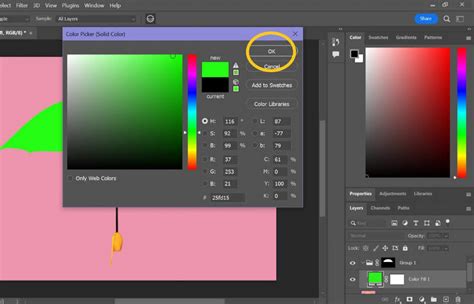
Il existe plusieurs façons de supprimer l'écran vert de Photoshop. Les débutants préfèrent utiliser l'outil Baguette magique, mais cela laisse souvent des taches vertes autour de l'objet principal. Pour un meilleur résultat, la méthode privilégiée est l'option Gamme de couleurs.
- Accédez au menu Sélectionner, puis cliquez sur l'option Gamme de couleurs.
- Utilisez l'outil Pipette pour sélectionner le fond vert. Maintenez la touche Shift enfoncée pour sélectionner le fond vert. Vous pouvez également maintenir la touche Alt enfoncée pour supprimer toute sélection faite par erreur.
- Lorsque cela est fait parfaitement, vous pouvez voir l'effet dans la fenêtre "Gamme de couleurs" qui montre le fond en blanc.
- Allez dans le menu Sélectionner et cliquez sur Inverser.
- Allez au menu Sélectionner encore une fois et cliquez sur Renforcer le bord (Refine Edge).
- Utilisez les curseurs pour affiner la sélection de manière à ce qu'elle soit lisse sur les bords du sujet principal de la photo.
- Sélectionnez l'image de remplacement entière et copiez-la.
- Revenez à votre photo et collez l'image de remplacement.
- Ajustez la taille des images en fonction de vos besoins afin que tout rentre parfaitement dans le cadre.
Utilisation de Logiciels Tiers pour l'Incrustation
Bien que Photoshop soit un standard, son installation peut être problématique pour les ordinateurs avec un espace de stockage limité. Des logiciels comme Wondershare Filmora sont conçus pour les débutants et offrent des fonctionnalités d'écran vert intégrées, y compris la suppression de l'arrière-plan vert.
Ajouter des Effets d'Écran Vert dans une Vidéo avec Filmora
- Après avoir configuré le logiciel de montage vidéo sur votre ordinateur, lancez le programme.
- Importez vos fichiers multimédias en cliquant sur le bouton "Importer des fichiers multimédias ici" et sélectionnez les vidéos ou images à charger.
- Faites glisser la vidéo ou l'image avec l'écran vert sur la timeline.
- Déplacez-vous vers le menu "Masque" et sélectionnez la couleur pour un nouvel arrière-plan. Vous aurez également la possibilité d'ajuster le niveau d'intensité.
- Lorsque vous êtes satisfait de la couleur d'arrière-plan, cliquez sur "OK" pour confirmer la modification.
- Dans la fenêtre en haut à droite, cliquez sur l'icône de lecture pour prévisualiser votre modification.
- Cliquez sur le bouton "EXPORTER" pour sauvegarder la vidéo.
Filmora Video Editor constitue un excellent choix pour supprimer un fond vert d'image ou de vidéo afin de réaliser une incrustation.
Apprentissage Continu des Outils d'Incrustation
Parce que les fonctionnalités de montage changent tous les quelques mois, il est important d'apprendre en permanence. Il est recommandé de consulter régulièrement les tutoriels et les mises à jour des logiciels, tels que ceux proposés par Adobe Live, pour découvrir d'autres façons d'utiliser les outils pour fond vert ou bleu dans vos vidéos.
tags: #photoshop #incrustation #fond #vert