
Maîtriser le montage multicam et la gestion du son dans Final Cut Pro
Les plans multicam dans Final Cut Pro offrent une flexibilité remarquable pour gérer plusieurs sources vidéo et audio simultanément. Ils fonctionnent de manière similaire aux plans standards dans la timeline, permettant l'ajout d'effets vidéo et audio, de transitions, de marqueurs, l'attachement de plans connectés et l'application d'effets de resynchronisation. De plus, il est possible d'appliquer des montages scindés aux plans multicam et de les éditer dans l'éditeur de précision, voire de les imbriquer dans des plans composés et des scénarios.
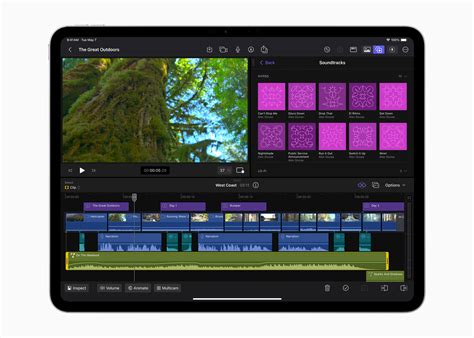
Caractéristiques uniques des plans multicam dans Final Cut Pro
Les plans multicam présentent des spécificités dans la timeline de Final Cut Pro, notamment la possibilité d'afficher le nom des angles vidéo et audio actifs. Les points de montage de coupe et de passage sont représentés par des lignes en pointillé, indiquant la continuité du contenu vidéo ou audio. Une ligne en pointillé grise signifie que différents angles du même plan multicam se trouvent de part et d'autre du point de montage, tandis qu'une ligne en pointillé blanche signale que le même angle est présent des deux côtés. Lorsque vous effectuez des coupes ou des passages de vidéo seule ou d'audio seul, le point de montage peut être mixte, affichant des lignes grises et blanches en pointillé pour la vidéo et l'audio respectivement.
Placer le pointeur sur une coupe multicam le transforme en outil Élaguer, signalant que la coupe sera un montage Roll. De nombreux montages, tels que les montages scindés, les marqueurs, les plans connectés et les effets de resynchronisation, conservent leur position dans un plan multicam même après un changement d'angle. Cependant, certaines opérations de montage sont directement associées à l'angle actif et ne sont pas conservées lors de sa modification.
Gestion du son dans le montage multicam
La gestion du son dans les projets multicam peut parfois soulever des questions, notamment concernant l'application des réglages audio sur l'ensemble du plan multicam ou sur les plans individuels. Il est généralement recommandé d'effectuer les réglages sonores directement sur le plan multicam, et non sur les plans inclus, sauf pour des tests préliminaires. Une fois les réglages validés, il est possible de copier et coller les attributs sur le plan multicam avant de commencer le montage.
Lors de la création d'un plan multicam, il est crucial de configurer correctement le passage audio. Dans le visualiseur d'angles, vous pouvez choisir de passer la vidéo et le son, la vidéo seule, ou le son seul en changeant d'angle. Si vous sélectionnez le son d'une caméra spécifique comme piste audio principale, il ne devrait pas y avoir de changement de son à chaque coupe, à condition que le passage ait été configuré pour la vidéo uniquement.
Comment monter des séquences multicaméras dans FCP | Le guide ultime
Synchronisation audio : Bonnes pratiques et dépannage
Pour une synchronisation audio optimale dans Final Cut Pro, il est conseillé d'enregistrer le son sur chaque caméra ou équipement d'enregistrement. Cela fournit à Final Cut Pro les informations nécessaires pour une synchronisation automatique précise. Des enregistrements audio nets donnent les meilleurs résultats.
Si vous rencontrez des problèmes de synchronisation, assurez-vous que chaque plan dispose d'une piste audio, même un simple micro d'ambiance peut suffire. Final Cut Pro ne pourra pas synchroniser correctement un plan s'il est dépourvu de son. Lors de la création du multicam, utilisez la colonne "Nom de la caméra" pour nommer clairement chaque appareil utilisé (caméra ou enregistreur audio) et sélectionnez "Nom de la caméra" dans le premier popup au lieu de "Automatique". Ceci facilite grandement le travail de Final Cut Pro.
Si le logiciel se bloque pendant la synchronisation des angles, cela peut indiquer un problème de codec avec l'une des caméras utilisées. Il est alors recommandé de tester la personnalisation de la synchronisation en s'assurant que les mêmes paramètres sonores sont appliqués aux deux caméras.
Pour améliorer les performances lors du travail sur des projets multicam, vous pouvez configurer Final Cut Pro pour l'utilisation de données proxy. Cela permet la lecture simultanée d'un plus grand nombre d'angles. Assurez-vous également que l'option "Créer des données optimisées pour des plans multicam" est sélectionnée dans les réglages Lecture, ce qui transcode la vidéo au format Apple ProRes 422 pour de meilleures performances.
Conseils pour optimiser le flux de production multicam
- Réglez la date, l'heure et le fuseau horaire sur votre équipement d'enregistrement avant le tournage.
- Enregistrez le son sur chaque caméscope pour une meilleure synchronisation automatique.
- Avant de monter, dupliquez vos plans multicam dans le navigateur pour conserver des copies de sauvegarde.
- Utilisez l'éditeur d'angles pour vérifier la synchronisation en activant le contrôle audio pour plusieurs angles.
- Configurez Final Cut Pro pour l'utilisation de données proxy afin d'améliorer les performances de lecture.
- Assurez-vous que le disque dur hébergeant vos plans source est suffisamment rapide.
Il est possible d'inclure l'audio de plusieurs angles, même après des opérations de coupe et de passage. Pour ce faire, sélectionnez le plan multicam dans la timeline, puis dans l'inspecteur audio, cochez les cases des composants audio à activer pour les autres angles. Vous pouvez ensuite développer les composants audio dans la timeline et ajuster les niveaux si nécessaire.
Final Cut Pro permet également d'intégrer des photos (tirées d'un appareil photo) dans un plan multicam.
tags: #plan #multicam #final #cut #pas #de