
Créer un effet Polaroid dans Final Cut Pro
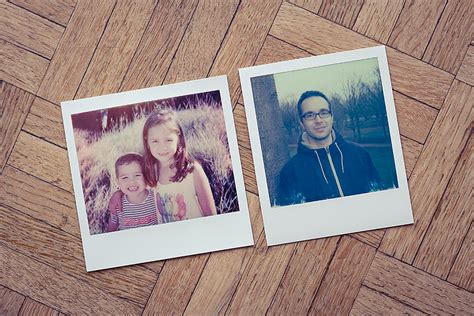
Vous souhaitez donner à vos photos un relooking nostalgique et rétro ? Quand on pense à un Polaroid, tout le monde imagine plus ou moins le même type d’image. Elle présente généralement des tons doux et peu contrastés, des couleurs atténuées ou passées, une exposition pas toujours idéale qui entraîne un effet vignette, un peu de flou, ainsi que la fameuse bordure blanche.
Utiliser des plugins et des effets pour recréer l'esthétique Polaroid
Pour recréer cet effet emblématique dans vos projets vidéo, plusieurs solutions s'offrent à vous, notamment l'utilisation de plugins spécialisés pour des logiciels de montage comme Final Cut Pro. L'un de ces outils est Proloroid de Pixel Film Studios, conçu spécifiquement pour imiter l'apparence des appareils photo instantanés vintage, qui connaissent un regain de popularité dans la culture pop.
Découvrir Proloroid pour Final Cut Pro
Proloroid a été professionnellement créé pour imiter le look de la photographie instantanée vintage. Ce plugin vous permet de donner facilement à vos séquences le rendu populaire de la photo instantanée dans Final Cut Pro X.
Après avoir choisi la qualité d'image souhaitée, vous pouvez facilement personnaliser le type de cadre, la taille et la douceur des bords dans l'inspecteur de FCP. Chacun des 30 préréglages de Proloroid est accompagné d'options d'artefacts lumineux que vous pouvez utiliser pour donner à votre image un aspect intemporel ou tendance. Terminez votre look de photo instantanée en ajoutant de la poussière, de la saleté ou des rayures à vos séquences.
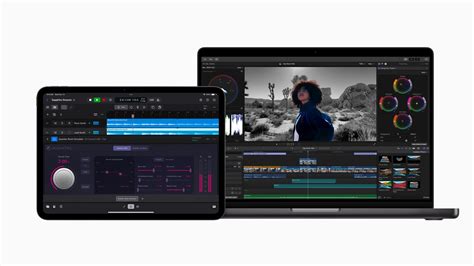
Proloroid a été créé par l'équipe de Pixel Film Studios pour fonctionner de manière transparente avec FCP. Personnalisez instantanément vos réglages dans l'inspecteur de FCP et voyez les changements apparaître sur votre image en temps réel.
Mise en œuvre de Proloroid dans votre projet
Commençons par sélectionner nos séquences dans la bibliothèque média de FCPX et en les faisant glisser sur la timeline. Ensuite, localisez Proloroid dans la bibliothèque d'effets. Parcourez les préréglages et choisissez un style qui convient à votre projet. Pour cet exemple, nous utiliserons le préréglage Proloroid 1. Faites glisser le préréglage directement sur votre média.
Une fois la timeline configurée, commencez à ajuster l'effet Proloroid et le curseur de développement. Si vous souhaitez donner l'aspect d'un développement en temps réel à vos séquences, vous pouvez utiliser des images clés. Pour ce faire, réglez le curseur de développement sur une position où vous souhaitez que le développement commence. Allez au début de votre média, sélectionnez l'icône d'image clé, puis faites glisser votre tête de lecture à l'endroit où vous souhaitez qu'elle soit entièrement développée. Vous pouvez ajuster les images clés en cliquant avec le bouton droit de la souris sur votre média et en sélectionnant "Afficher l'animation vidéo".
De retour dans la fenêtre de l'inspecteur, continuez à modifier le préréglage en choisissant un type de cadre. Après ces ajustements, passez à la personnalisation de l'échelle du cadre, de la douceur du cadre et du vignettage. En dessous se trouve le type d'artefact, qui propose une variété de styles différents parmi lesquels choisir. Une fois que vous avez sélectionné un type d'artefact, vous pouvez commencer par ajuster son opacité, puis passer à la luminosité, à l'intensité et à la teinte. Maintenant que votre artefact est personnalisé à votre goût, nous pouvons passer à l'ajustement du curseur de quantité de scintillement. Viennent ensuite les cases à cocher pour le retournement vertical et horizontal. Ces cases à cocher contrôleront vos ajustements d'artefact. Enfin, choisissez parmi 10 textures de film authentiques.
Ce Plugin Final Cut Pro est une RÉVOLUTION !
Alternatives et méthodes créatives pour l'effet Polaroid
Bien que les plugins spécialisés comme Proloroid offrent une solution rapide et efficace, il existe d'autres approches pour obtenir un effet Polaroid, notamment avec des logiciels plus généralistes comme Filmora.
Utiliser Filmora pour créer des effets Polaroid
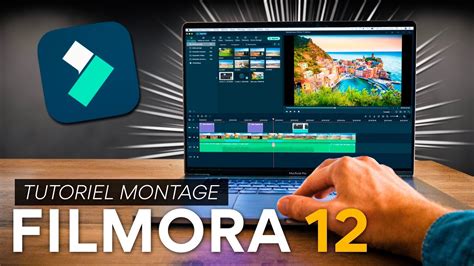
Filmora est l'un des éditeurs vidéo et photo de poche les plus polyvalents que vous puissiez trouver. Il est réputé pour offrir une large gamme de ressources créatives dans toutes les catégories.
En ce qui concerne les autocollants et incrustations Polaroid, vous pouvez parcourir et trouver d'excellentes options, dont certaines sont animées. Recherchez "polaroid" et sélectionnez un filtre que vous aimez. Vous pouvez faire une chose similaire avec les effets.
Pour vous aider dans votre parcours de montage, Filmora et sa communauté partagent de nombreux modèles qui peuvent vous aider à démarrer votre projet. Selon le modèle que vous avez sélectionné, Filmora vous demandera d’ajouter un certain nombre de photos. Le meilleur, c'est que vous pouvez essayer différents modèles pour obtenir un effet Polaroid différent.
Créer une vidéo de collage Polaroid
Sur la timeline vidéo, ajoutez des dizaines d’images avec le filtre Polaroid et disposez-les pour qu’elles apparaissent les unes après les autres à intervalles réguliers. Vous pouvez également ajouter des effets de transition rétro entre les photos pour les mettre en valeur. Ajoutez une musique rétro sympa et voilà !
Ajouter du texte au cadre photo Polaroid
Le cadre blanc des photos Polaroid standard peut être utilisé de plusieurs façons créatives. Si vous créez un diaporama, vous pouvez utiliser cet espace pour ajouter des textes animés sympas afin de transmettre un message, ou bien ajouter autre chose. Vous trouverez sûrement encore d'autres façons créatives d’utiliser vos nouveaux Polaroids.
Avec toutes ces connaissances en tête, vous êtes maintenant prêt à transformer un tas de photos en Polaroids et à créer une belle collection rétro.
Imprimer des photos Polaroid et créer un album
Les photos numériques sont excellentes, mais les imprimer et leur donner une forme physique apporte quelque chose de spécial. Les photos Polaroid imprimées peuvent être utilisées pour créer des albums souvenirs uniques.
tags: #plug #in #polaroid #pour #final #cut