
Tutoriel Octane Render pour Cinema 4D : Premiers Pas
Ce tutoriel vidéo est conçu pour vous initier au moteur de rendu OctaneRender, en couvrant l'ensemble de ses fonctionnalités à travers 15 chapitres. OctaneRender est un moteur de rendu hyper-réaliste, disponible en version autonome ou en tant que plugin pour une multitude de logiciels 3D, dont Cinema 4D, Blender, Sketchup, Maya et Houdini.
La formation est structurée en deux parties principales : une partie théorique pour acquérir les bases, et une partie pratique proposant des exemples concrets pour appliquer vos connaissances. Vous y découvrirez également comment intégrer un displacement généré par des logiciels tels que World Machine. Des fichiers de maillage (meshs) seront mis à votre disposition pour vous permettre de vous entraîner.
L'objectif de ce tutoriel OctaneRender est de vous rendre autonome dans l'utilisation de cet outil puissant. Les démonstrations ont été enregistrées avec la version 3 d'OctaneRender. Une version de démonstration d'OctaneRender est disponible pour vous permettre de tester ses capacités.
Introduction à l'Interface et aux Concepts Clés
Le Live Viewer : Votre Espace d'Interaction Principal
Le Live Viewer est l'outil central pour interagir avec Octane, utilisé dans plus de 95% des cas. Sa zone de rendu s'apparente à une fenêtre de visualisation de C4D, permettant la navigation, l'application de matériaux sur les objets, la sélection du point de focalisation et d'autres actions. Un clic droit dans cette zone révèle des options supplémentaires.
La barre de commandes offre des contrôles pour démarrer et arrêter le rendu, accéder aux Paramètres Octane (Octane Settings), et choisir le point de focalisation ainsi que les matériaux. Le bouton Lock Resolution est essentiel : il garantit que le rendu s'affiche à la taille réelle (1:1), masquant la zone extérieure au cadre final. Cela aide à mieux appréhender la composition et à estimer les temps de rendu.
Le menu principal du Live Viewer regroupe les lumières, caméras, matériaux et autres objets, ainsi que des contrôles pour la comparaison A/B et d'autres fonctionnalités utiles. Le menu File permet de sauvegarder directement les rendus ou les séquences sans passer par le Picture Viewer de C4D, ce qui peut être particulièrement avantageux avec des configurations de gestion des couleurs non standard.
Environnements : Éclairage Global et Réflexions
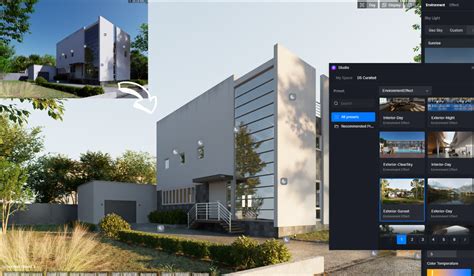
Les Environnements sont cruciaux pour l'éclairage global de la scène et pour créer des réflexions sur les matériaux brillants. Octane nécessite un environnement pour générer un rendu. En l'absence d'environnement ajouté, la scène utilisera l'Environnement par Défaut, qui est une sphère blanche à 90%.
L'objet Octane Environment est un objet C4D Sky doté d'un tag Octane Environment. Il existe en trois configurations principales : Texture, HDRI et UVW. Vous pouvez basculer entre ces modes via les icônes demi-cercle bleu et vert dans l'onglet Main du tag.
La rotation de l'objet C4D Sky n'a aucun effet ; toute rotation doit être effectuée via les contrôles Rot.X et Rot.Y dans le tag d'environnement. Le contrôle Power ajuste l'intensité lumineuse de l'environnement.
L'environnement Texture utilise un nœud RGB Spectrum pour générer une couleur unie, modifiable via un carré de prévisualisation. L'environnement HDRI est associé à un nœud Image Texture configuré pour les images HDRI. Des sources gratuites comme Poly Haven proposent une large sélection d'images HDRI.
Important : L'image HDRI doit être chargée dans le nœud Image Texture. Ne remplacez pas ce nœud par un fichier image directement. L'environnement UVW est destiné aux textures comme les dégradés ou les motifs, et assure le bon fonctionnement des contrôles de rotation du tag avec ces textures.
Il est possible de configurer un environnement pour l'éclairage et les réflexions (type Primary) et un autre pour le fond visible (type Visible). Le rig Octane Daylight simule un éclairage solaire et céleste en extérieur.
Lumières Physiques : Contrôle Précis de l'Éclairage
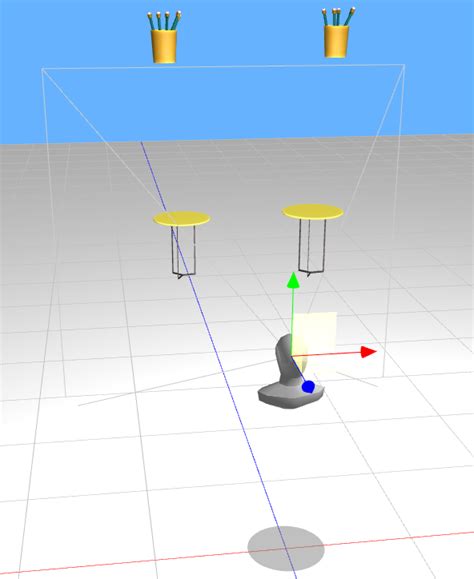
Les lumières physiques sont des panneaux lumineux directionnels que vous pouvez positionner dans votre scène pour un contrôle fin de l'éclairage. Leurs dimensions, forme et coordonnées sont gérées directement dans l'objet lumière de C4D. Octane requiert un environnement pour le rendu ; en son absence, il utilise l'environnement par défaut des Paramètres Octane (onglet Settings > sous-onglet Env), généralement réglé sur blanc 90%. Pour un contrôle total, il est conseillé de régler cet environnement sur noir afin qu'il n'interfère pas avec vos lumières physiques.
Une Area Light est un panneau lumineux. La plupart des types de lumière dans Octane correspondent à un objet Area Light de C4D avec un tag Octane Light aux paramètres variés.
- Temperature : Correspond à la température en Kelvin des ampoules réelles. Des valeurs basses (2000-5000K) produisent des tons jaunâtres et rougeâtres, tandis que des valeurs élevées (7000K+) tendent vers le bleu. 6500K est considéré comme un blanc neutre.
- Texture : Permet de définir la couleur et le motif de la lumière, simulant l'effet d'un gel ou d'un gobo. L'utilisation d'un nœud RGB Spectrum offre des possibilités de coloration qui vont au-delà des contrôles de température. Si l'option Use Color est activée, la lumière prendra la couleur définie dans l'onglet General de l'objet lumière C4D, se combinant avec la couleur de température (il est alors préférable de régler la température sur 6500K).
- Distribution : Contrôle la zone d'émission de lumière du panneau. Des images en niveaux de gris linéaires ou des fichiers de données IES peuvent être utilisés pour simuler des lumières réalistes avec des lentilles de formes diverses. Une IES Light est une Area Light préconfigurée pour les textures IES, basées sur des luminaires du monde réel.
- Volumetric Spotlight : Utilise l'objet Spotlight de C4D et ajoute un environnement de diffusion dans le cône pour simuler un effet de brouillard. Ce type de lumière nécessite un temps de rendu plus long mais peut produire des effets visuels intéressants.
Matériaux Octane : Création et Utilisation
Le Système de Matériaux Octane
Les matériaux définissent la manière dont la lumière interagit avec la surface des objets. Ils sont accessibles via un menu dédié dans le Live Viewer. Bien qu'il existe de nombreux types de matériaux, le Universal Material est actuellement le plus polyvalent et recommandé, remplaçant les anciens matériaux Diffuse, Glossy et Specular. Les matériaux Layered et Composite sont utiles pour des situations complexes, mais le Universal Material peut également gérer des couches de matériaux pour des rendus moins élaborés. Le type de matériau Autodesk Standard Surface est une nouveauté qui pourrait gagner en popularité.
Les matériaux peuvent être édités soit dans l'Éditeur de Matériaux de C4D (double-clic sur le matériau ou clic simple et consultation dans l'Attributes Manager), soit dans l'Éditeur de Nœuds d'Octane. Chaque matériau est composé de canaux qui contrôlent des propriétés spécifiques. Le Universal Material intègre tous les canaux disponibles.
Certains canaux peuvent en outrepasser d'autres (par exemple, Metallic prime sur Specular), tandis que d'autres fonctionnent en synergie (comme IOR et Transmission). La plupart des canaux disposent d'un curseur Float de 0 à 1 pour ajuster leur intensité. Cependant, le Color Picker (sélecteur de couleur) peut outrepasser cette valeur : toute couleur autre que le noir (0/0/0) dans le sélecteur prévaudra sur la valeur du curseur.
Les Canaux Essentiels du Universal Material
- Albedo (ou Base Color) : La couleur de base de la surface.
- Specular : Contrôle le niveau de réflectivité spéculaire.
- Metallic : Si réglé à 1, rend le matériau métallique, remplaçant les propriétés spéculaires.
- IOR (Index of Refraction) : Définit comment la lumière se réfracte à travers un matériau transparent.
- Transmission : Contrôle la quantité de lumière qui traverse le matériau.
LiveDB : Une Bibliothèque de Matériaux
La LiveDB est une base de données en ligne de matériaux créés et partagés par Otoy. Elle vous permet d'accéder à une vaste collection de matériaux prêts à l'emploi. Vous pouvez y trouver des matériaux comme "Concrete Weathered", "Gold-Artistic" ou "Incandescent BB". N'oubliez pas de sauvegarder votre scène avant de télécharger des matériaux.
Configuration de la Caméra et du Rendu
La Caméra Octane
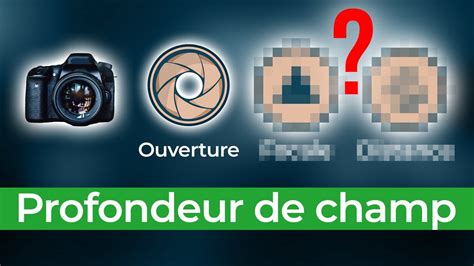
La caméra Octane est en réalité un objet Caméra Standard de Cinema 4D auquel est attaché un tag Octane Camera. L'objet caméra C4D gère la position, l'échelle et la rotation, ainsi que la distance et l'objet de mise au point. Le tag Octane Camera, quant à lui, contrôle les paramètres avancés tels que la Profondeur de Champ (DoF), le flou de mouvement, les réglages de perspective, et permet d'outrepasser les réglages globaux de l'Imager et du Post Processing.
La gestion de la Profondeur de Champ peut sembler complexe initialement. La valeur d'aperture contrôle directement l'effet de flou. Une valeur de 0 désactive le flou, tandis qu'une valeur plus élevée augmente l'effet. Ceci est lié au nombre F-stop, où des valeurs F-stop plus basses indiquent un flou plus prononcé. Le comportement par défaut peut être déroutant, avec un F-stop de 2.8 ne produisant pas de flou tant que l'aperture n'est pas ajustée manuellement.
Paramètres de Rendu Octane
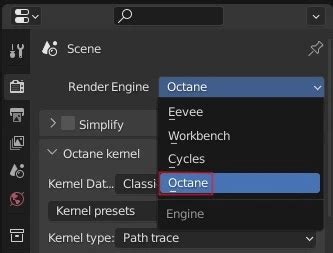
Les paramètres de rendu se trouvent dans deux endroits principaux : les Paramètres de Rendu de C4D (Ctrl+B ou Cmd+B) et les Paramètres Octane (icône d'engrenage dans le Live Viewer).
Paramètres Octane
Ces réglages affectent directement le moteur de rendu, optimisant la vitesse et la qualité (onglet Kernels), gérant la couleur et l'image (onglet Imager), et contrôlant les effets de post-production comme le Bloom et le Glare (onglet Post). L'onglet Settings contient diverses options, y compris les contrôles d'interface, les paramètres de compte, l'environnement par défaut, etc. Vous pouvez sauvegarder vos propres préréglages de paramètres Octane via le menu Presets.
Paramètres de Rendu C4D
C'est ici que vous définissez les Paramètres de Sortie (dimensions, plage d'images, fréquence d'images, etc.). Ces réglages sont nécessaires, quelle que soit la méthode de sauvegarde des fichiers. La section Save est utilisée si vous effectuez le rendu via le Picture Viewer de C4D. Le rendu Multi-pass s'active si vous utilisez des AOVs (Arbitrary Output Variables).
Les options comme Anti Aliasing, Options, Stereoscopic, Team Render et Material Override sont ignorées par Octane.
Dans la section Octane Renderer (à gauche, sous Material Override), les deux premiers onglets gèrent l'interaction d'Octane avec C4D lors de la sauvegarde dans le Picture Viewer. L'onglet Main couvre le rendu réseau, la gestion des couleurs, le flou de mouvement, l'utilisation du GPU, etc. L'option Overwrite kernel settings permet d'utiliser les paramètres de noyau définis dans les Paramètres Octane, ce qui est utile pour créer des préréglages C4D spécifiques. Les deux derniers onglets gèrent les AOVs pour l'exportation depuis le Picture Viewer ou le Live Viewer.
Fonctionnalités Avancées
Octane Scatter : Système d'Instanciation
Octane Scatter est le système d'instanciation natif d'Octane. Similaire au système Cloner de C4D, il peut utiliser les effecteurs et les champs intégrés de C4D, tout en offrant des avantages pour la gestion de grands systèmes.
Octane Volume Object : Volumes et Brouillard
L'objet Octane Volume permet d'importer des données volumétriques externes (formats VDB) ou de générer du brouillard et des nuages simples. Les objets VDB Volume, Fog Volume et SDF sont en réalité le même objet avec des paramètres différents. Les volumes sont présents dans plusieurs aspects d'Octane, y compris dans les matériaux et les environnements.
Vectron : Géométrie Procédurale sur GPU
Vectron est une technologie permettant de créer de la géométrie procédurale complexe directement sur le GPU à l'aide de scripts GLSL et OSL.
Octane Object Tag
Ce tag est le seul élément d'Octane qui ne se trouve pas dans le Live Viewer, mais dans le menu Tags de l'Object Manager, sous Extensions > C4Doctane Tags.
Optimisation et Bonnes Pratiques
Importance de l'Échelle Réaliste
Pour obtenir des résultats réalistes avec Octane, il est primordial de travailler à une échelle réelle. Un modèle représentant une personne devrait mesurer entre 1,50m et 1,80m. Les objets par défaut de C4D, comme le cube de 200cm, sont souvent trop grands et doivent être mis à l'échelle appropriée.
Choix du Noyau de Rendu (Kernel)
Octane propose quatre noyaux de rendu (kernels) avec des caractéristiques distinctes :
- Direct Lighting (DL) : Très rapide, mais plus limité en termes de réalisme.
- Path Tracing (PT) : Plus précis, plus lent, plus sujet au bruit, et moins tolérant aux erreurs de configuration d'éclairage ou de matériaux.
Le choix du noyau dépendra de vos besoins en termes de vitesse et de qualité. Pour des scènes complexes ou des matériaux réfléchissants, le Path Tracing est souvent préférable.
Gestion du Bruit et des Réflexions
Le bruit dans les rendus Octane est souvent lié à un nombre d'échantillons insuffisant, surtout avec le noyau Path Tracing. Augmenter le nombre d'échantillons dans les paramètres de rendu peut réduire le bruit. Les réflexions, particulièrement sur les matériaux métalliques, nécessitent un environnement adéquat pour apparaître correctement. Si des zones apparaissent noires, cela peut indiquer un manque de lumière réfléchie.
Color Management et Tone Mapping
La gestion des couleurs, et plus spécifiquement le tone mapping, joue un rôle crucial dans l'apparence finale du rendu. Le tone mapping ajuste la plage dynamique de l'image pour qu'elle s'affiche correctement sur des écrans standards. L'activation du tone mapping ACES dans les paramètres d'Imager d'Octane peut résoudre des problèmes de hautes lumières brûlées et d'artefacts colorés.
Enfin ! Open Color IO et ACES avec Photoshop 2025 (v. 26.0, mise à jour octobre 2024)
Intégration des Matériaux et Effets
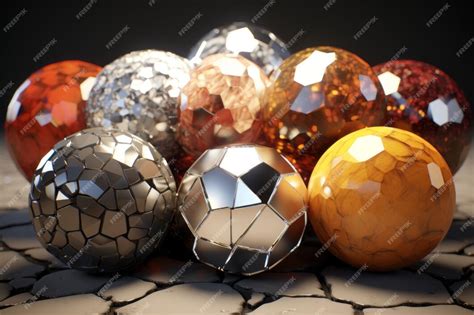
L'application de matériaux de la LiveDB, comme le béton ou l'or, enrichit rapidement la scène. Pour simuler des sources lumineuses, des matériaux Emissive peuvent être utilisés, bien que des effets de post-traitement comme le Bloom dans l'onglet Post des Paramètres Octane soient souvent nécessaires pour un rendu convaincant.
tags: #tuto #octane #render #c4d #fr