
Inkscape : Maîtriser la sélection et l'application des couleurs
Dans le domaine de la conception graphique, la réutilisation des couleurs est une pratique courante et souvent recommandée. Elle permet non seulement de créer une cohérence visuelle dans vos créations, mais aussi d'accélérer votre flux de travail. Pour faciliter cette tâche, des outils tels que les palettes et les nuanciers sont essentiels. Inkscape, un logiciel de dessin vectoriel open-source, offre des fonctionnalités puissantes pour la gestion des couleurs, bien que parfois méconnues.
Inkscape est souvent comparé à Adobe Illustrator, tout comme GIMP est à Photoshop : une alternative gratuite et performante aux logiciels propriétaires coûteux. Cet article s'adresse à un public expérimenté, mais il aborde les bases de l'utilisation d'Inkscape, un logiciel qui a vu le jour en 2003 suite à un "fork" du logiciel Sodipodi.
Comprendre les bases du dessin vectoriel avec Inkscape
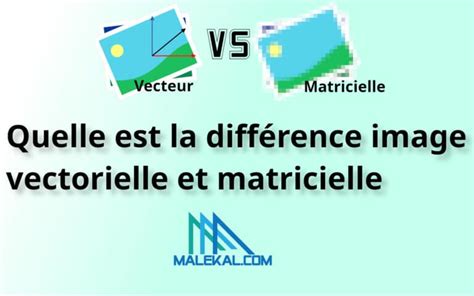
Images matricielles vs. Images vectorielles
Une image matricielle, typique des appareils photo numériques, est un assemblage de pixels. Les contours et les dégradés y apparaissent lisses grâce à la densité des pixels. À l'inverse, dans une image vectorielle, les courbes et les dégradés sont le résultat de calculs mathématiques. Cela permet une mise à l'échelle sans perte de qualité, un avantage considérable pour adapter un graphisme, par exemple, d'un timbre poste à une affiche publicitaire.
Le format SVG
Le SVG (Scalable Vector Graphics) est un langage basé sur des balises, dérivé du XML et du xHTML. Il permet de décrire un dessin de manière similaire à la façon dont le HTML décrit une page web. Il est ainsi possible de créer des graphismes SVG en utilisant un simple éditeur de texte. Les fichiers SVG peuvent être visualisés comme des miniatures dans les explorateurs de fichiers sous Linux et ouverts dans la plupart des navigateurs web.
Évolution d'Inkscape
Inkscape a connu une évolution notable depuis sa création. Bien qu'il soit resté longtemps en version 0.48, la sortie de la version 0.91 en janvier 2015 a marqué une avancée significative. Le format SVG, standardisé par le W3C, sert de passerelle entre différents logiciels. Cependant, Inkscape intègre des fonctionnalités qui dépassent la norme SVG, comme son propre format de sauvegarde : le SVG Inkscape. L'ajout de nombreuses extensions, y compris une pour le G-Code, enrichit davantage ses capacités.
Outils de dessin et de manipulation d'objets dans Inkscape
Formes basiques et contraintes
Inkscape permet de dessiner des formes fondamentales telles que des ellipses, des rectangles, des cercles, des carrés, des polygones et des étoiles. L'utilisation de la touche Ctrl lors du tracé de formes basiques contraint leur dimension : elle permet de créer des carrés à partir de rectangles et des cercles à partir d'ellipses. Cette touche conserve son rôle de contrainte pour le redimensionnement, assurant le maintien des proportions. La touche Maj permet de redimensionner un objet sans modifier son centre.
Modification et transformation d'objets
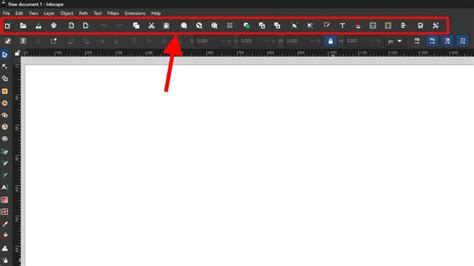
Une fois une forme créée, elle peut être modifiée directement sur le canevas. Le déplacement s'effectue par simple cliquer-glisser. La sélection d'un objet fait apparaître des flèches permettant le redimensionnement. Un second clic sur l'objet active les options de rotation. Maintenir Ctrl pendant la rotation la contraint par pas de 15 degrés. La petite croix au centre de l'objet indique son centre de rotation. La barre d'options supérieure offre des champs numériques pour ajuster précisément la position et la taille.
Alignement et distribution
La palette "Aligner et distribuer" (Ctrl + Maj + A) est un outil précieux pour organiser précisément les objets les uns par rapport aux autres. Les outils de distribution sont particulièrement utiles pour créer des répétitions régulières, comme les fenêtres d'un immeuble ou les rangées de légumes dans un potager.
Maîtriser les courbes de Bézier (Chemins)
L'outil Bézier
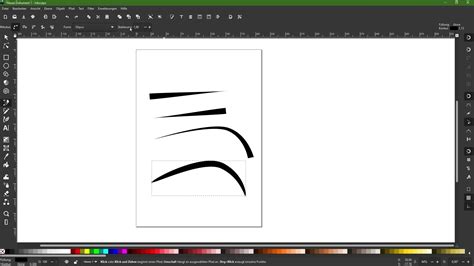
Dans Inkscape, les courbes de Bézier sont appelées "chemins". L'outil de tracé de chemins est central dans tout logiciel de dessin vectoriel. Bien que parfois complexe à prendre en main, l'outil Bézier d'Inkscape est réputé pour son ergonomie. L'outil ressemble à un "Rötring" (Maj + F6). Une succession de clics crée une ligne brisée, tandis que Ctrl contraint les angles par pas de 15 degrés. Le cliquer-glisser permet de créer des courbes.
Édition des chemins
Pour modifier un chemin, on utilise l'outil d'édition de chemin (Maj + F2, ou double-clic avec l'outil de sélection principal). Il permet de supprimer des points (sélection, puis Suppr). Les points de contrôle, appelés nœuds, influencent les segments qui les encadrent. Inkscape simplifie la gestion des types de nœuds par rapport à d'autres logiciels, en proposant un bouton dédié pour chaque type.
Paramètres de contour
Les paramètres de contour, tels que l'épaisseur, le style et les raccords, sont réglables dans l'onglet "Style du contour" de la palette "Remplissage et contour" (Ctrl + Maj + F). Lorsque deux segments forment un angle obtus, le paramètre "limite du raccord" peut être ajusté pour former une pointe.
Gestion des couleurs et des remplissages
Application des couleurs
Pour appliquer une couleur de fond à une forme, il suffit de cliquer sur la palette située sous la zone de travail. Pour appliquer une couleur au contour, utilisez Maj + Clic. La palette "Remplissage et contour" (Ctrl + Maj + F) offre des options plus avancées pour créer des nuances.
Utilisation de palettes de couleurs
Créer et utiliser ses propres palettes de couleurs est essentiel pour maintenir la cohérence d'un projet. Inkscape est compatible avec les palettes GPL de GIMP. Il est possible de créer des palettes GPL à l'aide d'un éditeur de texte ou de GIMP lui-même, en passant une image en mode "couleurs indexées" et en exportant la palette.
Il est important de noter qu'Inkscape ne propose pas nativement le nuancier Pantone, une fonctionnalité souvent utilisée par les professionnels habitués à Illustrator.
Dégradés
L'application d'un dégradé se fait en sélectionnant l'outil dédié (Ctrl + F1) et en le faisant glisser sur la forme. Le dégradé peut être linéaire ou radial, et s'appliquer au remplissage ou au contour. Dans Inkscape 0.91, la gestion des dégradés a été grandement simplifiée, devenant plus intuitive grâce à des manipulations directement sur le canevas. L'ajout de "stops" intermédiaires se fait par double clic, et leur couleur peut être modifiée via la palette "Remplissage et contour" ou en utilisant l'outil pipette.
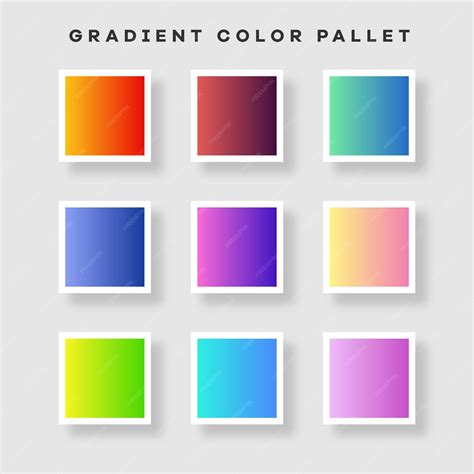
Chaque dégradé créé est enregistré dans le code XML du document. Nommer ses dégradés et les réutiliser évite d'alourdir le fichier. Des fonctions comme "Nettoyer les defs" (version 0.49) ou "Nettoyer le document" (version 0.91) permettent de supprimer les définitions inutilisées.
Motifs
L'onglet "Motifs" de la palette "Remplissage et contour" permet de remplir une forme avec un motif prédéfini. Le centre du motif, indiqué par une croix, et ses poignées de contrôle peuvent être ajustés pour l'échelle et la rotation. Inkscape offre également la possibilité de créer des motifs personnalisés à partir de formes, de chemins, de bitmaps ou de groupes d'objets.
Gestion avancée des couleurs et simulation CMJN
Échantillons de couleurs
L'onglet "Échantillon", apparu avec la version 0.48, permet de sauvegarder des couleurs ou des dégradés pour une utilisation ultérieure. La modification d'un échantillon met automatiquement à jour tous les objets qui l'utilisent, offrant un gain de temps considérable lors de retouches.
Gestion des couleurs et profil d'affichage
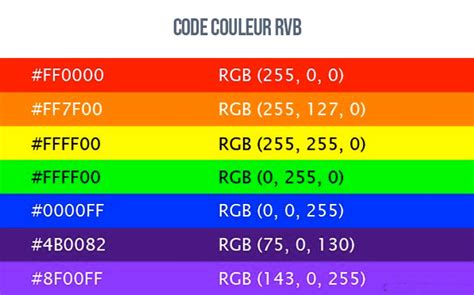
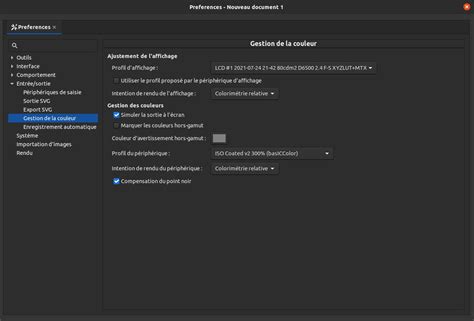
Le format natif d'Inkscape, le SVG, utilise le modèle de couleurs RVB avec le profil sRVB. Inkscape ne gère pas directement le CMJN, mais il est capable de simuler le rendu CMJN, une fonction indispensable pour les travaux destinés à l'impression. Pour une simulation précise, il est crucial de renseigner le profil d'affichage de votre écran. En l'absence de profil calibré, il est conseillé de choisir un profil générique comme le sRVB.
La simulation CMJN permet de visualiser les couleurs RVB qui ne peuvent pas être imprimées telles quelles. Pour la simulation d'impression, il est recommandé de choisir un profil CMJN adapté, tel que IsoCoated_v2_300_bas.icc, qui est également utilisé par GIMP et Scribus.
Liaison de profils et couleurs CMJN
Inkscape permet de lier un profil à un document SVG. Cette liaison indique aux programmes qui utilisent le fichier le profil avec lequel les couleurs doivent être affichées. Une fois un profil lié, il est possible de choisir des couleurs en CMJN via l'onglet CMS de la palette "Fond et contour". Les valeurs définies dans le profil lié sont enregistrées dans le SVG, ce qui permet une reprise fidèle des couleurs CMJN lors de l'importation dans des logiciels comme Scribus.
Il est important de noter que l'importation du SVG dans Scribus est le seul moyen de conserver la définition CMJN des couleurs. L'enregistrement direct en PDF ou dans d'autres formats depuis Inkscape conservera les couleurs en RVB.
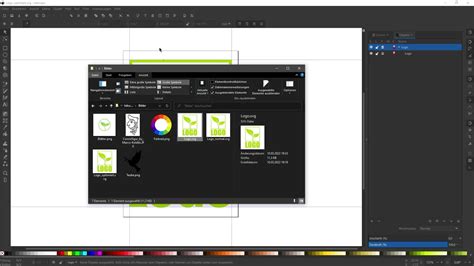
Grâce à la combinaison d'Inkscape et de Scribus, il est possible de mettre en place un flux de travail CMJN pour l'impression, garantissant le rendu des couleurs grâce à l'utilisation des profils ICC.
L'outil Pipette : Collecte et application de couleurs
Utilisation de la pipette
L'outil pipette est un moyen extrêmement efficace pour collecter des couleurs directement à partir d'images ou d'objets dans Inkscape. Une fois l'outil sélectionné, un simple clic sur la zone désirée capture la couleur. Celle-ci peut ensuite être appliquée à un nouvel objet ou modifiée via le champ de remplissage.
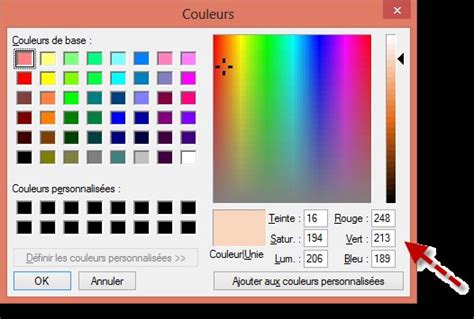
Fonctionnalités avancées de la pipette
La pipette permet de capturer plusieurs couleurs en maintenant la touche Maj. La touche Alt permet de capturer la couleur de contraste, telle que la couleur complémentaire. Il est également possible de capturer la transparence d'un objet en cliquant sur une zone transparente et en vérifiant la valeur alpha.
Codes de couleur et transfert
Pour obtenir le code couleur exact, il suffit de survoler la couleur souhaitée sans cliquer et d'appuyer sur Ctrl + C. Le code RGBA est copié dans le presse-papiers et peut être utilisé dans d'autres contextes, comme le HTML ou le CSS. Pour insérer un code couleur copié, activez l'outil texte et appuyez sur Ctrl + V.
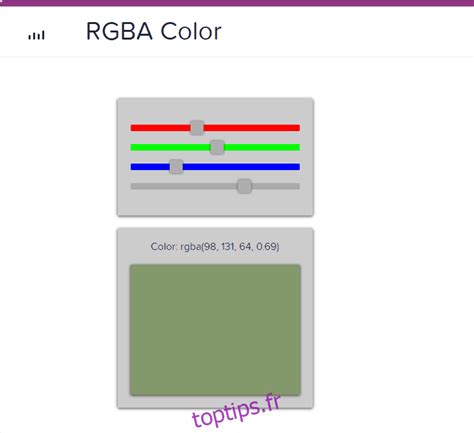
L'outil pipette simplifie grandement le processus de conception en permettant une extraction et une application précises des couleurs nécessaires à vos projets.
Création et gestion de palettes personnalisées
Création de palettes avec l'extension Palette
Inkscape offre la possibilité de créer ses propres palettes de couleurs. Une méthode consiste à utiliser l'extension "Palette". Cette extension, bien que principalement en anglais, permet de générer une palette à partir de formes colorées dessinées sur la page. L'inconvénient est qu'il n'est pas possible de nommer spécifiquement les couleurs lors de cette création.
Affichage et utilisation des palettes natives
Il est possible d'afficher les palettes de couleurs natives d'Inkscape via le menu Affichage > Palette (Maj + Ctrl + W). Cliquer sur le triangle en haut à droite du panneau permet d'afficher la liste des palettes disponibles, pratique pour travailler avec des ensembles de couleurs spécifiques.
Résumé des fonctionnalités clés
Inkscape offre une gamme complète d'outils pour la gestion des couleurs. La sélection des couleurs s'effectue via la palette principale et des palettes supplémentaires. L'application directe des couleurs aux objets et l'ajout de contours sont des fonctions de base. Les curseurs de couleur et de transparence permettent des ajustements ciblés. L'outil pipette offre une grande flexibilité pour prélever les couleurs directement à partir d'images ou d'objets. Bien que la création de palettes personnalisées puisse être complexe, Inkscape fournit les moyens nécessaires pour enrichir vos créations avec une large palette de couleurs.
tags: #prelever #couleur #inkscape