
Tutoriel sur les dégradés de couleur dans Photoshop
Dans ce tutoriel, nous allons explorer en détail l'outil Dégradé dans Adobe Photoshop, en découvrant ses différentes fonctionnalités, ses types et les méthodes pour créer des effets visuels uniques. Photoshop est un logiciel multifacette, utilisé pour les plus diverses applications graphiques. Loin de se limiter à être un simple outil, Photoshop est le terrain de jeu des professionnels et amateurs du monde entier. Les dégradés sont l'un des moyens les plus simples et les plus puissants pour ajouter de la profondeur et de la dimension à vos compositions.
Comprendre l'interface de l'outil Dégradé
Vous constaterez rapidement que la barre d’options de l’outil Dégradé est beaucoup plus succincte dans la nouvelle version que dans la précédente. Elle comportait des options pour le mode de fusion, l’opacité, etc., qui n’apparaissent plus désormais.
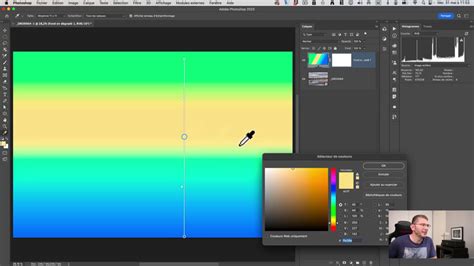
Dans la barre d’options actuelle, vous disposez d’une case cochable “Inverser” pour intervertir le dégradé. Ensuite, la case “Simuler” vous permet d’éviter les effets de « banding », c’est-à-dire des problèmes de transition entre les couleurs au niveau du dégradé. C’est pourquoi, je vous conseille de laisser cette case cochée en permanence. Puis, vous avez l’algorithme qui modifie la façon dont est tracé le dégradé. Par défaut, Photoshop propose la méthode “Perception” qui se base sur la correspondance avec la vision humaine.
Vous avez également le choix entre “Linéaire” et “Classique” (qui équivaut à l’ancienne version). La différence entre les méthodes est subtile. Cependant, lorsque vous tracez des dégradés dans des masques, le comportement de ceux-ci est modifié.
La fenêtre des Propriétés : un outil avancé pour les dégradés
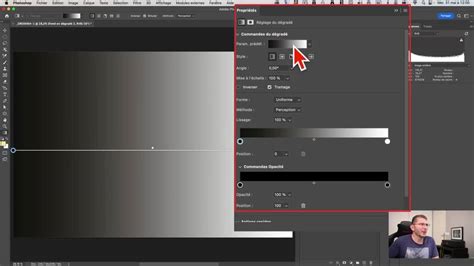
Si vous ne voyez pas la fenêtre des propriétés, vous vous rendez dans l’onglet Fenêtre et vous la sélectionnez. Une fenêtre très complète apparaît qui reprend quelques unes des fonctions de la barre d’options tout en en rajoutant de nouvelles.
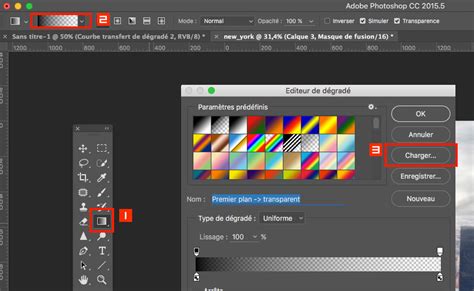
S’il ne s’y trouve pas, il suffit d’appuyer sur le bouton en forme de rouage et de sélectionner “Ajout de dégradés par défaut” ou encore “Importer les dégradés”. La taille des vignettes représentant les dégradés est réglable. Vous pouvez également enregistrer, grâce à cette fenêtre, vos propres dégradés. Ils se retrouveront tout en bas de la liste proposée. Ensuite, vous avez la possibilité de les réorganiser dans un dossier par exemple.
L’angle du dégradé tracé est ajustable via les poignées directement dans l’image mais aussi via le champ angle de la fenêtre de propriétés. En approchant votre curseur du nom “Angle”, deux flèches apparaissent à l’écran vous permettant de faire pivoter le dégradé en déplaçant ce curseur. Si vous voulez accélérer le mouvement, gardez la touche Shift enfoncée.
Dans la fenêtre des propriétés, le bouton suivant est nommé Tramage et correspond au bouton Simuler de la barre d’options. Si vous en décochez un des deux, ils se synchronisent. Ensuite, vous avez le champ “Forme” qui comprend une version “uniforme” et une version “bruit”. Le dégradé uniforme correspond au dégradé traditionnel. Le dégradé bruit génère des dégradés particuliers de manière aléatoire.
La méthode est identique à l’option dans la barre. Quant à l’option Lissage, elle vous donne une meilleure transition dans le dégradé.
Réglages avancés de la couleur et de l'opacité
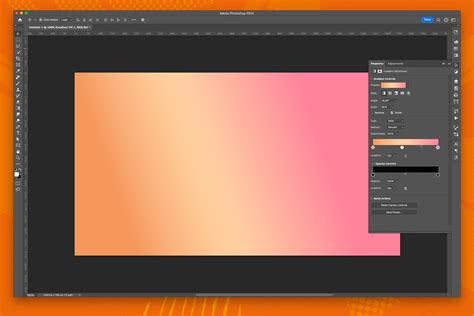
À présent, vous voyez deux barres parallèles dans la fenêtre Propriétés du nouvel outil Dégradé de Photoshop. La première vous sert à régler les couleurs et la seconde l’opacité. Pour rappel, avec l’outil dégradé classique de Photoshop, vous disposez d’une seule barre. Ce sont les curseurs du bas qui définissent la couleur et ceux du haut, l’opacité.
Pour la première barre du nouvel outil Dégradé, vous cliquez deux fois sur le cercle en dessous de celle-ci pour changer la couleur. Vous pouvez ajouter des nouveaux points, modifier la transition entre deux cercles de couleurs. Avec la deuxième barre, vous choisissez l’opacité ou encore, vous ajoutez des points de transparence. Pour retirer un point, il suffit à nouveau de cliquer dessus en le tirant hors de la surface de travail.
Si vous préférez, vous inscrivez directement les pourcentages voulus dans les champs réservés à cet effet.
Les différents types de dégradés dans Photoshop
Un dégradé sur Photoshop est un effet de fondu entre deux (ou plusieurs) couleurs. On peut également créer un dégradé « transparent », c’est-à-dire un fondu transparent vers une couleur. Voyons ensemble comment créer un dégradé grâce à l’outil dédié ou utiliser un modèle existant.
Il existe plusieurs types de dégradé sur Adobe Photoshop. Chacun aura un effet différent :
- Dégradé linéaire : Consiste à fondre plusieurs couleurs sur une « ligne droite », horizontale, verticale ou diagonale.
- Dégradé radial : Le fondu se présente sous forme d’ellipse. Une première couleur est appliquée au centre puis une seconde autour du cercle.
- Dégradé incliné (ou angle) : Fond les couleurs à 360° et finit avec une ligne sans fondu.
- Dégradé réfléchi : Ressemble au dégradé linéaire, à la différence que l’une des deux couleurs va se placer avant et après l’autre couleur.
- Dégradé en losange : Reprend le principe du dégradé radial mais c’est un losange qui se forme avec la première couleur au centre.
Création de dégradés dans Photoshop
Maintenant que nous avons vu les différents types de dégradé sur Photoshop, nous allons voir comment les créer. Il y a deux manières de le faire, le rendu sera différent pour chacun.
Méthode 1 : Utiliser l'outil Dégradé
La manière la plus simple de créer un dégradé sur Photoshop est d’utiliser l’outil Dégradé, qui se trouve dans la barre d’outils à gauche (ou vous pouvez utiliser le raccourci Photoshop « G »).
Tout d’abord, vous devez sélectionner votre calque (Calque 0 si vous venez de créer un document) ou en créer un nouveau (bouton « + » dans le panneau « Calques »).
Ensuite, il suffit de cliquer sur l’outil Dégradé (ou touche G) puis de suivre les étapes suivantes :
- Choisir un dégradé parmi ceux proposés ;
- Sélectionner le type de dégradé (radial, linéaire, etc.) ;
- Garder activé « Normal » dans Mode ;
- Choisir une opacité de 100% ;
- Cliquer sur un endroit de l’image puis, en gardant la souris enfoncée, tracer un trait vers la direction souhaitée.
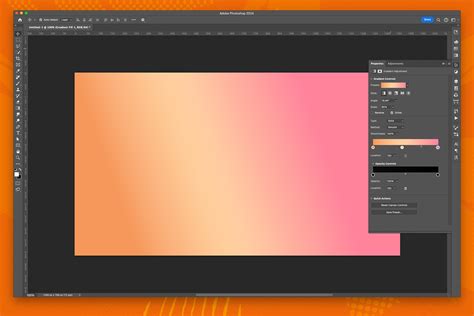
Voici un exemple de ce qu’on obtient avec un dégradé linéaire (et les configurations indiquées ci-dessus) :
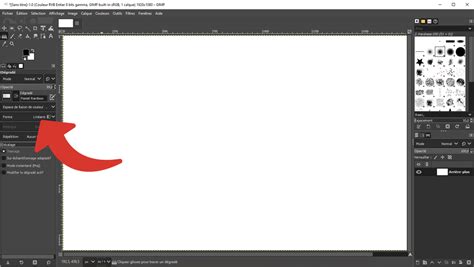
Quelques précisions concernant cet outil dégradé :
- Plus votre trait sera long et plus il y aura un effet « fondu » ;
- À l’inverse, plus il sera petit et plus la transition entre les couleurs sera nette ;
- Si vous cliquez sur « Inversé », l’ordre des couleurs sera inversé ;
- L’orientation de votre trait définit l’orientation du dégradé ;
- Pour tracer une ligne droite de 45°, maintenir la touche « MAJ » (Shift) ;
- Le dégradé s’appliquera toujours sur l’entièreté du calque.
Bon à savoir : je vous conseille de créer votre dégradé sur un calque à part, afin de pouvoir le modifier ou le supprimer plus tard. En effet, si vous ajoutez d’autres éléments sur ce même calque, vous supprimerez tout si vous souhaitez simplement enlever le dégradé.
Méthode 2 : Utiliser l'outil fond de dégradé (Calque de réglage)
Cette technique est souvent préférée car elle est plus simple, personnalisable et permet des modifications ultérieures aisées.
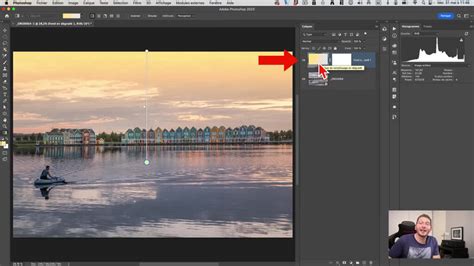
Dans le panneau « Calques » (F7 pour l’afficher si besoin), cliquez sur l’icône « Créer un calque de remplissage ou de réglage » (rond noir et blanc) puis choisissez « Dégradé… ».
Un nouveau calque de réglage se crée. Vous pouvez alors choisir votre dégradé, le style (linéaire, radial, etc.), l’angle (remplace le fait de tracer un trait) et cliquer sur « OK ».
Une fois que votre dégradé est créé, vous pouvez le modifier à votre guise en double-cliquant sur la vignette du calque. Vous pouvez aussi masquer une partie de ce dégradé en cliquant sur le masque de fusion (fond blanc à droite) puis en remplissant de noir les zones à masquer (à l’aide du pinceau par exemple).
Les réglages d'un dégradé
On retrouve plusieurs autres réglages lorsqu’on crée un dégradé sur Photoshop :
- L’échelle : C’est la « grandeur » du dégradé sur le calque (plus la valeur est petite et plus la transition sera nette).
- Simuler : Pour éviter au maximum un effet de « bandes » dans le dégradé, sélectionner cette case.
- Mode : Il s’agit du mode de fusion du calque ou du dégradé, c’est-à-dire comment il s’affiche par rapport au reste des éléments. Par exemple, si vous choisissez « Produit » et qu’une image se trouve dans un calque inférieur, l’image sera de nouveau visible et le dégradé sera intégré à l’image, de façon plus sombre.
- Opacité : C’est le degré de transparence du dégradé (au global). Plus la valeur est haute et moins le dégradé sera transparent.
Créer son propre dégradé personnalisé
Bien sûr, vous pouvez créer de A à Z votre propre dégradé avec les couleurs que vous souhaitez.
Trouver l’outil de création de dégradé
Deux chemins possibles :
- Avec l’outil dégradé, cliquer sur la petite flèche à droite du visuel du dégradé, puis cliquer sur la roue et « Nouveau dégradé prédéfini » ;
- Avec le fond en dégradé, double-cliquer sur la vignette de réglage puis sur la flèche et « Nouveau dégradé prédéfini ».
Suivre les étapes pour créer son dégradé
Il suffit ensuite de suivre ces étapes :
- Choisir un nom pour son dégradé ;
- Dans « Lissage », faire glisser le curseur si besoin (plus la valeur est haute et plus la transition se fera de façon progressive) ;
- Cliquer sur le curseur en bas à gauche puis sur « Couleur ». Choisir une couleur dans la palette ou indiquer un code. Terminer par « OK » ;
- Faire la même chose avec le curseur en bas à droite ;
- Cliquer sur le bouton « Nouveau » puis sur « OK ».
Tu peux ensuite définir les réglages que tu souhaites, comme on l’a déjà vu plus tôt.
Ajouter ou supprimer des couleurs intermédiaires
Si vous souhaitez ajouter des couleurs supplémentaires, il suffit de cliquer n’importe où en-dessous du dégradé (une icône main apparaît). Vous pouvez ensuite déplacer le curseur pour le positionner où vous le souhaitez.
Si finalement vous ne voulez plus de cette troisième couleur, il te suffit de faire glisser le curseur vers le bas. Enfin, l’icône du losange permet de déplacer le fondu entre chaque couleur.
Créer un dégradé transparent
Que vous vouliez modifier un dégradé existant ou en créer un nouveau, cela n’a pas d’importance. Il faudra aller dans le même panneau que celui présenté précédemment (« Éditeur de dégradé »).
Lorsque vous choisissez votre couleur, il suffit de cliquer sur le curseur juste au-dessus pour régler la transparence, autrement dit l’opacité. Plus vous placez le curseur sur une valeur basse et plus votre couleur sera transparente. Un damier de transparence apparaîtra d’ailleurs. Si vous mettez la valeur à 0%, la première couleur sera invisible et vous aurez un dégradé transparent vers une couleur.
Si vous ajoutez une couleur intermédiaire et que vous voulez régler la transparence, il faut cliquer au-dessus du dégradé pour ajouter un curseur d’opacité.
Télécharger et importer des dégradés
Une fois le fichier téléchargé, il ne te reste qu’à aller dans la mollette (pour créer un dégradé) et choisir « Importer les dégradés ». Tu pourras bien sûr les modifier à ta guise.
Applications pratiques des dégradés dans Photoshop
Dans cette leçon, vous apprendrez diverses techniques pour appliquer des dégradés dans Photoshop. Nous commencerons par créer un arrière-plan dégradé sur un calque appelé 'fond'. Vous verrez comment choisir et ajuster les dégradés pour qu'ils correspondent à vos besoins. Ensuite, nous explorerons l'application de dégradés à des parties spécifiques d'une image, comme la languette d'une chaussure, afin de créer des effets visuels uniques.
En troisième lieu, la leçon vous montrera comment appliquer un dégradé pour donner un effet de brillance progressive sur des éléments comme l’écran d’un appareil.
Remplir une sélection avec un dégradé
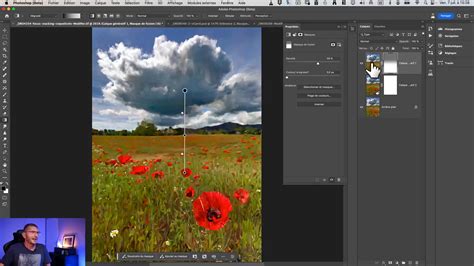
Pour remplir une zone avec un dégradé, faites glisser le pointeur de l’outil Dégradé sur l’image ou la sélection. Appliquez un dégradé autour du point de départ dans le sens inverse des aiguilles d’une montre. Appliquez un dégradé en forme de losange en partant du point de départ vers l’extérieur.
Vous pouvez également appliquer un dégradé à l’image au moyen d’un calque de remplissage.
Gestion des bibliothèques de dégradés
Les dégradés sont stockés dans des bibliothèques. Vous pouvez choisir d’afficher une bibliothèque de dégradés différente dans le menu du sélecteur de dégradés en cliquant sur le menu et en sélectionnant une bibliothèque au bas de la liste. Vous pouvez enregistrer et charger vos propres bibliothèques de dégradés dans ce menu.
Utilisation de l'opacité et de la transparence
Définit l’opacité du dégradé. Une faible opacité laisse transparaître les pixels situés sous le dégradé. Utilisez la transparence du dégradé (au lieu des zones transparentes de l’image), si le dégradé contient des zones transparentes.
Placez le pointeur dans l’image à l’endroit où définir le point de départ du dégradé, puis faites glisser la souris pour définir le point d’arrivée.
Définir ses propres dégradés prédéfinis
Vous pouvez définir vos propres dégradés dans la boîte de dialogue Editeur de dégradé. Un dégradé peut inclure deux couleurs ou plus, ou une couleur ou plus, qui s’estompent progressivement jusqu’à la transparence.
- A. Etape de couleur
- B. Milieu de couleur
- C. Etape d'opacité
Pour définir un dégradé, vous ajoutez une étape de couleur à ajouter au dégradé, faites glisser le taquet d’étape de couleur et l’icône de milieu pour définir l’intervalle entre deux couleurs, puis définissez l’étape d’opacité pour définir la transparence de votre choix dans le dégradé.
Pour choisir les couleurs de votre dégradé, cliquez deux fois sur l’étape de dégradé ou cliquez sur le nuancier pour afficher le sélecteur de couleurs. Cliquez sur OK.
Chaque fond en dégradé est associé à des paramètres (étapes d’opacité) qui déterminent l’opacité du fond à différents endroits du dégradé. Le motif en damier indique la quantité de transparence dans l’aperçu du dégradé.
Pour régler l’opacité de départ dans l’Editeur de dégradé, cliquez sur le taquet d’étape d’opacité de gauche situé au-dessus de la bande de dégradé. Entrez une valeur comprise entre 0 (transparence totale) et 100 % (opacité totale). Déplacez le curseur Opacité.
Pour régler l’opacité de l’extrémité, cliquez sur le taquet d’étape de transparence de droite situé au-dessus de la bande de dégradé. Déplacez le taquet d’étape d’opacité correspondante vers la gauche ou vers la droite.
Sélectionnez le taquet d’étape d’opacité correspondante, puis entrez une valeur dans la zone Position. Déplacez le losange situé au-dessus de la bande de dégradé vers la gauche ou vers la droite. Sélectionnez le losange, puis entrez une valeur dans la zone Position.
Pour ajouter une opacité intermédiaire, cliquez au-dessus de la bande de dégradé pour définir une nouvelle étape d’opacité.
Pour enregistrer le dégradé comme dégradé prédéfini, entrez un nouveau nom dans la zone de texte Nom, puis cliquez sur le bouton Nouveau. Cliquez sur le bouton OK pour refermer la boîte de dialogue et sélectionner le nouveau dégradé.
Spécifie le modèle colorimétrique à utiliser pour définir la gamme des couleurs à inclure dans le dégradé.
Comme nous avons pu le constater, l’ajout d’un dégradé dans vos compositions peut vraiment faire la différence. Et gardez toujours bien cela en tête : les possibilités de dégradés sont infinies. Continuez donc à expérimenter, à créer toutes sortes de dégradés dans Photoshop et à laisser libre cours à votre créativité.
tags: #photoshop #degrade #couleur