
L'Effet Miroir dans Premiere Pro et Photoshop : Techniques et Applications
L'effet miroir est un outil puissant dans le montage vidéo et la retouche d'image, offrant une multitude de possibilités pour améliorer la composition, créer des styles visuels uniques et corriger des déséquilibres. Cette leçon explore comment utiliser cet effet dans Adobe Premiere Pro et Photoshop, en se concentrant sur diverses applications, de la dissimulation de marques à la création d'effets artistiques.
Utilisation de l'Effet Miroir dans Premiere Pro
Premiere Pro propose des outils efficaces pour appliquer des effets miroir à vos séquences vidéo. Que vous souhaitiez inverser une vidéo horizontalement ou verticalement, ou créer des reflets plus complexes, le logiciel offre plusieurs méthodes.
Inversion Globale de la Vidéo
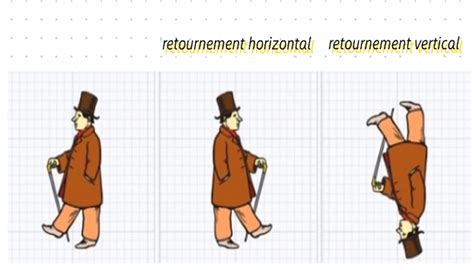
Pour une inversion simple de l'ensemble de votre clip vidéo, Premiere Pro offre deux options principales :
- Retournement Horizontal : Cette option crée une image en miroir de la séquence initiale, où ce qui était à gauche apparaît désormais à droite.
- Retournement Vertical : Cette option inverse la vidéo de haut en bas.
Application de l'effet de retournement :
- Importez votre vidéo dans Premiere Pro et faites-la glisser sur la chronologie.
- Sélectionnez le clip vidéo sur la chronologie.
- Accédez à l'onglet "Effets", recherchez "Retourner" et faites glisser "Retournement horizontal" ou "Retournement vertical" sur le clip vidéo.
- Ajustez les paramètres d'effet au besoin pour obtenir le reflet désiré.
Inversion Sélective d'une Partie de la Vidéo
Pour appliquer l'effet miroir à un segment spécifique de votre vidéo, suivez ces étapes :
- Importez votre vidéo dans Premiere Pro et placez-la sur la chronologie.
- Utilisez l'outil Rasoir pour diviser la vidéo en différentes parties et sélectionnez la zone que vous souhaitez inverser.
- Assurez-vous que cette partie est bien isolée du reste de la séquence.
- Dans la boîte de dialogue "Effets", localisez l'onglet "Transformer" et placez l'effet "Retournement horizontal" ou "Retournement vertical" sur le segment isolé.
Application de l'Effet Miroir (Distorsion)
L'effet "Miroir" dans la catégorie "Distorsion" offre un contrôle plus granulaire sur la création de reflets.
- Accédez au menu "Effets" et sélectionnez "Effets vidéo".
- Sous la section "Effets vidéo", choisissez "Distorsion", puis "Miroir".
- Faites glisser l'effet "Miroir" sur votre clip vidéo.
- Dans le panneau "Contrôles d'effet", ajustez les paramètres "Centre de réflexion" et "Angle de réflexion" pour affiner l'effet miroir. Par exemple, régler l'angle à -90º peut refléter la moitié supérieure dans la moitié inférieure.
COMMENT FAIRE L'EFFET MIROIR ?! (TUTORIEL PREMIERE PRO)
L'Effet Miroir dans Photoshop
Photoshop offre des outils polyvalents pour créer des effets miroir, que ce soit pour modifier l'ambiance d'une image, créer des reflets réalistes ou corriger des compositions.
Création d'un Effet Miroir de Base
Avec seulement quelques clics, vous pouvez mettre une image entière en miroir dans Photoshop.
- Sélectionnez votre sujet ou l'ensemble de l'image.
- Faites un clic droit et choisissez "Calque par copier" pour isoler le sujet.
- Cliquez sur "Édition", puis "Transformation", et enfin "Symétrie axe horizontal" (ou "vertical" pour un effet miroir de texte).
- Déplacez la nouvelle image créée à l'aide de la souris pour la positionner.
- Utilisez l'outil Recadrage si nécessaire pour ajuster les dimensions de l'image.
Création de Reflets Réalistes
La création de reflets, tels que ceux observés sur une surface d'eau, peut être réalisée grâce à une combinaison de techniques.
Reflet avec un personnage :
- Utilisez un outil de sélection pour isoler le personnage.
- Dupliquez le calque du personnage ("Calque par copier").
- Appliquez une symétrie verticale à ce calque dupliqué ("Édition" > "Transformation" > "Symétrie axe vertical").
- Déplacez ce calque dupliqué vers le bas, sous le personnage principal.
- Redimensionnez le reflet en utilisant CTRL+T pour réduire sa hauteur.
- Ajoutez un flou gaussien ("Filtre" > "Flou" > "Flou gaussien") pour simuler le flou du reflet.
- Réduisez l'opacité du calque du reflet pour un aspect plus naturel.
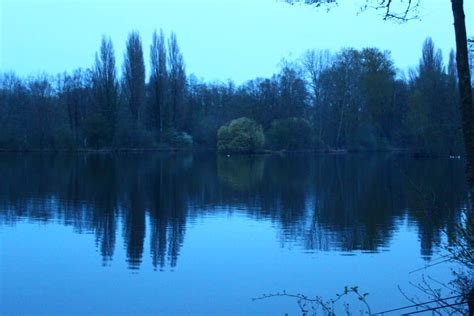
Reflet sur un paysage avec de l'eau :
- Dupliquez votre calque principal (CTRL + J).
- Appliquez une symétrie verticale au calque dupliqué ("Édition" > "Transformation" > "Symétrie Axe vertical").
- Réduisez l'opacité du calque dupliqué pour voir le calque original en dessous.
- Déplacez le calque dupliqué pour qu'il apparaisse comme un reflet du calque principal.
- Ajoutez un masque de fusion au calque dupliqué.
- À l'aide de l'outil Pinceau (noir), peignez sur la partie supérieure du masque pour faire disparaître progressivement le reflet.
- Augmentez l'opacité du calque après avoir ajusté le masque.
- Appliquez un "Flou directionnel" ("Filtre" > "Flou" > "Flou directionnel") pour simuler le mouvement de l'eau.
- Utilisez l'effet "Ondulation" ("Filtre" > "Distorsion" > "Ondulation") pour moduler l'intensité et créer un effet de reflet dans l'eau. L'effet "Incrustation" peut également être utilisé pour fusionner le calque miroir avec l'eau.
Mode Miroir pour la Peinture
Le mode miroir dans Photoshop est un outil précieux pour les artistes qui souhaitent créer des motifs symétriques.
- Dans la barre d'outils, sélectionnez l'option du mode miroir. Différentes options sont disponibles : horizontal, vertical, axe double, diagonale, etc.
- Définissez un axe sur votre image. Lorsque vous peignez d'un côté, le dessin est créé instantanément de l'autre côté avec un effet miroir.
Applications de l'Effet Miroir dans le Montage Vidéo
L'effet miroir dans le montage vidéo, particulièrement dans Premiere Pro, offre plusieurs avantages pour améliorer la qualité et l'impact de vos productions.
Amélioration de la Symétrie Visuelle
L'effet miroir est idéal pour créer un équilibre visuel, maintenant l'attention du spectateur grâce à des compositions symétriques et équilibrées. C'est particulièrement utile dans les vidéos artistiques et abstraites.
Création d'un Style Visuel Unique
En utilisant des effets miroir, vous pouvez développer un style visuel distinctif qui démarque votre contenu, ajoutant une touche professionnelle à vos vidéoclips, contenus promotionnels ou courts métrages.
Correction des Déséquilibres de Composition
Si un plan présente des déséquilibres ou des asymétries, l'effet miroir peut corriger ces problèmes, améliorant l'équilibre et l'harmonie du cadre.
Ajout de Transitions Créatives
L'effet miroir peut être utilisé pour créer des transitions dynamiques entre les scènes, offrant une progression fluide qui maintient l'engagement du spectateur.
Mise en Accent sur des Éléments Spécifiques
En copiant et reflétant certaines parties de vos images, vous pouvez diriger l'attention du spectateur vers des détails spécifiques de la vidéo.
Dissimulation de Marques avec l'Effet Miroir
Dans des contextes comme les documentaires, il est souvent nécessaire de respecter des réglementations strictes concernant la publicité pour l'alcool. L'effet miroir horizontal peut être une solution efficace pour dissimuler des marques d'alcool en arrière-plan sans recourir à des tournages compliqués ou à des post-productions lourdes.
Alternatives à Premiere Pro : CapCut
Si vous recherchez un logiciel alternatif pour appliquer des effets miroir, CapCut est une option performante.
- Interface simple : CapCut offre une interface conviviale pour une mise en miroir et un retournement faciles des vidéos.
- Effets vidéo miroir et flip : Vous pouvez appliquer des fonctionnalités de miroir et de retournement pour créer des images symétriques et rendre vos vidéos uniques.
- Transitions fluides : L'éditeur permet des transitions vidéo fluides entre les segments en miroir.
- Réglages de vitesse de lecture : Ajustez la vitesse de lecture des clips en miroir pour différents effets.
Étapes pour utiliser CapCut :
- Importez votre vidéo dans CapCut.
- Sélectionnez le segment de la vidéo sur la timeline.
- Cliquez sur l'outil miroir pour appliquer l'effet à l'ensemble du clip ou à une partie sélectionnée.
- Exportez votre vidéo après avoir appliqué l'effet et effectué d'autres modifications.
Conseils et Résolution de Problèmes
Il est important de ne pas confondre inversion et rotation. La rotation modifie l'orientation de la vidéo (90, 180 degrés, etc.), tandis que l'inversion crée une image en miroir.
Si vous rencontrez des problèmes tels qu'une fine ligne horizontale apparaissant lors de l'exportation après avoir appliqué un effet miroir vertical, il peut être utile de transcoder vos plans en un format différent (par exemple, DVCPRO HD) avant l'exportation.
tags: #premiere #pro #cs6 #miroir