
Créer un effet de désintégration de particules dans Photoshop CS6
Le film "Avengers: Infinity War" a marqué les esprits, notamment par la scène emblématique où Thanos claque des doigts et une moitié de la population se transforme en poussière, laissant derrière elle des répliques comme "Je ne me sens pas très bien, Monsieur Stark". Ce tutoriel Photoshop vous guidera dans la création de cet effet de désintégration, où les personnages se désagrègent lentement en particules de poussière.
Bien qu'un tutoriel précédent ait déjà abordé la désintégration par particules, celui-ci est spécifiquement conçu pour imiter l'effet de poussière des Avengers, celui qui a donné naissance à d'innombrables mèmes. Suivez les instructions vidéo, puis découvrez les instructions écrites détaillées.
Préparation de l'image et sélection du sujet
Pour commencer, nous utiliserons une image que nous avons sélectionnée sur Adobe Stock. Si vous utilisez Photoshop CC, cliquez sur "Sélectionner un sujet" en haut de l'écran.
Appuyez sur OK pour appliquer la sélection. L'arrière-plan sera ainsi rempli.
Techniques de manipulation des pixels et des masques
Ajustez la taille de votre pinceau (marqué comme (2) dans l'interface) et commencez à tirer les bords de notre sujet jusqu'à ce que la moitié gauche de l'image soit remplie de pixels étirés.
Maintenez la touche Alt/Option enfoncée et cliquez sur "Nouveau calque". Sélectionnez le calque supérieur (celui qui sera contracté) et cliquez sur l'icône "Ajouter un masque de fusion" dans le panneau des calques.
À l'étape 12, ajoutez deux points et un ou deux points minuscules. À l'étape 14, rendez le calque supérieur visible. Commencez à peindre sur le masque, autour du devant du sujet, pour éroder les bords.
Construisez les particules et créez même des traînées en peignant et en ajustant la taille du pinceau (les touches [ et ] permettent de changer la taille du pinceau).
Si vous le souhaitez, vous pouvez sélectionner les deux calques supérieurs et les faire glisser vers un arrière-plan différent.
Notions fondamentales de Photoshop CS6 pour la création d'effets
Photoshop CS6 est un outil puissant de retouche d'images qui peut transformer vos projets créatifs. Nous sommes ravis de partager quelques tutoriels utiles pour vous lancer dans votre parcours Photoshop.
Photoshop CS6 offre des outils puissants pour la retouche d'images et la conception graphique. En haut, nous avons la barre d'options, qui change en fonction de l'outil sélectionné. La partie droite contient des panneaux essentiels comme les Calques, la Couleur et les Réglages.
Les bases de Photoshop CS6 incluent la maîtrise de la barre d'outils. Pour démarrer un nouveau projet, allez dans Fichier > Nouveau. Après avoir créé le document, nous pouvons ajouter des calques en cliquant sur l'icône "Nouveau calque" dans le panneau Calques. Nous suggérons d'explorer les réglages de base tels que la Luminosité/Contraste et la Teinte/Saturation. N'oubliez pas de sauvegarder votre travail fréquemment en utilisant Fichier > Enregistrer sous.
Comprendre les calques et les masques
Les calques et les masques sont des outils clés dans Photoshop CS6. Les calques sont le fondement de la retouche d'images dans Photoshop CS6. Nous commençons par ouvrir le panneau Calques. Nous pouvons déplacer les calques vers le haut et vers le bas dans la pile, ce qui modifie la façon dont les éléments apparaissent dans notre image. Le calque supérieur recouvre ceux qui se trouvent en dessous.
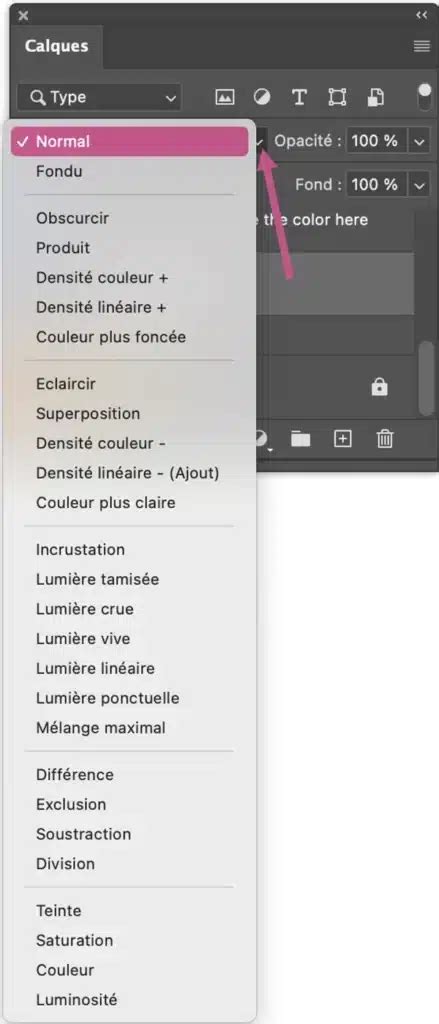
L'opacité est une autre fonctionnalité utile. Nous l'ajustons pour rendre les calques plus ou moins transparents. Pour les débutants en Photoshop, les modes de fusion sont un excellent moyen de mélanger les calques. On les trouve dans un menu déroulant au-dessus de la liste des calques.
Les masques nous permettent de masquer ou d'afficher des parties d'un calque sans rien supprimer. Un masque blanc affiche tout sur ce calque. Un masque noir le masque entièrement. Nous peignons en noir pour masquer les zones et en blanc pour les révéler.
L'outil Dégradé fonctionne bien avec les masques. Nous pouvons créer des transitions douces entre les zones masquées et visibles. Nous pouvons également utiliser des outils de sélection avec des masques. Après avoir effectué une sélection, nous ajoutons un masque. Photoshop crée automatiquement un masque basé sur notre sélection.
Outils de sélection et améliorations
Sélectionner des parties d'une image est essentiel pour la retouche dans Photoshop CS6. Les outils Lasso permettent de faire des sélections à main levée. La Baguette magique sélectionne des couleurs similaires en un clic. Nous pouvons ajouter des sélections avec Maj ou en soustraire avec Alt.
Pour les objets aux bords droits, nous utilisons le Lasso polygonal. Nous pouvons affiner notre sélection avec l'outil Sélection rapide. Il est idéal pour les formes complexes. Pour un travail très précis, nous zoomons de près. Nous utilisons une petite taille de pinceau et travaillons lentement. Les raccourcis clavier accélèrent notre flux de travail.
Amélioration des photos avec les calques de réglage et les filtres
Photoshop CS6 offre des outils puissants pour améliorer les photos. Les calques de réglage sont une fonctionnalité clé dans Photoshop CS6 pour améliorer les photos. Pour créer un calque de réglage, cliquez sur l'icône "Créer un calque de remplissage ou de réglage" en bas du panneau Calques.
Les calques de réglage nous permettent d'affiner divers aspects de notre image. Un grand avantage est que nous pouvons facilement modifier ou supprimer ces ajustements plus tard. La correction des couleurs est essentielle pour créer des images vibrantes et équilibrées. Le réglage des Niveaux est idéal pour corriger les problèmes d'exposition. Pour un contrôle plus précis, utilisez le réglage des Courbes. Le réglage Teinte/Saturation est parfait pour améliorer des couleurs spécifiques. N'oubliez pas que des changements subtils donnent souvent les meilleurs résultats.
Utilisation créative des filtres
Les filtres Photoshop sont des outils puissants pour créer des effets visuels accrocheurs. Pour commencer à utiliser les filtres dans Photoshop CS6, allez dans le menu Filtre en haut de l'écran. Vous y trouverez un large éventail d'options pour transformer vos images.
Nous recommandons d'expérimenter avec le filtre Peinture à l'huile, qui peut transformer des photos en chefs-d'œuvre picturaux. Une autre option créative est le filtre Fluidité. Il vous permet de pousser, tirer et tordre des zones de votre image pour des effets surréalistes.
Pour tirer le meilleur parti des filtres Photoshop, nous devons aller au-delà des paramètres par défaut. Utilisez les Filtres dynamiques : Convertissez votre calque en Objet dynamique avant d'appliquer les filtres. Combinaisons de filtres : Empilez plusieurs filtres pour des effets complexes.
Effets de texte et gestion des fichiers avec Adobe Bridge
Les effets de texte dans Photoshop CS6 peuvent transformer des mots simples en conceptions accrocheuses. Nous pouvons utiliser Photoshop CS6 pour créer des mises en page de texte uniques. L'outil Texte permet d'ajouter du texte sur notre toile. Pour des conceptions avancées, nous pouvons convertir le texte en formes, ce qui permet une plus grande flexibilité dans la manipulation des lettres.
Les modes de fusion sont puissants pour les effets de texte. Les styles de calque offrent des moyens rapides d'ajouter de la profondeur. Photoshop CS6 offre de nombreuses options pour styliser le texte. Les dégradés appliqués au texte peuvent créer des transitions de couleur fluides. Pour un look 3D, nous pouvons extruder le texte en utilisant les fonctionnalités 3D de CS6. Les superpositions de texture peuvent donner au texte une qualité tactile. Les masques permettent des révélations créatives de texte.
Adobe Bridge est un outil puissant pour gérer les fichiers dans Photoshop CS6. Il aide à rationaliser les flux de travail et à organiser les projets. Adobe Bridge offre une interface intuitive pour la gestion des fichiers. Pour trouver des images spécifiques, utilisez la barre de recherche en haut. Les filtres aident à affiner les résultats par type de fichier, date ou évaluation. Nous pouvons également ajouter des mots-clés aux images pour des recherches plus rapides.
Bridge améliore considérablement notre flux de travail Photoshop. Le programme permet également de noter et d'étiqueter les fichiers. Le panneau métadonnées de Bridge affiche les informations importantes du fichier. Nous pouvons modifier ces données directement, en ajoutant des informations de copyright ou des descriptions. Enfin, nous pouvons ouvrir des fichiers directement dans Photoshop depuis Bridge.
Apprendre et utiliser Photoshop CS6
Il existe de nombreuses excellentes façons d'apprendre Photoshop CS6 et de se connecter avec d'autres utilisateurs. YouTube est une excellente source de tutoriels vidéo gratuits sur Photoshop CS6. Pour les débutants, recherchez des listes de lecture couvrant les bases de Photoshop. De nombreux YouTubers publient du nouveau contenu chaque semaine, abonnez-vous donc pour rester informé.
Les communautés en ligne sont idéales pour obtenir des commentaires, poser des questions et partager du travail. Ces plateformes vous permettent de vous connecter avec des débutants et des experts. Photoshop CS6 reste une version populaire pour de nombreux utilisateurs. Ces ressources couvrent les outils de base, les techniques et les flux de travail.
Trouver des PDF gratuits pour Photoshop CS6 peut être difficile. Cependant, le manuel de l'utilisateur d'Adobe est disponible gratuitement en ligne. Oui, Photoshop CS6 est toujours efficace pour de nombreuses tâches. CS6 manque de l'intégration Cloud et de certains outils basés sur l'IA.
Photoshop CS6 a introduit plusieurs nouvelles fonctionnalités. L'outil Déplacement d'après le contenu permet de déplacer facilement des objets. D'autres ajouts incluent des outils de recadrage améliorés, des capacités de montage vidéo et un thème d'interface plus sombre.
Oui, diverses ressources téléchargeables existent. Des sites tiers fournissent des fichiers d'entraînement, des pinceaux et des actions. Depuis sa sortie, la fonctionnalité de Photoshop CS6 est restée largement statique. Les utilisateurs bénéficient de sa stabilité et de son interface familière.
Tutoriels et actions pour des effets de particules avancés
Dans cette vidéo, nous allons créer un incroyable effet photo de particules brisées dans Photoshop CS6. C'est un effet incroyable et détaillé. Tout d'abord, vous avez besoin d'une image haute définition. Nous allons créer un nouveau calque. Le nom de ce calque doit être "area" en minuscules. Créez une sélection de votre personnage et assurez-vous que cette sélection est faite avec un pinceau dur, puis remplissez le calque avec n'importe quelle couleur. Après cela, téléchargez et extrayez les actions, puis chargez-les dans Photoshop. Exécutez ces actions. Un message pop-up apparaîtra pour créer un pinceau, remplissez la zone du calque 2 sur lequel se trouve l'effet de particules brisées.
Comment créer un effet de désintegration sur Photoshop en 5 minutes
Utilisez des images de bonne qualité.
Explorer les actions Photoshop pour les effets de particules
Les actions de Photoshop pour les effets de particules peuvent transformer vos photos de sport en visuels impressionnants et énergiques. Cet effet de dispersion numérique de profactions crée une explosion de pixels numériques dans la direction de votre choix. Utilisez-le avec Photoshop CS3 et versions ultérieures.
Cette prochaine action Photoshop pour l'effet de particules de poussière a l'air assez sauvage ! Explorez de nombreux éléments graphiques dans ce téléchargement ainsi que dix options de préréglages de couleur. Besoin d'une introduction percutante pour votre chaîne de vlog ou vos vidéos ? Cette action d'effet de particules a l'air incroyable avec du texte 3D et plus encore. Profitez d'un résultat professionnel de haute qualité qui épatera votre public.
Besoin d'un effet de dispersion 3D ? Photoshop peut vous aider à obtenir exactement ce dont vous avez besoin avec ce prochain téléchargement. Créez d'incroyables particules volantes et des pièces 3D réalistes qui sont incroyablement divertissantes et visuellement efficaces. Créez une traînée cosmique épique avec cette prochaine action d'effet de particules. Créée par profactions, cette action Photoshop crée une image entièrement modifiable avec dix préréglages de couleur et de nombreuses autres excellentes options. Utilisez-la avec des images de haute qualité pour de meilleurs résultats.
Ce prochain complément présente une touche numérique cool sous la forme d'un effet photo de particules. Transformez instantanément vos portraits en un effet typographique percutant pour les réseaux sociaux et plus encore. Il suffit de télécharger et d'installer l'action pour commencer.
Les effets géométriques sont tendance depuis des années ! Vous pouvez maintenant utiliser cet effet de particules de dispersion qui divise vos photos de sport et d'action en formes géométriques audacieuses. Utilisez-le avec n'importe quelle image ou résolution et les dernières versions d'Adobe Photoshop.
Fluidifiez vos sujets en quelques secondes ! Cette prochaine action Photoshop crée un effet liquide incroyable qui simule la pluie ou les éclaboussures d'eau. Il suffit de masquer la zone où vous souhaitez appliquer l'effet, puis de lancer l'action. C'est aussi simple que ça !
Vous vous sentez un peu audacieux ? Explorez une action Photoshop d'effet dégradé comme celle-ci. Fragmentum fait exploser n'importe quel objet, visage ou zone en millions de minuscules particules de poussière. Créez facilement cet effet vous-même en utilisant les versions CS3 et ultérieures de Photoshop.
Besoin d'une action Photoshop pour un effet de feu ? Vous pouvez créer ce prochain look phénoménal en beaucoup moins de temps. Libérez votre flux de travail avec cette action Photoshop facile à utiliser qui comprend dix préréglages de couleur. Modifiez les directions pour créer le meilleur look.
Les effets de dispersion ne servent pas qu'à la poussière et aux paillettes. Cette prochaine action Photoshop fait éclater n'importe quel sujet en un amas de plumes naturelles flottantes pour un style audacieux et nouveau. Téléchargez votre résultat sur Instagram pour voir comment vos chiffres évoluent !
Les effets de dispersion tendance sont utilisés sur les photos de danseurs, mais vous pouvez également les appliquer à des objets ou des photos ordinaires. Cette action Photoshop Dispersion 2 de sevenstyles crée un effet époustouflant avec des détails de particules réalistes. Créez un look électrisant avec des effets d'éclairage et de scintillement. Il suffit de remplir votre modèle de couleur et de lancer l'action pour profiter de ce résultat impressionnant en quelques secondes. Inclus dans ce téléchargement se trouve également une vidéo utile avec des instructions étape par étape.
Très détaillé et facile à personnaliser, ce prochain action d'effet photo comprend quatre options avec différentes directions parmi lesquelles choisir. Explorez les directions haut, bas, gauche et droite pour modifier le style selon vos besoins. Des paillettes aux effets de neige uniques, les actions Photoshop permettent de créer de la magie en quelques secondes.
tags: #tuto #photoshop #cs6 #effet #particule