
Canon XF100/XF105 : Les caméscopes professionnels compacts
Le caméscope Canon XF105/XF100 HD a été conçu avec comme souci premier la qualité et la fonctionnalité tout en conservant une taille compacte. Voici certaines des nombreuses fonctions qui vous permettront de transformer votre vision créative en réalité.
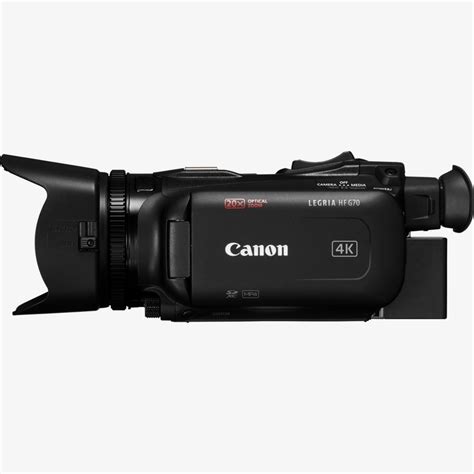
Introduction aux Canon XF100 et XF105
Canon propose deux alternatives moins onéreuses et plus compactes aux caméscopes professionnels XF300/305 sortis au printemps 2010. Leurs noms : XF100 et XF105.
En avril 2010, Canon annonçait la sortie du XF305, un caméscope offrant des performances exceptionnelles pour ne pas dire uniques à ce prix : un échantillonnage 4:2:2, une optique grand-angle, un zoom puissant, un écran splendide, et un enregistrement Full HD sur 2 cartes Compact Flash. Bien que son prix (entre 7000 et 8000 euros) soit en adéquation avec ses performances, le XF305 reste un modèle inaccessible pour bon nombre de passionnés.
Canon a donc décliné ces deux modèles en deux versions plus compactes et moins chères : les XF100 et XF105. Mesurant 26,8 cm de long, ils sont plus courts que le XF305 (39,6 cm) et surtout beaucoup moins chers : moins de 4000 euros pour le XF100, et moins de 5000 euros pour le XF105.
Points communs entre les XF100 et XF105
Commençons d'abord par les points communs. Les XF100/105 conservent l'encodage MPeg-2 en 4:2:2, ce qui est déjà une bonne surprise. Ils gardent aussi l'enregistrement en 1920x1080 à 50 Mbps sur carte Compact Flash (fichiers MXF) avec 2 logements, et c'est nouveau, la possibilité d'enregistrer sur les deux cartes en même temps. Cette fonction permet à l'opérateur de créer une sauvegarde de sécurité ou de transmettre immédiatement une copie de ses rushes à un client.
L'avantage des fichiers MPeg-2 au format MXF est d'être entièrement compatibles avec les logiciels de montage sans requérir une puissance de traitement importante comme avec l'AVCHD dont le MPeg-4 donne du fil à retordre en post-production. Le logiciel Canon XF Utility et des plug-ins pour Apple Final Cut Pro et Avid Media Composer sont d'ailleurs fournis pour le dérushage.
Différences entre les XF100 et XF105
La différence principale entre les deux modèles réside dans la connectique : le XF105 possède une sortie HD-SDI, une entrée/sortie de timecode et une entrée Genlock, tandis que le XF100 en est dépourvu.
Caractéristiques techniques et fonctionnalités
Optique et zoom
Les XF100 et XF105 intègrent un zoom 10x moins puissant (contre 18x sur le XF305). Leur optique Canon HD grand-angle est de 30,4 mm (contre 29,3 sur le XF305) avec une ouverture un peu moins lumineuse à f/1,8 (contre f/1,6). Ces caractéristiques sont toutefois très honorables comparées à celles des caméscopes concurrents.
Canon a également ajouté un iris à 8 lamelles métalliques qui assure une ouverture quasi circulaire pour des fonds au flou esthétiques en arrière-plan.
Stabilisation d'image
Les XF105 et XF100 bénéficient d'un stabilisateur d'image optique déjà adopté pour les caméscopes XF300 et qui propose 3 modes de stabilisation : standard, dynamique et motorisé.
Capteur et qualité d'image
Ils disposent d'un seul capteur CMOS 1/3 de pouce (contre 3 sur les XF305/300) doté d'un filtre couleur de Bayer pour une haute sensibilité et une large plage dynamique.
Modes d'enregistrement
Comme les modèles de série XF300, les XF105 et XF100 proposent plusieurs modes d'enregistrement : 1080/50i, 1080/25p, 720/50p et 720/25p.
Une fonction d'accéléré et de ralenti est également disponible ainsi qu'un pré-enregistrement de 3 secondes grâce à une mémoire cache, et cerise sur le gâteau, l'enregistrement de nuit grâce à une lampe infrarouge située à l'avant du caméscope sous l'objectif.
Enregistrement 3D
Enfin, Canon a même prévu une option d'enregistrement 3D avec un système de décentrement optique du stabilisateur optique mis à profit pour permettre d'aligner correctement deux caméscopes couplés pendant un enregistrement de type stéréoscopique 3D et un guide de focale aide à synchroniser précisément les réglages du zoom.
Canon XF100 Test Footage, Rode Stereo Mic Pro, CP BBC +10 Colour Gain, Auto
Ergonomie et utilisation
Écran LCD et viseur
Côté ergonomie, ils proposent un grand écran LCD plutôt bien fourni de 8,8 cm (3,5") pour une résolution de 920.000 points. Le viseur de 0,61cm lui affiche 260.000 points.
Bague d'objectif
Une bague d'objectif manuelle assure la mise au point, le zooming et l'ouverture d'iris.
Audio
Pour l'audio, les deux caméscopes possèdent 2 entrées XLR, alors que le micro frontal intégré enregistre en stéréo.
Préparation et configuration
Utilisation de la batterie et de l'adaptateur secteur
Vous pouvez alimenter le caméscope en utilisant la batterie d'alimentation ou directement à l'aide de l'adaptateur secteur. Si vous branchez l'adaptateur secteur au caméscope alors qu'une batterie d'alimentation est connectée, le caméscope puise sa source d'énergie depuis le secteur. Chargez les batteries d'alimentation avant utilisation.
Pour fixer la batterie, déplacez l'interrupteur d (alimentation) sur OFF ( ), insérez la batterie entièrement dans le logement et poussez légèrement jusqu'à ce que vous entendiez un déclic. Pour la retirer, déplacez l'interrupteur d sur OFF.
Lorsque le caméscope est éteint et qu'une batterie d'alimentation compatible avec Intelligent System y est fixée, pressez la touche BATT. (informations de batterie) afin d'afficher le temps de charge restant et le temps d'enregistrement disponible (s'affiche pendant 5 secondes). Selon la durée de vie de la batterie, les informations de batterie ne seront peut-être pas affichées.
Notes : Lorsque vous utilisez le caméscope avec une prise de courant, vous pouvez changer la batterie d'alimentation lorsque l'appareil est mis sous tension. Lorsque vous utilisez l'adaptateur secteur compact CA-920 fourni et le câble CC DC-920, déplacez l'interrupteur d (alimentation) sur OFF ( ).
Réglages de la date, de l'heure et de la langue
Vous devez régler la date et l'heure du caméscope avant de commencer à l'utiliser. Quand l'horloge du caméscope n'est pas réglée, l'écran [Date/Time] apparaît automatiquement avec le jour sélectionné.
Vous pouvez afficher la date et l'heure dans le coin inférieur gauche de l'écran via [M Configuration LCD/VF] > [Custom Display 2] > [Date/hre].
Utilisation des menus
En mode , une grande partie des fonctions du caméscope peut être réglée depuis le menu des paramètres généraux, qui s's'ouvre lorsque vous pressez la touche MENU. En mode , pressez la touche MENU afin d'ouvrir le menu pour les paramètres généraux ou sur la touche SET pour ouvrir le menu des clips pour des opérations de clip.
Notes : Les options non disponibles apparaissent en gris. Appuyez sur la touche MENU à n'importe quel moment pour refermer le menu. Lorsque vous utilisez une télécommande sans fil, utilisez les touches h, i, f, g et SET de la même manière que vous utiliseriez le joystick du caméscope.
Préparation du caméscope
Cette section décrit les préparations de base du caméscope, tels que la fixation du pare-soleil, la fixation du support du microphone et l'ajustement du viseur et de l'écran LCD.
Fixation du support de microphone
Utilisez les vis fournies pour fixer le support de microphone à...
Utilisation de l'écran LCD
Ouvrez l'écran LCD de 90 degrés. Vous pouvez faire tourner l'écran LCD de 90 degrés vers le bas ou de 180 degrés vers l'objectif. Par défaut, l'affichage du viseur est mis hors service quand vous utilisez l'écran LCD.
Notes : Si vous attribuez une touche attribuable à [Configuration LCD] (0 99), vous pouvez presser le bouton pour ouvrir le sous-menu [Configuration LCD].
Régler l'écran en mode noir et blanc
Par défaut, l'affichage du viseur ou de l'écran LCD est en couleur, mais vous pouvez le régler pour qu'il soit en noir et blanc via [M Configuration LCD/VF].
Fixation de la bandoulière
Faites passer une extrémité à travers le dispositif de fixation de la courroie et ajustez la longueur de la bandoulière. Important : Veillez à ne pas faire tomber le caméscope lorsque vous réglez la bandoulière.
Utilisation de la télécommande sans fil
Insérez la batterie : Insérez la pile-bouton au lithium CR2025 dans la télécommande sans fil avant l'utilisation. Poussez le loquet dans la direction de la flèche ( ) et retirez le support de pile ( ).
Utilisation d'un trépied
Vous pouvez monter le caméscope sur un trépied mais n'utilisez pas de trépieds avec une vis de montage plus longue que 5,5 mm car il pourrait endommager le caméscope.
Pour utiliser un trépied avec des vis de montage de 0,95 cm (3/8"), vous devez d'abord attacher la base d'adaptateur pour trépieds optionnelle TB-1 au caméscope, puis attacher la base d'adaptateur au trépied.
Préparation du support d'enregistrement
Le caméscope peut enregistrer des paramètres d'image personnalisés (0 103) et des paramètres de caméra (0 112) sur la carte SD. Pour enregistrer un mémo utilisateur (0 84) avec un clip, utilisez le logiciel Canon XF Utility (0 134) pour créer un fichier de mémo utilisateur et sauvegardez-le sur la carte SD.
Vérification du statut des logements de carte CF
Vous pouvez vérifier de manière instantanée le statut des logements de carte CF en regardant l'indicateur d'accès CFj/CFl. La couleur de l'indicateur d'accès indique le statut du logement de carte CF : Rouge indique un accès.
Insertion et retrait d'une carte SD
1. Mettez le caméscope hors tension ( ).
2. Ouvrez le cache du logement de la carte SD.
3. Insérez la carte SD verticalement, avec l'étiquette vers le haut, complètement dans le logement jusqu'à ce que vous sentiez un déclic ( ).
Initialisation d'une carte CF
1. Sélectionnez [OK] et pressez SET.
2. Lorsque le message de confirmation apparaît, pressez sur SET. La carte CF est initialisée et toutes les données qu'elle contient sont effacées.
Initialisation d'une carte SD
1. Sélectionnez [Complète] (initialisation complète) ou [Rapide] (initialisation rapide), puis pressez SET.
Sélection de la méthode d'enregistrement sur les cartes CF
Le caméscope possède deux méthodes pratiques d'enregistrement sur les cartes CF : le relais d'enregistrement et l'enregistrement sur deux cartes. Le relais d'enregistrement vous permet de continuer d'enregistrer sur une autre carte CF sans interruption si la carte CF que vous utilisez devient pleine.
Récupération de données sur la carte CF
Une erreur peut se produire avec les données contenues sur la carte CF si vous éteignez le caméscope ou si vous retirez la carte CF pendant un enregistrement. Dans ce cas, vous pourrez récupérer des données à partir de la carte CF.
Enregistrement
Principes de base de l'enregistrement
Cette section présente les principes de base de l'enregistrement. Avant de commencer votre enregistrement, réalisez un test d’enregistrement pour vérifier que le caméscope fonctionne correctement. Effectuez un enregistrement d’environ 6 minutes à 50 Mbps.
Important : Ne déconnectez pas l'alimentation et n'éteignez pas le caméscope. Assurez-vous d'effectuer des sauvegardes régulières de vos enregistrements, particulièrement après avoir fait des enregistrements importants. Canon ne sera pas tenu responsable pour la perte et la corruption de données.
La zone autour de la base du trépied peut devenir chaude après que le caméscope a été utilisé pendant une longue période de temps.
Affichages à l'écran
Consultez cette section pour obtenir une explication des divers affichages à l'écran qui apparaissent en mode . Vous pouvez utiliser la fonction d'affichage personnalisé (0 111) pour afficher ou masquer la plupart des affichages à l'écran. Ces affichages d'écran sont indiqués par un astérisque (*).
Notes : Vous pouvez presser la touche DISP. pour éteindre la plupart des icônes et affichages. Lorsque l'icône A apparaît à côté de la balance des blancs, de la valeur d'ouverture, du gain ou de la vitesse d'obturation, elle indique que le paramétrage est en mode automatique.
Mode d’économie d’énergie
Activez le mode d'économie d'énergie pour éteindre l'écran et ainsi réduire la consommation énergétique. Lorsque vous pressez une touche, le caméscope revient immédiatement en mode d'enregistrement en pause. Maintenez la touche POWER SAVE pressée pendant au moins 2 secondes.
Configuration vidéo : débit binaire, résolution et vitesse séquentielle
Avant d'enregistrer, sélectionnez le débit binaire, la résolution (taille de la séquence) et la vitesse séquentielle qui correspondent le mieux à vos besoins créatifs via [J Autres fonctions].
Touche et molette personnalisées
Vous pouvez attribuer à la touche et à la molette CUSTOM une des multiples fonctions utilisées fréquemment. Vous pouvez alors régler la fonction sélectionnée en utilisant la touche et la molette CUSTOM, sans devoir accéder au menu via [J Autres fonctions].
Réglage de la mise au point
Ce caméscope comporte les deux méthodes suivantes pour faire la mise au point :
- Mise au point manuelle (MF) : utilisez la bague manuelle pour régler la mise au point. Vous pouvez utiliser les fonctions de compensation et de grossissement pour vous aider.
Utilisez l'affichage de la distance au sujet comme une estimation ; quand la distance n’est pas considérée comme étant très précise pour une gamme de zoom spécifique, elle sera affichée en gris. [f] indique une mise au point à l'infini et [f-] indique une mise au point au-delà de l'infini. Vous pouvez modifier les unités de distance en mètres ou en pieds en utilisant la fonction [J Autres fonctions] [Custom Function]...
Si vous attribuez une touche attribuable à [Peaking] (0 99), vous pouvez presser le bouton pour activer le niveau de compensation sélectionné.
Grossissement
Appuyez sur la touche MAGN. i apparaît en bas de l'écran et le centre de l'écran est agrandi d'un facteur de deux*.
Options de mise au point
- [Instant] : Établit le mode autofocus en Instant AF. La mise au point est réalisée à la vitesse la plus élevée. Ce mode est pratique même lors d'un enregistrement dans un environnement...
Paramètres d'image personnalisés
Grâce aux paramètres d'image personnalisée (0 101), vous pourrez bénéficier d'un contrôle sans égal de vos images pour leur donner le "look" désiré. Vous pourrez également sauvegarder ces préférences de paramétrage à d'autres caméscopes XF105/XF100 et pour les utiliser de la même façon.
Fonctions supplémentaires
- Sauvegarde de clips MXF (0 134)
- Installation de Canon XF Utility (Windows/Mac OS) (0 134/135)
- Opérations de clip (0 119)
- Utilisation du menu de clips (0 120)
- Ajout d'un repère de tournage pendant un enregistrement (0 88)
- Contrôle de l’enregistrement (0 89)
- Modes d'enregistrement spéciaux : Mode d'enregistrement par intervalles (0 90), Mode d'enregistrement séquentiel (0 91)
- Utilisation du zoom (0 66)
- Balance des blancs : automatique (0 63), prédéfinie (0 64), réglage de la température de couleur (0 65), personnalisée (0 65)
- Ajout d'un repère de tournage pendant la lecture (0 118)
tags: #preset #canon #xf #100 #couleur #neutre