
Résolution des problèmes de miniatures dans Windows 10 avec PhotoFiltre
L'affichage des miniatures dans l'Explorateur de fichiers de Windows 10 peut parfois poser problème, notamment lors de l'utilisation de logiciels de retouche d'images comme PhotoFiltre. Ce guide vise à explorer les causes possibles de ces dysfonctionnements et à proposer des solutions pour retrouver un affichage correct des miniatures.
Comprendre le fonctionnement des miniatures
Avant de plonger dans les solutions, il est essentiel de comprendre ce qu'est une miniature et comment elle fonctionne dans Windows. Les miniatures sont des versions réduites et compressées d'images ou de vidéos originales. Elles servent de prévisualisation rapide, permettant aux utilisateurs de naviguer plus facilement dans leurs collections de fichiers et aux moteurs de recherche visuels de reconnaître et d'organiser le contenu.
Le principal avantage des miniatures réside dans la réduction significative de la taille des fichiers par rapport aux originaux. Cela se traduit par un chargement plus rapide des sites web et une navigation plus fluide dans l'explorateur de fichiers. De plus, la structure visuelle des miniatures améliore la convivialité en permettant aux utilisateurs de trouver rapidement ce qu'ils recherchent, surtout lorsque des instructions sont présentées sous forme d'images.
Les miniatures augmentent également l'engagement des visiteurs sur un site web. Elles ne sont, en essence, que de petites versions des images originales. Si un problème survient avec les photos originales, il est possible que la fonction de vignette ne fonctionne pas correctement, ce qui peut engendrer des problèmes pour d'autres dossiers d'images.
Causes courantes des problèmes de miniatures
Plusieurs facteurs peuvent être à l'origine de l'absence ou de l'affichage incorrect des miniatures dans Windows 10. Il est important de noter que ces problèmes ne sont pas toujours liés à PhotoFiltre lui-même, mais peuvent découler de paramètres système ou de corruptions de fichiers.
Problèmes liés aux données EXIF
Certains utilisateurs ont constaté que les miniatures se comportent différemment selon la présence ou non de données EXIF dans les fichiers image. Les données EXIF (Exchangeable image file format) contiennent des informations sur la prise de vue, telles que les réglages de l'appareil photo, la date et l'heure. Lorsque ces données sont modifiées ou absentes, Windows peut avoir du mal à générer une miniature cohérente.
Il existe un débat quant à la responsabilité des logiciels d'édition d'images dans la modification des données EXIF. Certains estiment qu'un éditeur d'image ne devrait pas altérer ces métadonnées, tandis que d'autres reconnaissent que le système d'exploitation, comme Windows, utilise ces données pour ses propres miniatures, ce qui peut créer des incohérences pratiques.
Corruption du cache des miniatures
Windows utilise un cache pour stocker les miniatures afin d'accélérer leur affichage. Si ce cache est corrompu, cela peut entraîner des problèmes d'affichage pour toutes les miniatures. Parfois, plusieurs programmes ouverts utilisent simultanément la base de données du cache des vignettes, ce qui peut entraîner un refus d'accès ou des erreurs.
Paramètres des options des dossiers
Une cause fréquente et facilement rectifiable est un paramètre incorrect dans les options des dossiers de Windows. La case "Ne pas mettre les miniatures en cache" (ou une option similaire selon la version de Windows) si elle est cochée, peut empêcher la génération et l'affichage corrects des miniatures.
Problèmes avec des formats de fichiers spécifiques (PNG)
Des utilisateurs ont rencontré des difficultés spécifiques avec l'affichage des miniatures pour les fichiers au format PNG, même lorsqu'ils n'utilisent pas PhotoFiltre. L'icône classique remplace la miniature, suggérant un problème de reconnaissance ou de génération de vignette pour ce format particulier.
Il a été suggéré que la version du logiciel utilisée pour sauvegarder les fichiers PNG pourrait influencer l'affichage des miniatures. De plus, l'activation de l'affichage des extensions de fichiers peut parfois aider à diagnostiquer ce type de problème.
Mises à jour de Windows
Certaines mises à jour de Windows 10, notamment celles lancées en octobre 2018, ont été associées à des bugs, tels que la suppression de fichiers ou une utilisation excessive du processeur par le Gestionnaire des tâches. Bien que ces problèmes ne soient pas directement liés aux miniatures, ils peuvent affecter la stabilité générale du système et, par conséquent, le bon fonctionnement de l'explorateur de fichiers.
Solutions pour résoudre les problèmes de miniatures
Heureusement, il existe plusieurs méthodes pour tenter de résoudre les problèmes d'affichage des miniatures dans Windows 10.
Vérification et ajustement des options des dossiers
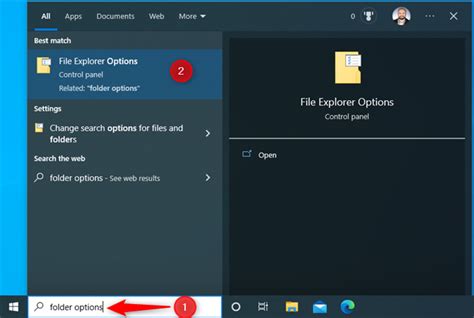
La première étape consiste à vérifier les paramètres de l'Explorateur de fichiers :
- Ouvrez l'Explorateur de fichiers (l'icône en forme de dossier).
- Cliquez sur l'onglet "Affichage" situé en haut à gauche de la fenêtre.
- Cliquez sur l'icône "Options" dans le coin supérieur droit de la fenêtre.
- Dans la fenêtre "Options des dossiers", allez à l'onglet "Affichage".
- Assurez-vous que la case "Ne pas mettre les miniatures en cache" n'est PAS cochée.
- Recherchez la section "Fichiers et dossiers" et décochez l'option "Toujours afficher les icônes, jamais les miniatures". Si cette option n'est pas visible, double-cliquez sur "Fichiers et dossiers" pour la faire apparaître.
- Cliquez sur "Appliquer" puis sur "OK".
Réinitialisation du cache des miniatures
La corruption du cache des miniatures peut être résolue en le supprimant et en permettant à Windows de le recréer.
Méthode 1 : Utilisation du Nettoyage de disque
- Ouvrez la boîte de recherche en appuyant sur la touche Windows et tapez "Nettoyage de disque".
- Sélectionnez l'application "Nettoyage de disque".
- Une boîte de dialogue du lecteur s'ouvre. Sélectionnez le lecteur où Windows est installé (généralement C:).
- Dans l'onglet "Nettoyage de disque", cochez la case "Miniatures".
- Cliquez sur "OK" puis sur "Supprimer les fichiers".
Méthode 2 : Utilisation de l'invite de commandes (pour utilisateurs avancés)
- Ouvrez l'invite de commandes en tant qu'administrateur.
- Tapez la commande suivante et appuyez sur Entrée : ie4uinit.exe -show
- Attendez que la barre de progression disparaisse.
- Tapez ensuite la commande suivante et appuyez sur Entrée : DEL /AL /Q %HOMEPATH%\AppData\Local\Microsoft\Windows\Explorer\*.*
- Après l'exécution de cette commande, tapez exit pour fermer l'invite de commandes.
- Redémarrez votre ordinateur.
Vérification de la compatibilité du logiciel
Assurez-vous que le logiciel que vous utilisez, comme PhotoFiltre ou Paint Shop Pro, est compatible avec votre version de Windows 10. Vérifiez également la compatibilité de votre visionneuse de photos avec votre processeur (par exemple, un processeur X64). Si une incompatibilité est détectée, envisagez de mettre à jour ou de remplacer le logiciel.
Désactivation de la synchronisation OneDrive
Dans certains cas, la synchronisation avec OneDrive peut interférer avec l'affichage des miniatures. Désactiver temporairement cette synchronisation peut aider à identifier si elle est la cause du problème.
Gestion des métadonnées EXIF
Si les problèmes sont liés aux données EXIF, il peut être judicieux d'utiliser des outils spécifiques pour gérer ces métadonnées. Certains utilisateurs préfèrent travailler sur des copies des images pour éviter de modifier les originaux et de potentiellement corrompre les données EXIF.
Prévention des corruptions d'images
Pour éviter de futurs problèmes de miniatures et de corruption d'images, il est recommandé de suivre ces bonnes pratiques :
- Sauvegardes régulières : Effectuez des sauvegardes fréquentes de vos données sur des supports externes ou des services cloud (comme iTunes ou Google Drive).
- Éjection sécurisée : Éjectez toujours les supports de stockage de manière sécurisée avant de les déconnecter.
- Processus de transfert complet : Ne pas interrompre les processus de téléchargement, d'envoi ou de mise en ligne d'images. Laissez le système terminer l'opération.
- Alimentation stable : Utilisez une alimentation de secours ou un onduleur pour éviter les coupures de courant qui peuvent corrompre les fichiers en cours d'enregistrement.
- Travail sur des copies : Lorsque vous éditez des images, travaillez sur des copies plutôt que sur les fichiers originaux.
Les aperçus des miniatures ne s'affichent pas dans Windows 10 [4 Solutions]
En suivant ces étapes et en adoptant de bonnes pratiques, vous devriez être en mesure de résoudre la plupart des problèmes liés à l'affichage des miniatures dans Windows 10, et ainsi améliorer votre expérience avec des logiciels comme PhotoFiltre.
tags: #probleme #miniatures #photofiltre #windows #10