
Enregistrer des fichiers PSD sur Mac et Windows : compatibilité et formats
L'enregistrement de vos travaux dans Photoshop est une étape cruciale pour préserver vos modifications et pouvoir y revenir ultérieurement. Le logiciel offre une multitude d'options pour sauvegarder vos créations, chacune adaptée à des usages spécifiques. Cet article explore en détail les différentes méthodes d'enregistrement, en mettant l'accent sur la compatibilité des fichiers PSD entre Mac et Windows, ainsi que sur les formats les plus couramment utilisés.
Comprendre le format PSD : la norme de Photoshop
Le format PSD (Photoshop Document) est le format d'image standard de Photoshop. Il se reconnaît par l'extension .psd et permet d'ouvrir les fichiers directement dans le logiciel par un simple double clic dans l'explorateur de fichiers. Son utilisation est conseillée pour enregistrer les images retouchées, tout en conservant l'ensemble de leurs données graphiques et leurs calques dans un fichier d'une seule page.
En pratique, l'enregistrement d'un fichier PSD s'effectue par le chemin suivant : Fichier > Enregistrer sous. Vous devez ensuite choisir l'emplacement où vous souhaitez placer votre fichier, puis lui donner un nom pertinent, qui vous permettra de le retrouver facilement. Il est essentiel de cocher la case Calques afin de bien enregistrer ces derniers.
Concernant les couleurs, il est possible de choisir d'incorporer le profil ICC de l'image. Si vous ne savez pas à qui le fichier est destiné, il est préférable de choisir cette option. En revanche, si vous êtes la seule personne à utiliser l'image, il n'est pas nécessaire de le faire systématiquement, car l'ajout du profil alourdit le fichier.
Lorsque vous validez votre sauvegarde en cliquant sur le bouton « Enregistrer », une boîte de dialogue apparaît, proposant de maximiser la compatibilité. Il faut savoir que la désactivation de cette option peut interférer avec l'utilisation des fichiers PSD ou PSB dans d'autres versions de Photoshop. Il est ici conseillé de toujours laisser cette option cochée ; vous pouvez même choisir de ne plus afficher ce message en validant la case correspondante.
Si vous modifiez quelque chose dans la zone de travail, un petit astérisque apparaît à côté du nom du fichier pour signaler l'absence de sauvegarde : Photoshop détecte ainsi tout changement. Le raccourci Ctrl + S (sur PC) ou Cmd + S (sur Mac), ou le chemin Fichier > Enregistrer, ont tous deux pour action d'écraser la version précédemment enregistrée et de faire disparaître l'astérisque. En l'absence d'enregistrement, une boîte de dialogue avertit l'utilisateur avant la fermeture du logiciel.
Maximiser la compatibilité des fichiers PSD entre Mac et Windows
La question de la compatibilité des fichiers PSD entre les systèmes d'exploitation Mac et Windows est fréquente. Heureusement, le format PSD est conçu pour être universel.
Obtenir la licence pour les deux plateformes
Si vous possédez une licence Photoshop pour PC, vous pouvez généralement obtenir la version Mac sans frais supplémentaires en contactant le service clientèle d'Adobe. Cette procédure est souvent nécessaire lors d'un changement de système d'exploitation. Il est également courant qu'une licence permette l'installation de Photoshop sur un ordinateur principal et un ordinateur portable. N'hésitez pas à négocier avec Adobe si vous utilisez à la fois un Mac et un PC.
L'option "Maximiser la compatibilité"
Comme mentionné précédemment, lors de l'enregistrement d'un fichier PSD, une option intitulée "Maximiser la compatibilité" est proposée. Il est fortement recommandé de la laisser cochée. Cette option garantit que votre fichier PSD sera correctement interprété par les versions antérieures de Photoshop et par les applications d'autres plateformes, y compris Windows si vous travaillez sur Mac, et vice-versa.
Autres formats d'enregistrement courants dans Photoshop
Bien que le format PSD soit idéal pour la conservation des données de travail, d'autres formats sont plus adaptés à des usages spécifiques, comme le partage ou la publication en ligne.
Enregistrement en format JPEG
Le fichier sera enregistré comme une copie, et sans les calques. Une boîte de dialogue apparaît ensuite pour vous laisser définir le poids à donner à l'image en fonction de la qualité souhaitée : plus vous augmentez la qualité, plus l'image sera nette, mais aussi plus lourde ; ou inversement. Le poids importe réellement dans le cadre d'une diffusion sur un site internet. Le fait de modifier la taille d'une image est en revanche essentiel pour pousser sa qualité au maximum si elle doit être envoyée à l'impression. Dans le cas des réseaux sociaux, ces derniers possèdent déjà un principe de recompressions, il est donc préférable d'enregistrer au préalable en bonne qualité.
Trois formats sont disponibles pour le JPEG :
- De base (standard)
- De base optimisé
- Progressif optimisé (plusieurs passages de compression sont appliqués, au nombre de trois par défaut)
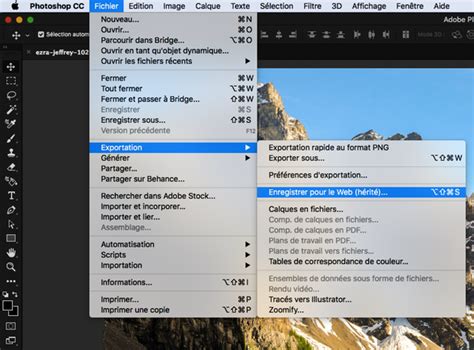
Pour un enregistrement au format JPEG, il est également possible d'utiliser une autre méthode. Après avoir réduit la taille de l'image afin de voir différemment sa qualité, vous pouvez vous rendre dans Exportation > Enregistrer pour le web. L'interface correspondante propose la variation de plusieurs paramètres, comme le choix du format (JPEG) et des valeurs prédéfinies concernant la qualité de l'image (faible, moyenne, élevée, supérieure, maximum). L'intérêt de ce système réside dans la possibilité de juxtaposer plusieurs vignettes et ainsi comparer les modifications apportées avec l'image de départ, pour voir par exemple si celle-ci a été trop dégradée ou détériorée. Il s'agit en effet de trouver le ratio idéal entre un poids plutôt léger, ou du moins pas trop lourd, et une qualité suffisante pour l'image.
Le format GIF sur Photoshop
Le format GIF pour Photoshop est plus singulier. Il est ainsi davantage recommandé pour les illustrations, en ce qu'elles présentent peu de couleurs, ou les logos. Si le JPEG crée des zones plus ou moins floues et pixellise pour permettre de réduire la qualité de l'image, le GIF utilise uniquement 256 couleurs, visibles sur la palette située dans la colonne de droite. Le fait de baisser la qualité d'un GIF et son poids passe donc par la réduction du nombre de couleurs.
Enregistrer en format PNG sur Photoshop
Le fait d'enregistrer en PNG sur Photoshop reste la solution idéale si vous avez besoin de transparence. Dans le cas d'un fichier réalisé par détourage, il est conseillé d'opter pour le format PNG-24 (et non pas le PNG-8). Vous pouvez au préalable bien recadrer l'élément à exporter, puis utiliser le raccourci clavier Ctrl + Alt + Shift + S (sur PC) ou Cmd + Option + Shift + S (sur Mac). Contrairement au fichier JPEG, qui place l'élément détouré sur un fond d'une couleur au choix (ou blanc par défaut), le format PNG permet l'enregistrement direct sur un damier de transparence, qui disparaît ensuite une fois la sauvegarde validée. L'option « Entrelacé » propose un mode différent pour augmenter ou réduire le poids du fichier dans certains cas spécifiques.
Enregistrer en tant que PDF sur Photoshop
Il est enfin possible d'enregistrer en PDF un fichier volumineux sur Photoshop. Ce dernier format est reconnu par toutes les applications de la suite Adobe, et permet un affichage précis tout en conservant des dimensions raisonnables. Le chemin correspondant se décompose ainsi : Fichier > Enregistrer sous > Photoshop PDF. Dans la boîte de dialogue « Enregistrer le fichier Adobe PDF », vous pouvez sélectionner une méthode de compression, ainsi que la qualité souhaitée pour l'image.
Considérations spécifiques pour Photoshop Elements
Si vous travaillez avec Photoshop Elements, les principes d'enregistrement sont similaires, mais certains formats et options diffèrent.
Formats recommandés pour Photoshop Elements
- Format Photoshop (PSD) : Pour préserver les données de vos images, enregistrez-les régulièrement au format Photoshop (PSD). Ce format ne compresse pas vos données d'image.
- Format Création Photo (PSE) : Les créations multipages sont toujours enregistrées au format Création Photo (PSE). Ce format ne compresse pas vos données d'image.
Il est recommandé d'enregistrer vos photos au format PSD (et non au format JPEG), à moins que vous ne souhaitiez les partager ou les utiliser sur une page web. À chaque enregistrement d'une image au format JPEG, les données sont compressées et donc susceptibles de perdre des informations. Il est possible de noter une détérioration de la qualité de l'image au bout de deux ou trois enregistrements au format JPEG. L'inconvénient de l'enregistrement au format PSD est l'augmentation considérable de la taille du fichier, lequel n'est pas compressé.
Options d'enregistrement dans Photoshop Elements
Photoshop Elements peut enregistrer les images sous plusieurs formats, selon l'utilisation prévue.
- Enregistrer pour le web : Si vous travaillez avec des images web, la commande "Enregistrer pour le web" offre plusieurs options d'optimisation des images.
- BMP : Format d'image Windows standard. Vous pouvez spécifier un format Windows ou OS/2, ainsi qu'un nombre de bits pour l'image.
- CompuServe GIF : Couramment utilisé pour afficher les graphiques et les petites animations sur les pages web. Ce format prend uniquement en charge les images couleur 8 bits (256 couleurs maximum).
- JPEG : Utilisé pour l'enregistrement des photos, le format JPEG conserve toutes les informations chromatiques de l'image mais compresse la taille des fichiers par élimination sélective des données. Vous pouvez choisir le niveau de compression. Un niveau élevé diminue la qualité d'image et la taille de fichier, tandis qu'un niveau faible produit l'effet inverse. JPEG est un format standard pour l'affichage des images sur le web.
- PNG : Permet la compression sans perte et l'affichage d'images sur le web. Contrairement au format GIF, le format PNG prend en charge les images 24 bits et génère des transparences d'arrière-plan sans rendre le contour irrégulier.
- TIFF : Utilisé pour échanger des fichiers entre applications et plates-formes. C'est un format d'image bitmap souple pris en charge par la plupart des applications de dessin, de retouche d'images et de mise en page. La majorité des scanners de bureau peut générer des images TIFF.
Vous pouvez définir des options relatives à l'enregistrement de fichiers image, notamment spécifier le format et indiquer s'il faut inclure le fichier enregistré dans le catalogue Elements Organizer ou conserver les calques d'une image.
Gestion des calques et des profils colorimétriques
L'option Conserver tous les calques de l'image permet de sauvegarder les calques. Si cette option est désactivée ou inaccessible, l'image ne contient aucun calque. Une icône d'avertissement en regard de la case Calques indique que les calques de l'image seront aplatis ou fusionnés pour le format sélectionné. Avec certains formats, tous les calques sont fusionnés.
Incorpore un profil colorimétrique dans l'image pour certains formats. Cela permet de conserver les informations de couleur pour une meilleure fidélité lors de l'affichage sur différents périphériques.
Conseils généraux pour l'enregistrement
Quel que soit le logiciel utilisé, certains principes de base s'appliquent à l'enregistrement de vos travaux graphiques :
- Sauvegardez régulièrement : Utilisez le raccourci Ctrl + S ou Cmd + S fréquemment pour éviter de perdre votre travail en cas de plantage du logiciel.
- Choisissez le bon format : Comprenez les spécificités de chaque format d'enregistrement (PSD, JPEG, PNG, GIF, PDF) et sélectionnez celui qui correspond le mieux à l'utilisation finale de votre fichier.
- Optimisez la taille des fichiers : Pour le web et les réseaux sociaux, privilégiez les formats compressés comme le JPEG ou le PNG optimisé, en trouvant un équilibre entre qualité et taille de fichier.
- Utilisez les options de compatibilité : Pour les fichiers PSD, assurez-vous que l'option "Maximiser la compatibilité" est activée pour une meilleure interopérabilité entre différents systèmes et versions de logiciels.
Comment Enregistrer une photo en JPEG sur Adobe Photoshop
tags: #psd #enregistre #sous #mac #compatible #window