
Conversion des noirs en CMJN dans InDesign : Guide complet
La gestion des couleurs dans InDesign peut parfois s'avérer complexe, notamment lors de l'exportation de documents destinés à l'impression. Un problème fréquent rencontré par les utilisateurs, particulièrement ceux qui débutent en PAO, est l'apparition de noirs en quadrichromie (CMJN) au lieu d'un noir pur (C0 M0 J0 N100) lors de la conversion en PDF. Ce guide propose une exploration détaillée des causes possibles et des solutions pour garantir que vos noirs restent des noirs purs lors de l'impression.
Comprendre le problème des noirs en quadrichromie
Le souci se manifeste lorsque des noirs définis comme C0 M0 J0 N100 dans InDesign apparaissent comme un mélange de plusieurs encres (cyan, magenta, jaune et noir) chez l'imprimeur. Bien que le profil colorimétrique CMJN (ici, FOGRA39) soit correct et que le document soit bien en CMJN, le noir n'est pas rendu comme attendu. Cela peut entraîner des résultats d'impression décevants, avec des noirs moins profonds et potentiellement des problèmes de surimpression ou de défonce.
Il est essentiel de comprendre que la PAO (Publication Assistée par Ordinateur) et la gestion des couleurs impliquent de nombreux réglages subtils. Le texte noir, par défaut, devrait idéalement être géré comme une couleur unique (noir pur) pour des raisons de simplicité et de fidélité de rendu, surtout lorsqu'il s'agit de texte fin ou de petits détails.
Paramètres d'exportation PDF et gestion des couleurs dans InDesign
La manière dont vous exportez votre document InDesign en PDF joue un rôle crucial dans la gestion des couleurs. Plusieurs options dans la boîte de dialogue d'exportation PDF peuvent affecter le rendu des couleurs, y compris les noirs.
Options d'impression et conversion des couleurs
Lorsque vous imprimez un document avec gestion des couleurs, InDesign offre la possibilité de spécifier des options supplémentaires pour assurer la correction des couleurs. Il est possible de convertir les couleurs du document selon l'espace colorimétrique d'une imprimante de bureau si vous souhaitez prévisualiser le rendu sur un périphérique différent de celui de l'impression finale.
- Conversion des couleurs : Dans la boîte de dialogue Imprimer, vous pouvez convertir les couleurs du document selon l'espace colorimétrique de l'imprimante de bureau. Le profil de l'imprimante sera alors utilisé à la place du profil du document.
- Espace colorimétrique Épreuve : Si vous sélectionnez cet espace et ciblez une imprimante RVB, InDesign convertit les données chromatiques en valeurs RVB à l'aide des profils sélectionnés.
Gestion des couleurs PostScript
Pour les imprimantes PostScript, InDesign permet d'utiliser la gestion des couleurs PostScript. Dans ce cas, InDesign envoie les données chromatiques du document, accompagnées du profil du document, dans une version étalonnée de leur espace colorimétrique d'origine, directement à l'imprimante PostScript. Celle-ci se charge ensuite de convertir le document selon son propre espace colorimétrique. Cette sortie indépendante du périphérique est rendue possible par le dictionnaire de rendu des couleurs (CRD - Color Rendering Dictionary) stocké au niveau du périphérique. Il est nécessaire de disposer d'une imprimante PostScript Niveau 2 ou supérieur pour utiliser cette fonctionnalité.
Traitement des couleurs sans profil
Une option importante concerne la manière dont InDesign traite les couleurs qui n'ont pas de profil de couleur associé, comme les images importées sans profil incorporé.
- Conserver les numéros de couleurs : Si cette option est sélectionnée, InDesign envoie les numéros des couleurs directement au périphérique de sortie. Il est conseillé de conserver ces numéros si vous suivez un flux de production CMJN sûr.
- Conversion des numéros de couleurs : Si cette option n'est pas sélectionnée, InDesign convertit les numéros des couleurs selon l'espace colorimétrique du périphérique de sortie.
Réglages spécifiques pour l'impression CMJN et les noirs
Pour garantir que vos noirs restent noirs et ne se transforment pas en quadrichromie lors de l'exportation PDF pour l'impression, plusieurs réglages et considérations sont essentiels.
La zone "Sortie" dans la boîte de dialogue Imprimer
La zone "Sortie" de la boîte de dialogue Imprimer dans InDesign offre des options pour déterminer comment les couleurs composites du document sont envoyées à l'imprimante. Lorsque la gestion des couleurs est activée, les valeurs de couleur par défaut permettent d'obtenir une sortie couleur étalonnée.
- Préservation des tons directs : Les informations de tons directs sont préservées lors de la conversion des couleurs ; seuls les équivalents CMJN sont convertis vers l'espace colorimétrique désigné.
- Consultation du prestataire : En cas de doute sur les couleurs à utiliser, il est fortement recommandé de consulter votre prestataire de services prépresse.
Modes composites et impact sur le texte noir
Les modes composites s'appliquent uniquement aux images et aux objets pixellisés créés dans InDesign. Les images importées (EPS, PDF) ne sont généralement pas concernées, sauf en cas de transparence. Lorsque vous imprimez en composite, le recouvrement automatique est désactivé.
Options de couleur dans la zone "Sortie"
La zone "Sortie" de la boîte de dialogue Imprimer inclut diverses options de couleur :
- Couleurs : Envoie les versions en couleurs des pages spécifiées vers l'imprimante, préservant ainsi toutes les valeurs chromatiques du document d'origine.
- Niveaux de gris : Envoie les versions en niveaux de gris des pages spécifiées vers l'imprimante.
L'option "Imprimer tout le texte en noir"
Une option particulièrement pertinente pour le problème des noirs est celle qui permet d'imprimer tout le texte créé dans InDesign en noir. Pour l'activer, sélectionnez l'option qui stipule : "Sélectionnez cette option pour imprimer tout le texte créé dans InDesign en noir à moins que vous n’ayez sélectionné l’option de couleur Aucun ou Papier ou une valeur chromatique équivalente au blanc." Cette option est particulièrement utile pour le contenu destiné à l'impression et à la distribution au format PDF.
Gestion des couleurs et profils colorimétriques
La cohérence des couleurs entre votre écran, InDesign et l'impression finale dépend fortement de la bonne utilisation des profils colorimétriques.
Profils RVB et CMJN
- RVB (Rouge Vert Bleu) : Utilisé pour les couleurs lumineuses affichées à l'écran (moniteurs, télévisions, téléphones).
- CMJN (Cyan Magenta Jaune Noir) : Utilisé pour l'impression.
La conversion d'un document de RVB à CMJN est une étape cruciale pour l'impression. Si un document contient des couleurs qui existent uniquement en RVB, leur traduction automatique par l'imprimeur en CMJN pourrait ne pas rendre les mêmes teintes. InDesign peut avertir de ces incompatibilités via un pictogramme "Attention" dans la fenêtre flottante relative aux couleurs.
Conversion RVB vers CMJN dans Photoshop (pour les images)
Si vos images sont en RVB, il est recommandé de les convertir en CMJN avant de les importer dans InDesign, en utilisant Adobe Photoshop :
- Sélectionnez Édition > Convertir en profil.
- Choisissez "Perceptuel" comme intention et "Adobe ACE" comme moteur pour une correspondance optimale entre RVB et CMJN.
- Cochez "Compensation du point noir" pour conserver les détails dans les ombres et "Tramage" si l'image comporte de grands espaces de dégradés.
- Sauvegardez le fichier converti au format JPEG ou TIFF (avec la case "Incorporation d’un profil" cochée) avant de l'importer dans InDesign.
PhotoShop | Comment convertir un projet RGB en CMJN ?
Le panneau Nuancier et les couleurs personnalisées
Le panneau Nuancier (Fenêtre > Couleur > Nuancier) est un outil puissant pour gérer les couleurs dans InDesign. Il permet de créer, nommer et appliquer des couleurs, dégradés ou teintes à votre document.
Gestion des noirs dans le Nuancier
- Nuance "Noir" : InDesign intègre une nuance "Noir" qui est une couleur CMJN à 100 % de noir. Par défaut, ce noir surimprime toutes les encres sous-jacentes, y compris le texte, quelle que soit sa taille. C'est souvent le comportement souhaité pour un noir pur.
- Surimpression vs Défonce : Il est crucial de comprendre la différence entre surimpression et défonce. Un noir en surimpression s'imprime par-dessus les autres couleurs. Un noir en défonce "creuse" les couleurs en dessous pour laisser apparaître uniquement le noir. Si votre noir est en défonce, il ne sera pas un mélange de couleurs, mais il peut masquer des éléments situés en dessous.
Application de couleurs spécifiques
Lorsque vous créez ou importez des couleurs, elles sont ajoutées au panneau Nuancier. L'application de couleurs personnalisées, y compris les tons directs (Pantone, etc.), est gérée via ce panneau. Les nuanciers permettent d'identifier les tons directs lors du travail avec des prestataires.
Conseils pour l'exportation PDF et la gestion des noirs
Plusieurs utilisateurs ont rencontré des problèmes similaires et partagé des solutions et des observations.
Vérification des préférences InDesign
Il est possible que dans les Préférences de InDesign, liées à votre document, le noir par défaut ne soit pas réglé pour être en surimpression. Vérifiez ces réglages dans les préférences générales ou spécifiques au document.
Utilisation de profils d'exportation PDF
Dans InDesign, vous pouvez créer plusieurs profils d'exportation en PDF. Il est conseillé d'avoir des profils dédiés pour la conversion en CMJN (avec et sans traits de coupe) et des profils qui n'effectuent pas de conversion de couleurs si votre document est déjà nativement en CMJN.
Simulation des couleurs avec Acrobat
Lorsque vous vérifiez les couleurs dans Acrobat, assurez-vous que la simulation des couleurs de l'aperçu de la sortie utilise le même profil que celui de votre document InDesign. Cela permet de mieux anticiper le rendu final.
Inclusion des profils colorimétriques dans le PDF
Si votre document est déjà en CMJN, il est souvent recommandé de ne pas inclure de profil colorimétrique dans le fichier PDF, à moins que le prestataire ne vous l'impose. L'inclusion d'un profil peut fausser la séparation si celui-ci n'est pas le même que celui du RIP (Raster Image Processor) de l'imprimeur.
Transparence et texte noir
Soyez attentif aux interactions entre les transparences et le texte noir. Lors de l'exportation en PDF 1.3 (Acrobat 4), l'aplatissement des transparences peut parfois pixéliser le texte pour l'inclure dans la transparence en dessous.
Préférences d'aspect du noir
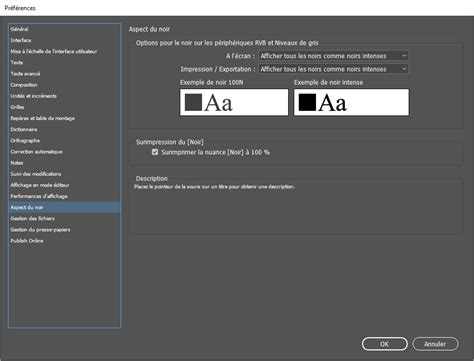
Dans les préférences d'InDesign, vous pouvez ajuster l'aspect du noir pour l'écran et pour l'impression/exportation. Cela permet de mieux distinguer le noir pur du noir intense tel qu'il apparaîtra après impression sur une presse commerciale.
- Afficher tous les noirs avec précision : Le noir CMJN pur est reproduit en gris foncé à l'écran.
- Afficher tous les noirs comme noirs intenses : Le noir CMJN est reproduit en noir intense (RVB = 000) à l'écran.
- Reproduire tous les noirs avec précision (Impression/Exportation) : Le noir CMJN pur est reproduit en utilisant les numéros de couleurs du document.
- Reproduire tous les noirs comme noirs intenses (Impression/Exportation) : Le noir CMJN pur est reproduit en noir intense (RVB = 000).
Solutions et bonnes pratiques
Pour éviter que vos noirs ne sortent en quadri, voici une approche recommandée :
- Définir le noir comme C0 M0 J0 N100 : Assurez-vous que tous vos textes noirs sont bien définis avec ces valeurs dans InDesign.
- Utiliser la nuance "Noir" par défaut : Privilégiez la nuance "Noir" intégrée à InDesign, qui est conçue pour la surimpression.
- Vérifier les réglages d'exportation PDF :
- Dans la section "Sortie", assurez-vous que la gestion des couleurs est configurée correctement.
- Si vous exportez pour une presse, évitez d'inclure un profil colorimétrique si votre document est déjà en CMJN, sauf instruction contraire du prestataire.
- Testez différents réglages de compatibilité PDF (par exemple, PDF/X-1a, PDF/X-4) pour voir lequel convient le mieux à votre flux de production.
- Utiliser l'outil "Aperçu des séparations" dans InDesign : Avant l'exportation, utilisez cet outil pour visualiser comment chaque couleur sera imprimée. Vous pourrez ainsi vérifier si votre noir est bien une seule plaque.
- Valider le PDF avec Acrobat Pro : Ouvrez votre PDF exporté dans Adobe Acrobat Pro et utilisez les outils de vérification des couleurs ("Sortie Preview" ou "Output Preview") pour inspecter le noir. Vous pourrez voir s'il est composé d'une seule encre (K) ou de plusieurs.
- Consulter votre imprimeur : La meilleure pratique reste de discuter de vos réglages et de vos attentes avec votre imprimeur. Il pourra vous fournir des profils ICC spécifiques ou des recommandations précises pour votre flux de production.
En suivant ces étapes et en prêtant une attention particulière aux réglages de gestion des couleurs et d'exportation, vous devriez être en mesure de garantir que vos noirs restent des noirs purs dans vos documents imprimés.
tags: #indesign #conversion #garder #le #noir