
Dynamique des Corps dans Cinema 4D : Guide Complet
Les animations 3D offrent une multitude de possibilités créatives, mais tout ce qui brille n'est pas nécessairement fluide et facile à réaliser. En particulier, la dynamique dans Cinema 4D offre des options fascinantes pour l'animation basée sur la physique. La fonction Dynamics dans Cinema 4D permet de créer des animations calculées physiquement. Les différents tags tels que Rigid Body (Corps Rigide) et Soft Body (Corps Souple) sont particulièrement importants, car ils influencent les propriétés de vos objets.
Les corps rigides sont les propriétés qui vont permettre de faire percuter des objets entre eux et créer des enchaînements dynamiques complexes automatiquement. Les possibilités d'animation sont quasiment infinies et complètent efficacement l'animation traditionnelle par images clés. Les corps souples permettent de simuler tout ce qui est plastique, caoutchouteux, et qui se déforme facilement.
Les connecteurs sont les éléments qui vont vous permettre de relier vos objets dynamiques entre eux. Ils sont indispensables pour créer des mécanismes complexes que l'on peut contrôler entièrement. Vous verrez, entre autres, comment créer un personnage en ragdoll, c'est-à-dire en poupée de chiffon, et comment rigger entièrement une voiture pour la faire parcourir des terrains accidentés.
Le dernier chapitre est consacré à Clothilde, qui est le nom du moteur de tissu de Cinema 4D. Vous pourrez modéliser entièrement une robe sur un personnage cartoon que l'on fait ensuite danser. Le tissu suit ses mouvements de manière très naturelle et dynamique, pour le maximum de réalisme.
Comme d'habitude, toutes les vidéos sont clairement nommées et organisées pour que vous ayez accès rapidement à celle qui vous intéresse. Tous les fichiers sources sont fournis.
Les Fondamentaux de la Dynamique dans Cinema 4D
Pour utiliser efficacement les Dynamics dans Cinema 4D, suivez ces étapes :
1. Création de la Scène
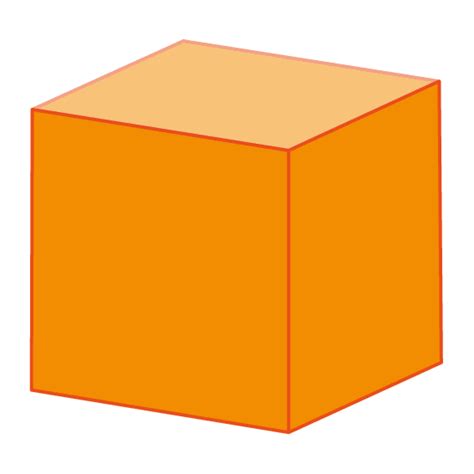
Commencez par créer une nouvelle scène. Vous pouvez mettre en place une configuration simple avec un cube et un plan comme sol. Placez le cube au-dessus du plan à une distance suffisante pour que la dynamique soit visible.
2. Application du Tag Rigid Body
Sélectionnez le cube et ajoutez-lui un tag Rigid Body. Vous trouverez ce tag sous le menu "Simulation". Ce tag est essentiel pour donner au cube les propriétés physiques nécessaires pour créer une animation réaliste. Cliquez sur "Play" et observez ce qui se passe.
3. Ajout d'un Objet de Collision
Maintenant, ajoutez à votre plan un tag "Collision Object". Cela est important pour que le cube interagisse de manière réaliste avec la surface du plan lors de sa chute. Relancez la simulation et observez les interactions.
4. Ajustement de la Taille des Objets
Il se peut que vous trouviez que l'animation semble très lente ou paresseuse. Vérifiez la taille du cube et ajustez-le si nécessaire. Un cube de 2 m tombant de 200 m de hauteur peut ralentir le calcul. Un cube plus petit de 30 x 30 cm sera animé de manière plus fluide.
5. Configuration de la Friction et de l'Élasticité
Pour donner à l'animation un aspect plus naturel, vous devriez expérimenter avec les valeurs de friction et d'élasticité. Ajustez la friction à environ 85 % et l'élasticité à un peu moins. Ces réglages aident à ce que les cubes ne disparaissent pas immédiatement lors de l'impact.

6. Utilisation du Cloner pour des Animations Complexes
Pour rendre la dynamique encore plus intéressante, vous pouvez utiliser le Cloner. Créez une disposition de cubes qui agissent tous dynamiquement. Ajoutez le Cloner et remplacez les objets précédents. Testez à nouveau l'animation et regardez comment les cubes tombent les uns sur les autres.
7. Animation d'un Tissu
Créez une autre animation simple en utilisant un plan comme "vêtement". Convertissez le plan en un objet de vêtement et ajoutez un tag Collision Object. Redimensionnez le plan à environ 100 x 100 cm et regardez comment il tombe et se forme pendant la lecture.
Approfondissement des Simulations Dynamiques
8. Mise en Œuvre de Soft Body Dynamics
Pour exploiter les possibilités des Soft Bodies, vous pouvez appliquer le tag Soft Body. Assurez-vous que le cube a suffisamment de segments pour montrer des déformations réalistes. Veillez à ce que la structure et l'amortissement soient correctement réglés pour éviter les mouvements inutiles.
9. Affinage de la Simulation
Continuez à expérimenter avec les paramètres pour obtenir les résultats souhaités. Il peut être utile de jongler avec l'élasticité, l'amortissement et d'autres réglages pour perfectionner l'animation.
10. Présentation Finale de votre Animation
Après avoir modifié l'animation selon vos souhaits, retournez et regardez le résultat final. Assurez-vous que tous les objets interagissent bien et que les mouvements semblent réalistes.
Contrôle de la Vitesse et des Déformations
Lorsque vous animez une propriété dans l’Éditeur de graphiques, vous pouvez afficher et ajuster le taux de changement (vitesse) de la propriété dans le graphique de vitesse.
Comprendre la Vitesse dans les Animations
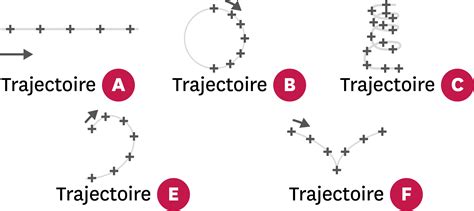
Dans le panneau Composition ou Calque, l'espacement entre les points de la trajectoire de mouvement indique la vitesse. Chaque point représente une image, selon la cadence de la composition. Un espacement régulier indique une vitesse constante et un espacement plus large indique une vitesse accrue.
- Les images clés qui utilisent l’interpolation Maintenir n'affichent aucun point car il n'y a pas de transition intermédiaire entre les valeurs d'images clés.
Facteurs Influant sur la Vitesse :
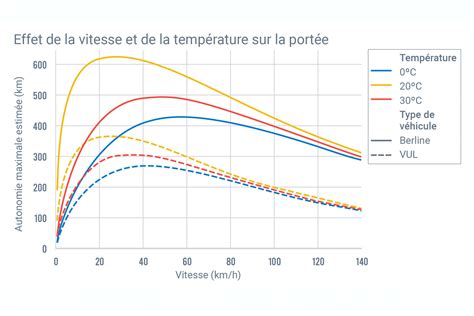
- Décalage temporel entre les images clés : Plus le laps de temps entre les images clés est court, plus la transformation du calque avant la prochaine image clé doit être rapide. Si le laps de temps est plus long, le calque change plus lentement.
- Écart entre les valeurs d’images clés adjacentes : Un écart important entre des valeurs d’images clés (valeurs d’opacité de 75 % et de 20 %, par exemple) produit un taux de changement plus rapide qu’un écart moindre (valeurs d’opacité de 30 % et de 20 %, par exemple).
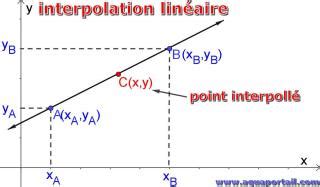
- Type d’interpolation : Il est par exemple difficile de faire changer progressivement une valeur au niveau d’une image clé utilisant une interpolation Linéaire. Néanmoins, à tout moment, vous avez la possibilité de passer à l’interpolation Bézier, qui produit un changement fluide.
Ajustement de la Vitesse avec le Graphique de Vitesse :
Vous pouvez régler les changements dans le temps à l'aide du graphique de vitesse dans l’Éditeur de graphiques. Dans le graphique de vitesse du panneau Montage, un changement de la hauteur du graphique indique un changement de vitesse.
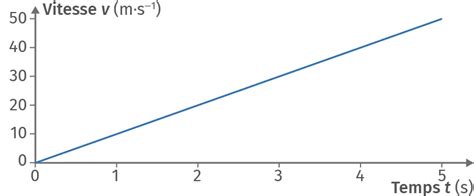
En réglant les sommets et les creux du graphique approprié, vous pouvez contrôler la vitesse à laquelle une valeur change d’image clé en image clé. Vous pouvez contrôler les valeurs approchant et s’éloignant d’une image clé en même temps, ou les définir séparément.
Utilisation des Poignées Directrices
La poignée d’approche permet d'augmenter la vitesse ou la vélocité lorsque vous la faites glisser vers le haut, et permet de réduire la vitesse ou la vélocité lorsque vous la faites glisser vers le bas. La poignée d’éloignement influence la prochaine image clé de la même façon.
Pour augmenter l’influence d’une image clé, faites glisser la poignée directrice en dehors du centre de cette image clé. Utilisez les poignées directrices pour simuler le type d’accélération observé pour un ballon qui rebondit.
Lissage de la Vitesse
Une fois l’option Lissage de vitesse appliquée, chaque image clé a une vitesse de 0 avec une influence de 33,33 % de chaque côté. Lorsque vous lissez la vitesse d’un objet, par exemple, l’objet ralentit à l’approche d’une image clé, puis accélère progressivement lorsqu’il s’en éloigne. Vous pouvez lisser la vitesse à l’approche et/ou à la sortie d’une image clé.
Images Clés Itinérantes
L’utilisation d’images clés itinérantes vous permet de lisser aisément un mouvement sur plusieurs images clés en une seule fois. Les images clés itinérantes sont des images clés qui ne sont liées à aucun moment spécifique ; leur vitesse et leur position dans le temps sont déterminées par les images clés adjacentes. Vous ne pouvez utiliser d’images clés itinérantes que pour des propriétés spatiales de calque, telles qu’une position, un point d’ancrage et des points de contrôle d’effet.
Échelle Exponentielle
Lorsque vous travaillez avec des calques 2D, vous pouvez simuler une accélération réaliste d’un zoom à l’aide de l’option Échelle exponentielle, qui convertit la mise à l’échelle linéaire d’un calque en une mise à l’échelle exponentielle. L’échelle exponentielle est utile pour la création d’un zoom cosmique, par exemple.
Désactivation et Paramètres de Vélocité
Cette leçon vise à introduire la notion de désactivation et à expliquer son impact sur les simulations de corps rigides. Nous créons un sol et un cylindre, et nous configurons les propriétés dynamiques de ces objets, en ajustant les paramètres tels que la vélocité initiale et les seuils de vélocité linéaire et angulaire.
Simulation avec Différents Paramètres de Vitesse
Nous mettons en place des simulations pour observer le comportement du cylindre en fonction de différents paramètres de vitesse. Par exemple, en modifiant les valeurs de vélocité initiale puis en ajustant les seuils de vélocité linéaire à 2 cm ou 10 cm, nous pouvons voir comment cela affecte le mouvement et l’arrêt du cylindre.
Influence des Collisions
En dernière partie de la leçon, nous introduisons un cube pour démontrer comment les collisions influencent les mouvements dans les simulations dynamiques. Les paramètres incluent le seuil de vélocité linéaire et le seuil de vélocité angulaire.
Lie group collision variational integrator - bouncing cube/dice simulation - Example 2
tags: #ralentir #dynamic #corps #c4d