
Optimiser l'utilisation de votre tablette Wacom : Configuration et résolution des problèmes de sensibilité
Pour obtenir la meilleure expérience avec votre tablette Wacom, notamment dans des applications comme Concepts, une configuration adéquate du stylet et l'utilisation des raccourcis de navigation intégrés sont essentielles.
Configuration initiale de votre tablette Wacom
La première étape consiste à télécharger et installer les derniers pilotes pour votre appareil Wacom depuis le site Web officiel. Une fois les pilotes installés, ouvrez l'application Propriétés de la tablette Wacom sur votre ordinateur.
Pour commencer, il est recommandé de configurer les touches de votre stylet. Un réglage judicieux consiste à attribuer le Clic droit à l'une des touches pour faciliter la sélection rapide, et Panoramique/Défilement à l'autre pour un déplacement aisé sur la toile. Ces configurations peuvent grandement améliorer votre flux de travail.
Conseil de pro : N'hésitez pas à attribuer d'autres actions courantes telles que Annuler ou Rétablir aux boutons de votre stylet pour un accès encore plus rapide et une efficacité accrue.

Modes de navigation dans Concepts
L'application Concepts propose des modes de navigation basés sur le clavier, conçus pour une utilisation transparente avec une tablette et un clavier.
- Mode panoramique (barre d'espace) : Une simple pression sur la barre d'espace permet de déplacer le canevas avec votre stylet. Une nouvelle pression sur la barre d'espace vous ramène à l'outil précédent. Vous pouvez également maintenir la barre d'espace enfoncée pour effectuer un déplacement temporaire.
- Mode Zoom (touche S) : Appuyez sur la touche « S » pour activer le mode Zoom. Faites glisser votre stylet pour zoomer ou dézoomer. Une nouvelle pression sur « S » désactive ce mode. Dans ce mode, il est également possible de redimensionner une sélection ou un guide de forme s'ils sont actifs.
- Mode de rotation (touche R) : Appuyez sur la touche « R » pour accéder au mode Rotation. Faites glisser le stylet pour faire pivoter la zone de travail. Une nouvelle pression sur « R » désactive ce mode. Ce mode permet également de faire pivoter une sélection ou un guide de forme, le cas échéant.
Raccourcis clavier et Windows Ink
Vous trouverez une liste complète des raccourcis clavier dans Concepts en accédant aux Paramètres et en ouvrant la section « Interactions ». Il est possible de modifier ces raccourcis pour les adapter à votre flux de travail personnel.
Concepts utilise la technologie Windows Ink pour activer la sensibilité à la pression et à l'inclinaison pour de nombreux pinceaux. Cette option est généralement activée par défaut sur votre appareil Wacom.
Résolution des problèmes de sensibilité et de trait
Certains utilisateurs rencontrent des problèmes où la tablette ne retranscrit pas fidèlement leurs gestes, entraînant des traits saccadés ou une écriture irrégulière. Ce phénomène peut se manifester lors de la création de formes rondes, de lignes droites ou lors de l'écriture manuscrite.
Un utilisateur a décrit une expérience où, même après 15 ans de dessin, l'utilisation d'une nouvelle tablette Wacom Intuos entraînait des "coups" dans les courbes, rendant difficile le dessin d'une belle courbe ou d'une ligne droite naturelle. Ce problème a été comparé à l'absence de souci avec une autre tablette Wacom Cintiq.
Un autre problème signalé concerne un stylet qui trace des traits même après avoir été décollé de la tablette, rendant le dessin impossible après un certain temps d'utilisation sur un ancien ordinateur, alors que la tablette fonctionnait parfaitement sur un nouvel appareil.
Configuration du stylet dans les Propriétés de la tablette Wacom
Pour remédier à ces problèmes, il est conseillé d'ajuster les paramètres du stylet dans les Propriétés de la tablette Wacom.
Dans la barre latérale des périphériques, sélectionnez le périphérique que vous utilisez. Ensuite, dans la zone de contenu principal, sélectionnez Paramètres du stylet.
Réglages de la pointe du stylet
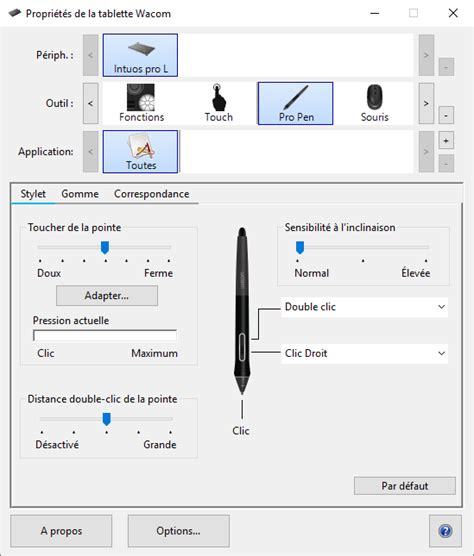
Pour la pointe du stylet, double-cliquez sur l'image de la pointe de stylet dans l'onglet Stylet des Propriétés de la tablette Wacom pour ouvrir un menu déroulant.
- Distance double-clic de la pointe : Ce paramètre détermine la distance maximale (en pixels à l'écran) que le curseur peut parcourir entre deux clics pour qu'ils soient toujours considérés comme un double-clic. Il est souvent recommandé de désactiver ce paramètre pour une meilleure précision, ou de le régler sur une valeur appropriée si vous avez tendance à écarter légèrement vos clics. Un réglage sur « off » exige une pression très précise pour un double-clic, tandis qu'un réglage sur « grande taille » peut aider le système à détecter le double-clic même avec une distance plus importante entre les clics.
Sensation de la pointe et sensibilité à l'inclinaison
Dans la section Sensation de pointe, vous pouvez ajuster la réponse du stylet à la pression. Un réglage sur un mode plus doux rendra le stylet plus sensible à une légère pression, tandis qu'une pression plus forte sera nécessaire pour enregistrer une entrée si la sensibilité est réglée sur un mode plus ferme. Il est souvent préférable de trouver un équilibre entre ces deux extrêmes.
La sensibilité à l'inclinaison est un autre paramètre important, notamment pour des applications comme Photoshop. Il contrôle la manière dont l'angle d'inclinaison de votre stylet affecte le trait du pinceau. Un réglage élevé de ce paramètre entraînera des changements plus marqués dans le trait lorsque vous inclinez le stylet. Un réglage normal est souvent plus intuitif.
Configuration des boutons du stylet et de la gomme
La plupart des stylets Wacom sont équipés de deux boutons. Il est courant de configurer le bouton avant comme clic droit et le bouton arrière pour effectuer un double-clic, évitant ainsi d'avoir à appuyer deux fois sur le stylet. Ces boutons peuvent être personnalisés pour exécuter diverses fonctions, y compris des commandes clavier, des paramètres de tablette, des fonctions de navigation ou même le lancement d'applications.
Si votre stylet dispose d'une gomme, celle-ci fonctionne de manière similaire à un crayon mais permet d'effacer. Il suffit de la retourner pour l'utiliser.
Cartographie et gestion de la pression
La cartographie ajuste la relation entre la surface de votre tablette et l'écran de votre ordinateur. Vous pouvez configurer la largeur totale de votre tablette pour correspondre à la largeur de votre écran, ou n'utiliser qu'une partie de la surface de la tablette selon vos préférences.
De nombreuses applications prennent en charge la sensibilité à la pression. Pour que votre stylet réponde correctement en tant qu'outil sensible à la pression, il est nécessaire d'activer cette fonction dans les paramètres de l'application. Une perte de sensibilité à la pression peut résulter de plusieurs facteurs :
- Interférence d'autres appareils à proximité de la tablette.
- Utilisation de logiciels ou de plug-ins spécifiques.
- Pilotes mal configurés.
- Défauts du stylet.
Il est également important de vérifier si votre logiciel utilise Windows Ink, car cela peut affecter la manière dont la pression est gérée.
Conseils pour une configuration optimale
Pour une expérience utilisateur améliorée, il est conseillé de suivre ces étapes lors de la configuration de votre tablette Wacom et de votre stylet :
- Étalonner votre stylet : Cela permet d'aligner parfaitement le curseur avec la pointe du stylet. Pour ce faire, ouvrez le Wacom Desktop Center, sélectionnez votre moniteur et cliquez sur « étalonner ».
- Installer les pilotes : Assurez-vous d'avoir installé les pilotes les plus récents.
- Configurer les propriétés : Dans les Propriétés de la tablette Wacom, choisissez le périphérique, l'outil et les programmes auxquels les paramètres doivent s'appliquer. Vous pouvez définir des configurations différentes pour chaque programme en utilisant le signe plus.
- Ajuster la sensation de pointe et la sensibilité : Trouvez le réglage de pression qui convient le mieux à votre style de dessin.
- Désactiver la distance de double clic : Si vous rencontrez des problèmes de double clic, désactivez ou ajustez ce paramètre.
- Adapter les paramètres à votre latéralisation : Les tablettes Wacom permettent d'adapter les réglages pour les utilisateurs gauchers ou droitiers.
Comment modifier la sensibilité du stylet Wacom (2025) ? Étape par étape.
tags: #wacom #graphique #trace #trop #sensible