
RawTherapee et Darktable : Comparaison et Installation sous Ubuntu
Dans le domaine du traitement d'images RAW, deux logiciels open source se distinguent particulièrement : RawTherapee et Darktable. Bien que tous deux offrent des fonctionnalités puissantes pour le développement de fichiers RAW, ils présentent des approches et des courbes d'apprentissage différentes. Cet article explore les caractéristiques de RawTherapee, ses méthodes d'installation sous Ubuntu, et le compare à son concurrent principal, Darktable.
RawTherapee : Un Outil Puissant pour le Développement RAW
RawTherapee est un logiciel de traitement d'images, principalement axé sur le développement de fichiers RAW provenant d'appareils photo numériques. Il offre une gamme d'outils et de fonctionnalités pour ajuster divers aspects d'une image, tels que l'exposition, la balance des blancs, la netteté, les courbes de tonalité, les couleurs, et plus encore. Le logiciel est disponible en open source, ce qui signifie qu'il est gratuit à utiliser et que le code source est accessible publiquement. Il fonctionne sur différentes plates-formes, y compris Windows, macOS et diverses distributions de Linux.
Fonctionnalités Clés de RawTherapee
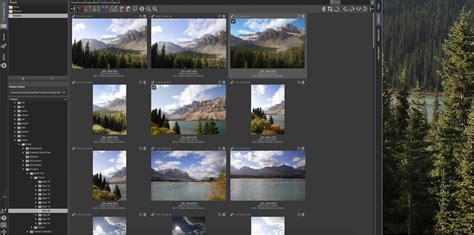
RawTherapee intègre un catalogue pour gérer aisément l'intégralité de votre collection d'images. Pour accéder à ce catalogue, il vous suffit de cliquer sur l'onglet vertical intitulé « Navigateur de Fichiers ». Cette fonctionnalité simplifie grandement l'organisation et la recherche de vos photos, en offrant une variété de filtres de tri. De plus, le navigateur de fichiers propose plusieurs autres fonctionnalités pratiques.
Sur la colonne de droite, vous trouverez quatre onglets verticaux. Le premier permet de filtrer les fichiers, tandis que le deuxième, appelé « Inspecter », vous permet d'afficher un aperçu en survolant simplement le curseur de la souris sur les images. Le troisième onglet vous autorise à appliquer des modifications en lot à plusieurs fichiers simultanément, par exemple pour ajuster l’exposition, la netteté, la balance des blancs, ou même recadrer les images.
Les utilisateurs peuvent accéder à l’éditeur via un onglet vertical à gauche ou en double-cliquant sur une image dans le gestionnaire de photos. Les ajustements principaux se trouvent dans la colonne de droite : réglages pour l’exposition (luminosité, contraste, saturation, gestion des hautes lumières, filtres de vignettage, filtre gradué, etc.), la netteté, le contraste local, la réduction du bruit, les aberrations chromatiques, ainsi que l’élimination de la brume, sous l’onglet Détail. Dans l’onglet Couleur, vous aurez accès à la gestion de la balance des blancs (température, teinte, etc.), à la vibrance, et bien d’autres.
Les débutants devront tester les différents curseurs pour évaluer les effets de chaque outil. Lorsque vous effectuez des modifications de post-traitement, vous pouvez les sauvegarder dans des profils spécifiques. Par exemple, vous pouvez créer un profil pour les photos que vous souhaitez convertir en noir et blanc, et un autre pour enregistrer toutes les modifications qui mettent en valeur une photo de paysage. La visionneuse au centre de la fenêtre affiche toutes les modifications en temps réel. Les commandes sous l’image en cours de modification sont principalement destinées au zoom et à la navigation entre les images du catalogue. Au-dessus de l’image centrale, vous trouverez d’autres outils, comme la pipette souvent utilisée pour corriger la balance des blancs, des fonctions de recadrage, de correction de l’horizon, de rotation, etc. Les différents modes d’aperçu, tels que le masque de mise au point qui révèle les zones nettes, ainsi que les canaux de couleurs, sont particulièrement appréciés.
RawTherapee 5.5 : Nouveautés et Améliorations
L'éditeur d'images RAW RawTherapee a sorti la version 5.5 avec des fonctionnalités nouvelles et passionnantes. Parmi les points saillants de cette version, on trouve :
- Filtrer pour supprimer les artéfacts de rayures et les artéfacts de bande pour toute caméra ayant une entrée PDAF dans camconst.json.
- Capacité de spécifier des espaces colorimétriques de travail personnalisés via le fichier workingspaces.json.
- Traitement non borné - permet de décider si les couleurs hors gamme doivent être tronquées.
- Nouveau outil Ombres/Hauteurs (remplace l'ancien).
- Masque de seuil de contraste qui divise une image en zones de haute et basse détails, permettant à l'effet de certains outils (Renforcement, Renforcement après redimensionnement, Microcontraste, Dématriçage) d'être concentré là où cela compte le plus et d'atténuer l'effet sur les zones où cela serait indésirable.
- Algorithmes de double dématriçage, utilisant le nouveau masque de seuil de contraste, permettant d'utiliser une combinaison d'algorithmes de dématriçage où l'un est le meilleur pour les détails et l'autre le meilleur pour les zones uniformes.
- Nouvelles méthodes de teintage : Grille et Régions.
- Support pour les fichiers encodés lj92 de Blackmagic et Canon Magic Lantern.
- Nouvel outil Douce Lumière qui améliore le contraste et la saturation en imitant l'effet de mélanger une image avec une copie d'elle-même en mode de fusion « douce lumière » dans GIMP.
- Nouvel outil de suppression de la brume pour réduire les effets de la brume ou du brouillard.
- L'outil Redimensionner permet de spécifier si vous souhaitez qu'il augmente la taille ou seulement la réduise.
- Nouveau thème d'icônes et de curseurs.
- Nouveau support pour les caméras, et nouveaux profils de couleur d'entrée.
- Autres nouvelles fonctionnalités, améliorations et corrections de bogues.
Installation de RawTherapee sous Ubuntu
Pour installer RawTherapee sur Ubuntu, plusieurs méthodes sont disponibles. L'une des plus simples est d'utiliser le fichier AppImage officiel, un fichier exécutable unique qui fonctionne sur la plupart des distributions Gnu/Linux.
Méthode 1 : Utilisation de l'AppImage
- Téléchargez le fichier AppImage de RawTherapee depuis le lien officiel.
- Accédez aux propriétés du fichier téléchargé.
- Autorisez le fichier exécutable en tant que programme.
- Exécutez le fichier pour lancer RawTherapee 5.5.
Méthode 2 : Utilisation des dépôts PPA
Il existe également des dépôts PPA (Personal Package Archive) qui contiennent des paquets RawTherapee pour Ubuntu. Pour les versions récentes d'Ubuntu (comme 18.04, 18.10, Linux Mint 19.x), vous pouvez utiliser un PPA non officiel.
- Ouvrez un terminal (Ctrl+Alt+T).
- Ajoutez le PPA en exécutant la commande : sudo add-apt-repository ppa:dhor/myway
- Entrez votre mot de passe lorsqu'il vous est demandé et appuyez sur Entrée.
- Mettez à jour la liste des paquets : sudo apt-get update
- Pour installer la version stable : sudo apt-get install rawtherapee
- Pour installer la version en développement (instable) : sudo apt-get install rawtherapee-unstable
Si vous rencontrez des problèmes avec la version stable, vous pouvez essayer la version instable. Il est également possible de compiler RawTherapee à partir des sources, ce qui permet d'obtenir une version optimisée pour votre processeur.
Compilation de RawTherapee sous Linux
La compilation de RawTherapee dans les systèmes GNU/Linux offre une optimisation poussée pour votre matériel. Pour cela, votre système nécessite un ensemble d'outils et de bibliothèques provenant d'autres programmes.
Dépendances pour la Compilation
Les versions actuelles de RawTherapee exigent GTK3. Le support de GTK2 a été abandonné depuis février 2017. Pour installer toutes les dépendances nécessaires, ouvrez une console et collez les fragments de code appropriés à votre distribution.
Les distributions modernes comme Arch, Manjaro, Fedora, openSUSE (versions supérieures à Leaf 15.0 et Tumbleweed) fonctionnent généralement "au sortir de la boîte". CentOS 7 peut nécessiter des étapes supplémentaires pour installer des versions récentes de GCC, git, lensfun et libtiff.
Méthode de Compilation Recommandée : Script Automatique
La méthode recommandée pour compiler RawTherapee est d'utiliser un script Bash qui télécharge le dernier code source et le compile de manière optimisée pour votre processeur. Les compilations sont prêtes à l'usage et autonomes, permettant de faire cohabiter plusieurs versions.
- Le script build-rawtherapee est inclus dans le code source de RawTherapee.
- Exécutez le script pour compiler la branche par défaut (généralement 'dev').
- Pour compiler une branche différente, récupérez-la à l'aide des commandes git usuelles avant d'exécuter le script.
Compilation Manuelle : Étapes Détaillées
Pour une compilation manuelle, il est recommandé de créer un dossier ~/programs/ pour organiser les codes sources et les compilations.
- Cloner le dépôt du code source : Les développements sont effectués dans la branche dev. Vous pouvez choisir cette branche ou une branche de fonctionnalité spécifique pour tester le code le plus récent. La commande git checkout permet de choisir la branche.
- Configuration de CMake : RawTherapee utilise GTK+ 3.16 ou supérieur. Si votre système ne le supporte pas, vous devrez utiliser la publication 5.0-r1-gtk2. Les options de compilation comme CMAKE_BUILD_TYPE (release, relwithdebinfo, debug) influencent les performances et la quantité d'informations de débogage.
- Options de compilation :
- CACHE_NAME_SUFFIX : Définit le suffixe des répertoires de configuration et de cache. Pour une compilation personnelle, utilisez "2" (natif, optimisé pour votre CPU). Pour une distribution, utilisez "1".
- LENSFUNDBDIR : Permet de spécifier l'emplacement de la base de données lensfun.
- -j N : Permet de spécifier le nombre de threads CPU à utiliser pour accélérer la compilation.
- Nettoyage : Vous pouvez effacer le dossier ~/programs/code-rawtherapee après la compilation, mais vous devrez refaire toutes les étapes pour une mise à jour. Pour les mises à jour, réutiliser le dossier build peut accélérer le processus, sauf en cas de changement de branche majeur.
Comparaison avec Darktable
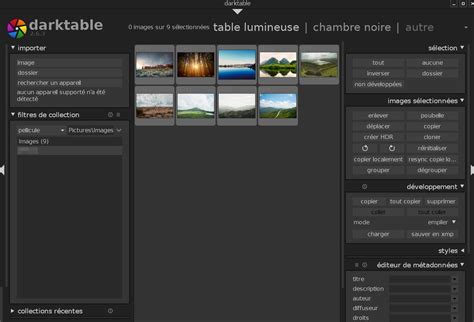
Darktable est une alternative puissante à RawTherapee. Il s'agit également d'un logiciel de traitement RAW non destructif offrant une large gamme d'outils pour le développement d'images. Darktable intègre un gestionnaire d'images pour organiser vos fichiers, des modules de développement pour ajuster l'exposition, la balance des blancs, les courbes de tonalité, les couleurs, etc. De plus, Darktable offre des fonctionnalités avancées telles que la gestion des masques, les modules de correction des objectifs, et la possibilité de créer et d’appliquer des styles prédéfinis.
Points de Comparaison
Certains utilisateurs trouvent Darktable plus complexe à prendre en main que RawTherapee. Par exemple, la réduction du bruit est souvent jugée plus efficace et rapide à mettre en œuvre sur RawTherapee, tout comme la récupération des ombres et hautes lumières. L'accentuation dans RawTherapee, notamment depuis la V5.5 avec le masque de contrôle, est également très appréciée.
Cependant, Darktable se distingue par ses masques et ses fichiers XMP, qui offrent une grande flexibilité dans l'édition. Pour le classement, Darktable possède de bonnes fonctionnalités, mais certains utilisateurs préfèrent Digikam, jugé plus complet pour la gestion de fichiers mixtes (photos et vidéos).
En termes de documentation et de tutoriels, Darktable bénéficie d'une documentation plus abondante, notamment sur YouTube, ce qui peut faciliter son apprentissage. Bien que Darktable soit parfois perçu comme plus lourd, les versions récentes (3.x) ont amélioré son ergonomie.
Pour un débutant souhaitant se mettre à la photo sérieusement avec un hybride (type Fujifilm XT-30) et shooter en RAW, le choix entre RawTherapee et Darktable dépendra des préférences personnelles. RawTherapee est souvent considéré comme plus facile à prendre en main pour un débutant, avec des réglages automatiques qui peuvent mieux fonctionner. Darktable, bien que potentiellement plus complexe au début, offre des outils puissants comme les masques, qui peuvent être très utiles pour des retouches plus ciblées.
Autres Alternatives
D'autres logiciels comme Polarr Pro sont également mentionnés. Polarr Pro est rapide, ouvre les fichiers RAW (RAF, DNG), et propose même des masques dans sa version payante, bien qu'il soit moins pointu que Darktable et n'utilise pas le système XMP.
Adobe Photoshop Lightroom est une autre solution populaire, offrant un flux de travail complet de la gestion à la retouche. Il dispose d'un gestionnaire d'images robuste et d'outils de développement puissants. Cependant, Lightroom est un logiciel payant, généralement proposé sous forme d'abonnement.
Gestion des Fichiers et Organisation
Un point de divergence notable est la gestion des catalogues. RawTherapee, bien qu'il intègre un navigateur de fichiers, n'a pas de système de gestion de catalogue photo aussi développé que Darktable ou Digikam. Certains utilisateurs préfèrent cette approche plus légère, estimant que des logiciels plus spécialisés comme Digikam sont plus adaptés pour l'organisation.
Il est important de noter que RawTherapee est un logiciel de traitement, et non de gestion de catalogue. Pour cette fonction, des outils comme DigiKam sous Linux sont recommandés.
Un utilisateur a rencontré une difficulté particulière sous Ubuntu avec RawTherapee : ouvrir une carte mémoire et ne pas trouver le moyen de sélectionner une imagette pour la glisser dans un dossier d'archivage. La réponse a été que RawTherapee est un logiciel de traitement, et non de gestion de catalogue, suggérant l'utilisation de DigiKam pour cette tâche.
Conseils pour l'Utilisation et le Dépannage
Le manuel de RawTherapee peut être complexe à comprendre car il fait appel à des notions techniques avancées. Heureusement, de nombreuses ressources, y compris des vidéos et des forums, sont disponibles pour aider les utilisateurs.
Concernant les problèmes d'interface graphique sur certaines versions de macOS (par exemple, macOS Ventura), il peut y avoir des difficultés à cliquer sur certains éléments de l'interface, comme les menus déroulants. Ce problème est lié à macOS/GTK+ et n'est pas spécifique à RawTherapee.
Si l'espace de travail est trop petit pour lire le texte, il est possible d'activer le "Pseudo-HiDPI mode" dans les préférences de RawTherapee (Préférences > Général).
Les compilations "relwithdebinfo" et "debug" fournissent des traces d'appels utiles en cas de plantage de RawTherapee lors de l'exécution de GDB. La compilation "debug" est la plus lente mais génère le plus d'informations détaillées, tandis que la compilation "release" est la plus rapide mais ne fournit aucune information de débogage.
Il est important de noter que lors de la compilation d'un programme, il faut utiliser les mêmes conventions que celles utilisées par les bibliothèques appelées. Par exemple, si les bibliothèques de votre système ont été compilées avec GCC5, elles utilisent probablement le standard C++11, et votre compilation de RawTherapee doit utiliser le même standard.
TUTO Darktable : les BASES ! Retoucher des photos et traiter des RAW gratuitement !
tags: #rawtherapee #en #francais #pour #ubuntu