
Animation de visage et suivi des yeux dans After Effects
Ce tutoriel vous guidera à travers les étapes de création d'une animation de visage et d'un suivi des yeux dans Adobe After Effects, en utilisant des techniques de 2D pour simuler un effet 3D.
Création et organisation des éléments du visage
1. Création du visage
Pour commencer l'animation d'un visage avec After Effects, il est essentiel d'avoir un visage à animer. Vous pouvez créer ce visage directement dans After Effects ou le dessiner au préalable sur un logiciel comme Illustrator, selon vos préférences.
2. Organisation des calques du visage
Une fois le visage créé, il est nécessaire de le décomposer en plusieurs plans avec des profondeurs différentes, tout en restant dans un environnement 2D. Cette organisation permet une animation plus fluide et réaliste.
- Premier plan (Visage) : Regroupez les éléments tels que les sourcils, les yeux, le nez, la bouche et les cheveux au niveau du front.
- Second plan (Tête) : Incluez uniquement la forme de la tête de votre personnage, sans aucun autre élément.
- Troisième plan (Oreilles) : Ce calque contiendra exclusivement les oreilles.
- Quatrième plan (Cheveux arrière) : Placez ici les cheveux situés à l'arrière du crâne de votre personnage.
Pour une meilleure organisation, chaque plan peut être groupé en créant une pré-composition. Sélectionnez les calques souhaités (par exemple, nez, sourcils, bouche), faites un clic droit et choisissez "Pré-composition".
Animation du visage avec After Effects
Maintenant que les éléments du visage sont organisés, nous allons leur donner vie pour créer un effet de rotation 3D en utilisant uniquement des techniques 2D.
1. Création des images clés pour la position
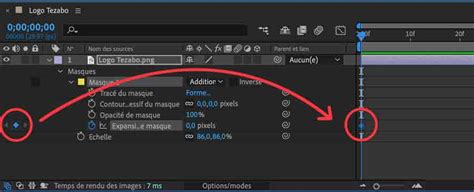
Pour commencer l'animation, définissez une première direction pour le regard du personnage, par exemple, vers le bas à gauche. Ouvrez les options de position pour tous les plans sélectionnés en appuyant sur la touche "P" de votre clavier. Créez ensuite une première image clé pour la position en cliquant sur l'icône du chronomètre à gauche de l'option "Position".
2. Déplacement des plans pour simuler la rotation
Après avoir créé les images clés initiales sur tous les plans, déplacez le curseur sur la timeline quelques images plus loin. Ensuite, déplacez le premier plan (visage) vers le bas et la gauche de la forme de la tête. Pour le second plan (forme de la tête), il n'est pas nécessaire de le modifier. Pour le troisième plan (oreilles), décalez-les légèrement vers le haut et la droite. Ce décalage progressif des différents plans donnera l'illusion d'une rotation du visage.
C'EST CLAIREMENT UN GAME CHANGER !!! | Tuto After Effects
Animation des yeux dans After Effects
Ce tutoriel se concentre également sur l'animation des yeux, une étape cruciale pour donner de l'expression à un personnage. Il est essentiel de maîtriser l'utilisation des couches Alpha pour imiter parfaitement les paupières et le globe oculaire.
1. Création des yeux
Pour animer les yeux, vous devez d'abord les créer. Il est recommandé de diviser chaque œil en deux parties : un calque pour la pupille et un autre pour le globe oculaire (le blanc de l'œil). Vous pouvez créer ces éléments directement dans After Effects en utilisant les calques de forme. Assurez-vous de grouper les deux blancs d'yeux dans un même calque de forme et les deux pupilles de la même manière dans un autre calque de forme.
2. Animation des yeux à l'aide des couches Alpha
L'animation des yeux dans After Effects repose sur l'utilisation des couches Alpha. Pour créer un masque Alpha :
- Sélectionnez le calque du blanc des yeux.
- Dupliquez-le en utilisant le raccourci Cmd + D (Mac) ou Ctrl + D (PC).
- Placez cette copie tout en haut de la pile des calques.
L'ordre des calques doit être le suivant :
- Blanc des yeux (copie)
- Pupilles
- Blanc des yeux
Sélectionnez ensuite le calque des pupilles et, dans le panneau "Cache", choisissez "Alpha". Désormais, vous pouvez déplacer le calque des pupilles dans toutes les directions, il restera masqué derrière le blanc de l'œil, même en débordant.
Vous pouvez alors animer les pupilles en les faisant bouger dans différentes directions à l'aide d'images clés.
Suivi du visage et des traits dans After Effects
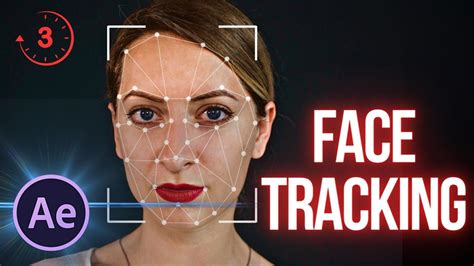
After Effects offre des fonctionnalités puissantes pour le suivi du visage, permettant de détecter et de suivre précisément les visages humains, ainsi que des points spécifiques comme les pupilles, la bouche et le nez. Ces outils sont particulièrement utiles pour isoler et traiter des éléments du visage de manière détaillée.
Fonctionnalités de suivi du visage
La fonction "Suivi du visage" permet d'effectuer un suivi précis des visages. Elle offre la possibilité de suivre des points spécifiques du visage pour les isoler et les traiter plus en détail. De plus, After Effects permet de mesurer les traits du visage, fournissant des informations telles que le degré d'ouverture de la bouche et des yeux. Chaque point de données est isolé, ce qui permet d'affiner le contenu avec une grande précision.
Options de suivi
- Suivi du visage (traits détaillés) : Cette option détecte les emplacements des yeux (y compris les sourcils et les pupilles), du nez et de la bouche. Elle permet également d'extraire des mesures des divers traits. Cette option est indispensable si vous souhaitez utiliser les données de suivi dans Character Animator.
Lorsque vous utilisez l'option "Traits détaillés", un effet de points de suivi du visage est appliqué au calque. Cet effet contient plusieurs points de contrôle d'effet 2D avec des images clés, chacun étant lié aux traits détectés (par exemple, les coins des yeux et de la bouche, les emplacements des pupilles ou le bout du nez).
Mesures du visage
Avec l'option "Traits détaillés", vous pouvez extraire des informations supplémentaires sous forme de mesures paramétriques des traits du visage, appelées "Mesures du visage". Ces mesures indiquent la position du visage avec un décalage par rapport à la pose à l'arrêt (fixée à 0 %) et les orientations du visage en 3D.
Ressources et techniques complémentaires
Ce tutoriel s'inscrit dans une série de formations sur l'animation de personnages dans After Effects. D'autres vidéos abordent la création d'yeux, la modification, le remplacement d'yeux sur des photos ou des plans filmés en mouvement grâce au tracking. Ces techniques peuvent être appliquées sans filtres externes et sont compatibles avec la plupart des versions d'After Effects depuis CS4. Les fichiers sources de travail sont généralement fournis.
Chaînes et tutoriels recommandés
En plus de ce contenu, de nombreuses ressources sont disponibles sur YouTube, notamment sur les chaînes françaises comme Motion Café et ATOM, qui complètent l'apprentissage d'After Effects. Les tutoriels sur YouTube sont majoritairement gratuits et en français.
Pour un apprentissage efficace, il est recommandé de suivre les tutoriels en les réalisant et, idéalement, d'appliquer les compétences acquises sur des projets personnels ou professionnels.
Types de tutoriels After Effects
La liste des tutoriels couvre divers aspects d'After Effects :
- Animation de personnage : Création de rigs de personnages et cycles de marche automatiques avec Duik Bassel 2.
- Interaction entre logiciels : Utilisation conjointe d'Adobe Animate et After Effects.
- Effets visuels : Application stylisée de l'effet bruit fractal pour l'animation 2D.
- Calques de texte : Animation de textes manuscrits (lettering) en combinant animation de tracé et outil marionnette.
- Motion design / Motion graphics : Animation d'éléments graphiques tels que logos, illustrations ou photos.
Il est également à noter l'existence de tutoriels plus anciens mais toujours pertinents de Mattrunks, précurseur des tutoriels de motion design en français, bien qu'ils soient souvent payants.
C'EST CLAIREMENT UN GAME CHANGER !!! | Tuto After Effects
tags: #rectangle #suivant #les #yeux #after #effects