
Optimiser la production de blocs et maîtriser les gouttières dans Adobe InDesign
Introduction à la gestion des blocs et des gouttières dans InDesign
Dans cette leçon, nous vous montrons comment optimiser la production de blocs dans InDesign. Vous verrez comment dupliquer, aligner, et espacer vos blocs de texte et d'image de manière automatique en utilisant les flèches directionnelles de votre clavier. Nous aborderons également comment ajuster les « gouttières » (l'espace entre les colonnes) pour garantir une parfaite alignement de vos éléments graphiques et textuels. Vous apprendrez à utiliser des raccourcis tels que contrôle ou commande associés aux flèches pour modifier l'espacement horizontal ou vertical de vos blocs. Finalement, nous vous montrerons en détails comment l'ajustement des paramètres dans le menu « Pages, marges et colonnes » influence la disposition de vos blocs.
Objectifs de la formation
- Apprendre à créer et dupliquer des blocs efficacement.
- Savoir ajuster les espaces entre les colonnes (gouttières).
Prérequis
De bonnes connaissances de base en InDesign sont nécessaires pour suivre cette vidéo.
Comprendre les concepts fondamentaux de la mise en page
La gouttière est l'espace entre les colonnes dans une mise en page. Colonnes, gouttières, marges, etc… Quesako ?
Pourquoi utiliser les grilles pour votre design ?
Les grilles sont souvent utilisées par des graphistes pour certaines maquettes comme des magazines ou triptyques. Elles sont également souvent utilisées par les web designers pour les aider à adapter de manière correcte les pages qu'ils créent à de différents types d'appareils. Ces lignes permettent surtout de mieux équilibrer le placement des éléments dans une conception, c'est pour cela qu'elles ont le vent en poupe du côté des professionnels du domaine.
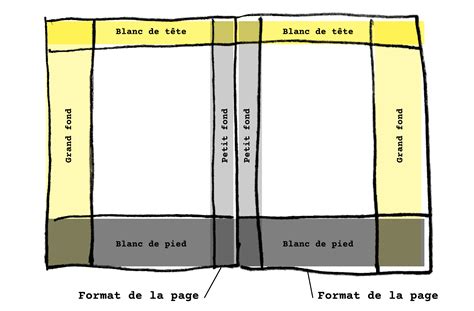
Les différentes parties d'une grille
Une grille est composée des parties suivantes :
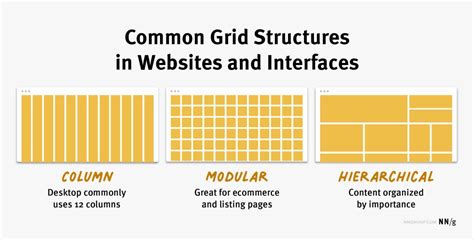
- Colonnes : sections verticales divisant une page.
- Lignes : sections horizontales divisant une page.
- Gouttières : l'espace que l'on retrouve entre les colonnes.
- Marges : l'espace entre la bordure d'une page et celle de la grille.
- Modules : les blocs créés grâce aux lignes et aux colonnes.
Créer et gérer une grille dans InDesign
Créer une grille dans InDesign de manière rapide
Pour mettre en place rapidement une grille dans InDesign, il faut dans un premier temps créer un nouveau document en précisant la largeur des marges. Une fois le document créé, vous pouvez utiliser l'outil rectangle pour obtenir la grille en suivant les étapes décrites dans les tutoriels vidéo disponibles.
Mis à part le fait de créer une grille, vous avez également la possibilité de mieux gérer l'espace entre les colonnes et les lignes en utilisant l'outil « Espace ». Pour découvrir comment faire, vous n'avez qu'à suivre les liens fournis dans les ressources associées.
Il est recommandé de garder un calque pour votre grille. Ainsi, vous pourrez verrouiller ce dernier afin de ne pas modifier les propriétés de vos lignes et colonnes.
La gouttière par défaut dans InDesign
Adobe InDesign propose toujours des gouttières de colonnes de 4,233 millimètres. Pourquoi cette mesure particulière ? C'est un sixième de pouce anglais : 6 x 4,233 millimètres = 25,4 millimètres = un pouce anglais. De plus, 4,233 millimètres, c'est également la taille cadratin de 12 points. Comme 12 points est la taille par défaut de la police dans InDesign, c'est cohérent puisque la taille de gouttière conseillée est souvent celle de la taille de la police utilisée. Si vous réglez l'unité de mesure en points au lieu de millimètres (dans les préférences de InDesign), vous verrez que la gouttière proposée est de 12 points.
Adobe InDesign / Marges + Colonnes + Rangées
Paramètres de la grille de mise en page
Dans la boîte de dialogue Nouvelle grille de mise en page, vous pouvez définir les paramètres de votre grille. L'ajustement des paramètres dans le menu « Pages, marges et colonnes » influence la disposition de vos blocs.
Vous avez la possibilité de créer un certain nombre de grilles de mise en page différentes. Les valeurs définies pour Police, Taille, Horizontal, Vertical, Char Aki, Line Aki dans la section Attributs de la grille deviendront les paramètres par défaut de la grille de bloc, à l'exception de la Direction.
Spécifiez l'interligne pour la police définie dans la grille. Définit un nombre de caractères de ligne (grille).
Définir le point de départ et les marges
Sélectionnez l'option Point de départ dans le menu contextuel et choisissez les marges Haut, Bas, Droite (ou Extérieure) et Gauche (ou Intérieure) dans chaque zone de texte. La grille sera organisée à partir des options de position sélectionnées en fonction des valeurs définies dans les attributs de grille et les lignes et colonnes. Tout espace laissé de l'autre côté du point de départ devient la marge. Pour cette raison, il n'est pas possible de saisir des valeurs dans la zone de texte en dehors des points formant les points de départ de la grille de base.
La marge opposée au point de départ peut être modifiée en changeant les valeurs des options Attributs de grille et Lignes et colonnes. L'intérieur est spécifié comme l'intérieur de la page en regard ; lorsqu'aucune page en regard n'est spécifiée, l'intérieur est le côté gauche. De même, l'extérieur est spécifié comme l'extérieur de la page en regard ; lorsqu'aucune page en regard n'est désignée, l'extérieur est le côté droit.
Si les valeurs que vous spécifiez pour les colonnes et les gouttières sont telles que la grille de mise en page est plus grande que la taille de la page, les valeurs des caractères, des gouttières et des colonnes seront ajustées pour qu'elles tiennent sur la page.
Gestion des repères et des grilles
Les lignes magenta sont des repères de marge. Les lignes violettes sont des repères de colonnes. Le cadre et les lignes verts représentent la grille de mise en page. La ligne bleue autour de la page montre la zone de slug. Les lignes de différentes couleurs représentent les repères de règle. Les repères de colonne s'affichent devant les repères de marge ; si un repère de colonne se superpose à un repère de marge, il le masque.
Mise en page de couvertures de livres avec InDesign
Préparation du document pour une couverture souple
Pour créer un nouveau fichier de couverture, cliquez sur Nouveau fichier puis saisissez les dimensions largeur et hauteur totales sans fond perdu en sélectionnant « centimètres ». Saisissez le chiffre 2 dans le champ Colonnes, et dans le champ Gouttière juste en face, entrez la largeur du dos du livre. En effet, la 4e de couverture et la 1re de couverture sont considérées ici comme des colonnes. En dessous, vous pouvez laisser les marges par défaut ou les modifier. Dans le champ Fond perdu, veillez à appliquer partout des valeurs de 5 mm (soit 0,5 cm).
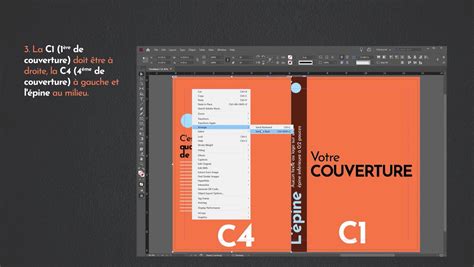
Pour les livres spirale, saisissez toujours 15 mm dans le champ Gouttière.
Placement des éléments graphiques et textuels
Pour insérer votre visuel, sélectionnez l'outil Bloc rectangulaire. Puis tracez votre bloc image de la taille que vous souhaitez et placez-le. Si l'image est en pleine page, n'oubliez pas d'inclure le fond perdu. Une fois le bloc placé, cliquez sur Fichier et Importer puis sélectionnez l'image désirée. Assurez-vous que le format et la résolution de l'image soient suffisants (idéalement 300 dpi) et que la taille de l'image soit supérieure à celle du bloc.
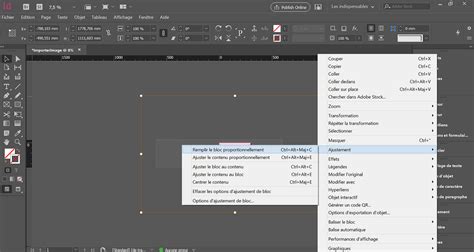
Pour adapter la taille de l'image au bloc, utilisez l'option Remplir le bloc proportionnellement dans la barre d'outils supérieure, ou via le menu Objet > Ajustement. Vous pouvez replacer ou recadrer le visuel en cliquant au centre du bloc image ou avec la flèche blanche.
Pour créer un fond de couleur, cliquez sur l'outil Rectangle. Placez le bloc où vous le désirez, en n'oubliant pas le fond perdu. Il est déconseillé de créer deux blocs de couleurs différentes pour le dos et la 4e de couverture afin d'éviter les décalages à l'impression.
Placez ensuite le titre du livre, le nom de l'auteur·rice, le résumé et éventuellement votre biographie. Ajoutez vos textes en cliquant sur l'outil Texte et en traçant votre zone de texte. Assurez-vous de les placer de manière harmonieuse et alignée, en utilisant les repères d'alignement depuis les règles.
Pour ajouter le code-barres du livre, créez un nouveau bloc image. Faites un clic bref sur l'endroit où vous souhaitez placer le bloc, une fenêtre s'ouvrira pour saisir les dimensions. Importez l'image du code-barres et replacez-la comme précédemment.
Enfin, pour ajouter le titre et le nom d'auteur·rice sur le dos du livre, créez un nouveau bloc texte. Faites-le pivoter à votre guise grâce à la flèche apparaissant lorsque vous survolez un coin du bloc. Ajustez le bloc à la taille du dos puis centrez le texte au milieu du bloc, soit via la barre d'outils supérieure, soit via les Options de bloc de texte > Justification verticale > Centrer.
Exportation du fichier
Une fois votre travail terminé, cliquez sur la touche W de votre clavier pour admirer le résultat final sans les repères. Exportez ensuite votre fichier en cliquant sur Fichier > Exporter. Dans l'onglet Repères et fonds perdus, cochez la case Utiliser les paramètres de fond perdu du document et sélectionnez une qualité supérieure ou la norme PDF/X-3:2002.
Comprendre et utiliser les grilles de conception
Les fondamentaux : marge de texte, gouttières, grille de lignes de base
Lorsque nous travaillons sur des pages, nous avons toujours des éléments incontournables, et en premier lieu notre marge de texte, cette zone délimitée. Elle indique la zone imprimable de notre page, c'est là que se déroule essentiellement le cœur de notre sujet, et elle est entourée par les différentes gouttières (supérieure, extérieure, inférieure et intérieure). La gouttière intérieure est toujours dirigée vers l'intérieur du document.
Avec de telles gouttières intérieures, il faut toujours faire attention : pour les brochures ou catalogues épais avec une reliure collée, il est conseillé de réduire légèrement la marge de texte et d'élargir un peu la gouttière intérieure. Ceci évite que le texte ne soit caché lorsque le papier se bombe à cause de la reliure.

La grille de lignes de base pour un alignement parfait
La grille de lignes de base désigne les lignes horizontales qui s'étendent sur tout le document. Pour un design propre, c'est un élément essentiel pour un bel alignement horizontal. Les toits et les bas de textes, éléments et images peuvent parfaitement être alignés sur ces lignes. La grille de lignes de base est un élément indispensable sur lequel on ne devrait pas faire l'impasse.
Les colonnes de grille : flexibilité et structure
Il existe différents types de grilles de colonnes :
- Une colonne : classique, souvent retrouvée dans les romans, avec des gouttières larges. Le texte devrait contenir environ 50 à 70 caractères par ligne.
- Deux grilles : le texte commence en haut à gauche, descend, saute dans le champ suivant, monte, et descend à nouveau.
- Trois colonnes : peut inclure une colonne marginale sur l'extérieur pour des informations complémentaires, souvent utilisée dans les livres spécialisés.
- Six colonnes : offre une grande flexibilité pour placer des images et des textes, permettant un alignement symétrique.
Il n'est pas toujours nécessaire de suivre les colonnes de la grille ; on peut les outrepasser. Il est également tendance de faire sortir les images des colonnes de grille pour un rendu plus dynamique.
Astuce : Délimiter les colonnes par des lignes
Pour délimiter les colonnes, vous pouvez utiliser l'outil Ligne avec un gris léger et une épaisseur de trait de 0,5 pt. Ces lignes suggèrent au lecteur qu'il s'agit d'une nouvelle colonne, améliorant la lisibilité.
Exception : le livre d'images
Dans le cas d'un livre d'images, il est déconseillé de découper les images pour qu'elles rentrent dans la grille. Il faut préserver l'harmonie et la composition de l'image.
Création d'un nouveau document avec une grille personnalisée
Définir les mesures pour une grille à six colonnes
Pour créer un nouveau document avec une grille à six colonnes, allez dans Fichier > Nouveau > Document…. Sélectionnez le Média cible sur Impression, cochez la case Double-page, format A4, Portrait. Pour les Colonnes, indiquez six colonnes, et choisissez un Espacement des colonnes de 5 mm. Les marges doivent être calculées précisément pour s'adapter au format et aux colonnes souhaitées.
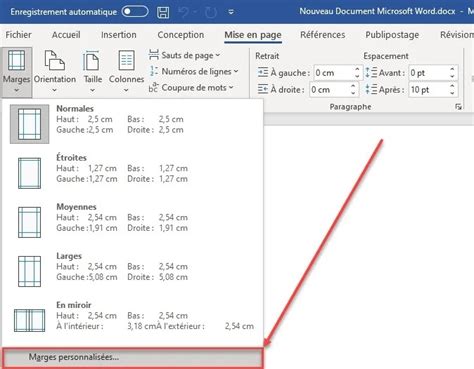
Le format A4 a une largeur de 210 mm. Pour 6 colonnes avec un espacement de 5 mm : 6 colonnes x 25 mm = 150 mm. Plus 5 espacements de colonne de 5 mm chacun : 5 x 5 mm = 25 mm. Total : 175 mm. La différence (210 mm - 175 mm = 35 mm) peut être utilisée pour les marges (par exemple, 15 mm pour la reliure et 20 mm pour la marge extérieure).
Pour la hauteur (297 mm) : 9 cellules de 25 mm de hauteur chacune donnent 225 mm. Plus 8 espacements de cellule de 5 mm chacun : 8 x 5 mm = 40 mm. Total : 265 mm. La différence (297 mm - 265 mm = 32 mm) peut être utilisée pour les marges (par exemple, 15 mm pour la marge supérieure et 17 mm pour la marge inférieure).
Ajoutez un Débord de 3 mm pour l'impression.
Ajustement des grilles et création de guides
Via Édition > Préférences > Grilles…, vous pouvez ajuster le début de la grille et la division. Pour la division horizontale, allez dans Disposition > Créer des guides… et saisissez le nombre de guides souhaité pour obtenir l'espacement de colonnes désiré.
Sauvegardez votre page modèle pour pouvoir y revenir.
Remplir la mise en page avec du contenu
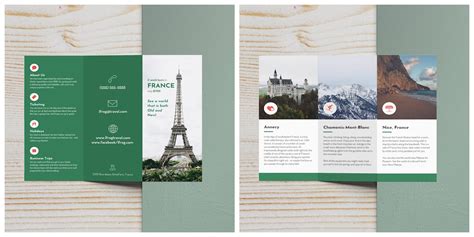
Mise en page du recto
Ajoutez de nouvelles pages. Assurez-vous que les options Aligner sur les guides et Guides intelligents soient activées dans le menu Affichage > Grilles et guides pour un alignement automatique.
Placez vos images en utilisant Ctrl + D (ou Cmd + D). Utilisez l'option Ajuster > Remplir proportionnellement le cadre pour adapter l'image au bloc. Incluez le débordement en haut et à droite si nécessaire.
Créez un fond de couleur pour le bas de la page, en utilisant un noir à 70%. Ajoutez ensuite le nom de l'entreprise.
Mise en page du verso
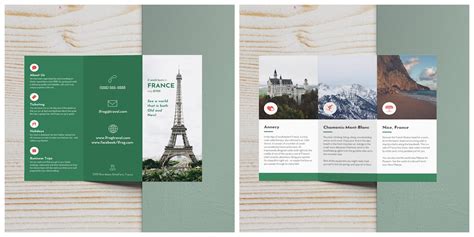
Placez une grande image en bas, en tenant compte du débordement. Si l'image contient un dégradé, cela permet d'éviter les bords durs.
Ajoutez le nom de l'entreprise en haut à gauche, ainsi que l'adresse et un appel à l'action comme « Vos avantages en un coup d'œil ».
Pour le texte, assurez-vous qu'il repose sur les lignes de base. Cela peut être géré via Texte > Paragraphe. L'interligne n'a pas d'impact direct si le texte est aligné sur la grille de lignes de base.
Placez un slogan préparé dans votre bibliothèque en dessous.
Modifier une mise en page existante
Si vous modifiez une mise en page à partir de Format de document ou Marges et colonnes (par exemple, le réglage de la marge ou le format de la page), la réorganisation des objets peut être fastidieuse. Sélectionnez un format de page dans le menu ou saisissez une valeur de largeur et de hauteur.
Vous pouvez sélectionner l'option Ajuster la mise en page et Ajuster la taille de la police pour modifier la taille des polices dans votre document en fonction des modifications des marges. La taille de la police du texte et la modification de l'interligne sont ajustées par rapport à la modification de la taille du document. Après mise à l'échelle, la taille de la police augmente jusqu'à une décimale. Les éléments de la table de montage ne sont pas redimensionnés.
tags: #adobe #indesign #gouttiere