
PhotoFiltre : Retouche d'images et fonctionnalités
Le site officiel de PhotoFiltre permet de télécharger ce logiciel de retouche d'images. Ce dernier est disponible gratuitement et se présente sous une forme portable. Il suffit de le décompresser dans un répertoire puis de double-cliquer sur le programme PhotoFiltre7.exe pour le lancer.
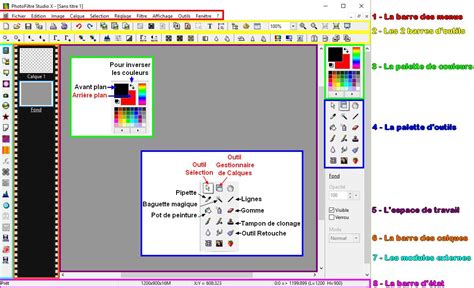
L'espace de travail central est dédié à l'affichage des images et photos ouvertes via le menu Fichier -> Ouvrir. Lors de l'ouverture de l'application, cette zone est vierge. PhotoFiltre offre de nombreuses fonctionnalités, dont un aperçu des possibilités sera présenté ici, complété par une vidéo détaillée.
Précautions avant la retouche
Avant toute manipulation d'une image, il est important de vérifier que vous détenez au moins une copie de celle-ci. Une mauvaise manipulation peut modifier définitivement une photo et la détériorer irrémédiablement.
Pour créer facilement une copie d'image avec PhotoFiltre, ouvrez une image via le menu Fichier -> Ouvrir ou le raccourci clavier Ctrl + O, puis allez dans le menu Image -> Dupliquer.
Comprendre la taille d'une image
La taille d'une image correspond à son "poids" en Kilo-octets (Ko) ou Méga-octets (Mo), c'est-à-dire le volume d'espace occupé par l'image sur le disque ou en mémoire.
Fonctionnalités de base de PhotoFiltre
Recadrage d'image
Recadrer une image ou une photo permet de l'améliorer en supprimant des éléments inutiles ou gênants sur ses bords.
Ajustement de la luminosité
Pour modifier la luminosité, accédez au menu Réglage -> Luminosité. Une fenêtre s'ouvre, où il suffit de bouger le curseur Luminosité à la position voulue. L'option "Aperçu direct" permet de visualiser les effets en temps réel sur la photo.
Correction gamma
La fonction "Correction gamma" permet de modifier l'aspect d'une image sans altérer les lumières hautes et basses initiales. Comme pour la luminosité, déplacez les curseurs jusqu'à obtenir l'effet désiré.
Ajout de texte
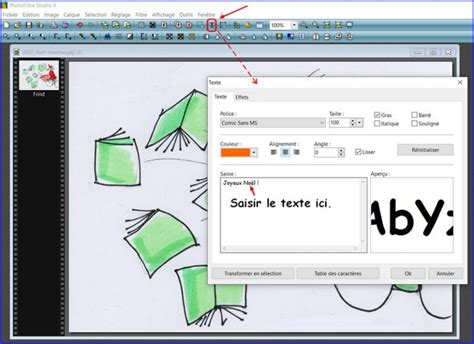
Pour ajouter du texte, utilisez la fenêtre qui s'affiche, possédant un onglet nommé Texte et un autre nommé Effets. Dans l'onglet Texte, choisissez la police et ses paramètres (taille, couleur, angle, etc.), puis saisissez le texte dans la rubrique "Saisie". Le texte apparaît sur l'image et peut être déplacé avec la souris. Pour le supprimer, faites un clic droit dessus et sélectionnez "Supprimer".
Application de filtres et effets
Appliquer des filtres à des photos permet d'obtenir divers effets, comme une image en noir et blanc, en sépia, ou d'autres transformations visuelles.
Cochez la case "Aperçu direct" et ajustez le curseur pour obtenir l'effet voulu. Pour un effet de vieillissement, vous pouvez estomper les bords de la photo en appliquant un masque. Essayez également d'autres filtres comme Filtre -> Esthétique -> Puzzle.
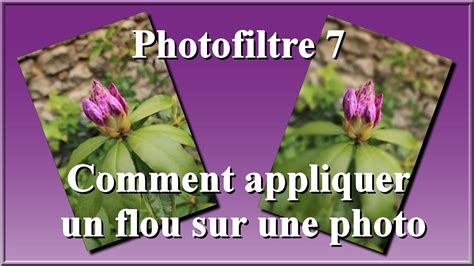
Dans la fenêtre du filtre Puzzle, cochez "Aperçu direct" et déplacez le curseur "Rayon" pour définir la force du floutage.
Transformations sur une zone sélectionnée
Une fois une zone sélectionnée, vous pouvez y appliquer diverses transformations (modification de la couleur, luminosité, contraste, etc.) via les différents menus de l'application. Assurez-vous que seules les zones souhaitées sont sélectionnées.
Duplication de zone
Pour copier une zone, sélectionnez-la en maintenant le bouton gauche de la souris enfoncé. Le curseur en forme de croix indique la zone en cours de copie. Adaptez la valeur du rayon pour ajuster la surface à copier. La source se reproduit parfaitement sur la cible.
Transparence et isolation d'objets
Rendre une image transparente
Il est possible de rendre une photo transparente en utilisant la baguette magique et le menu Image. Cette méthode est efficace sur des fonds unis, à condition que les couleurs de l'image à conserver ne soient pas celles du fond.
Enregistrez l'image sous un autre nom pour préserver l'original. Ensuite, utilisez Edition -> Coller pour insérer l'image transparente sur une autre photo.
Isolation d'un objet
Une autre méthode pour isoler un objet consiste à le découper à l'aide des outils "Lasso" ou "Polygone".
Utilisation des plugins
Pour ajouter un plugin, téléchargez-le, ouvrez-le et placez son contenu dans le dossier Plugins du répertoire d'installation de PhotoFiltre. Par exemple, le plugin "arithmétique" permet d'assembler des images.
Téléchargez le plugin arithmétique et décompressez-le dans le répertoire "Plugins" de PhotoFiltre. Il contient les fichiers Arithmetique.pfl et Aritmetique.txt.
Comment utiliser Photofiltre : le mode d'emploi
Automatisation des traitements
PhotoFiltre permet d'automatiser un même traitement sur plusieurs images. Accédez au menu Outils -> Automatisation.
Par défaut, toutes les images du dossier source seront traitées. Cochez "Sélection personnalisée" pour choisir des images spécifiques. Définissez ensuite les traitements à réaliser dans les différents onglets de la fenêtre "Automatisation". L'onglet "Action" récapitule l'ensemble des traitements choisis.
Pourquoi choisir PhotoFiltre ?
Une interface simple mais complète
PhotoFiltre se distingue par une interface claire et accessible. Les outils essentiels sont directement disponibles via des icônes explicites, rendant la prise en main quasi immédiate, même pour les débutants.
Malgré sa simplicité apparente, le logiciel offre de nombreuses fonctions utiles. Il gère les calques, permet d'ajuster la luminosité, le contraste, la saturation, et d'appliquer rapidement des filtres (flou, netteté, effets artistiques comme l'aquarelle ou les pastels). Les utilisateurs avancés peuvent enrichir les fonctionnalités avec des plugins.
PhotoFiltre prend en charge une large variété de formats de fichiers et permet l'export dans des formats compatibles avec d'autres logiciels de graphisme, comme les fichiers PSD ou PNG avec transparence.
Un véritable studio de retouche
La version PhotoFiltre Studio offre des possibilités plus avancées, incluant une gestion plus fine des calques, un outil de sélection polygonale, des formes automatiques, des pinceaux personnalisables et une gomme avancée.
Cette version intègre également le traitement par lots, très pratique pour appliquer la même retouche à plusieurs photos. Le logiciel est léger et fonctionne sans problème même sur de vieux PC Windows.
Il est souvent préféré à Adobe Photoshop pour un usage ponctuel ou amateur en raison de sa légèreté, sa rapidité d'ouverture et l'absence d'abonnement mensuel. Les filtres avancés comme l'aquarelle, les contours au crayon, les effets 3D ou les masques de fusion permettent de réaliser des visuels de qualité.
Une alternative légère à Photoshop
PhotoFiltre n'est pas un concurrent direct d'Adobe Photoshop, mais il répond aux besoins de 80% des usages quotidiens : modifier une image, corriger les couleurs, ajouter un flou ou un cadre, rogner, ajuster la luminosité ou supprimer un défaut se fait en quelques clics.
Son principal avantage est sa rapidité. Le logiciel, conçu avec Delphi, a une empreinte mémoire très contenue et se lance rapidement, même sur des machines modestes. Il offre une grande précision grâce à ses outils de sélection et son zoom réactif.
Il constitue une bonne alternative pour ceux qui souhaitent aller plus loin sans utiliser un logiciel complexe, sans avoir à gérer de licences ou désactiver d'antivirus.
Une palette d'outils de dessin
PhotoFiltre intègre une boîte à outils pour le dessin, idéale pour créer des visuels à partir d'une page blanche. Des outils comme le pinceau, l'aérosol, les lignes, les formes automatiques ou le pot de peinture sont disponibles.
Ces fonctions, bien que simples, permettent une personnalisation des images. Il est possible d'ajouter du texte avec effets, de jouer avec les ombrages, de modifier l'opacité des tracés ou de créer des logos légers, particulièrement utiles pour les réseaux sociaux ou les miniatures.
La fonction historique d'annulation illimitée
Une caractéristique distinctive de PhotoFiltre est son historique d'annulation illimitée. Il est possible d'annuler ou de rétablir des dizaines d'actions sans perdre son travail, ce qui est très utile lors de l'application de filtres, du travail sur les calques ou de la recherche du bon réglage de contraste.
Cette fonctionnalité évite de devoir recommencer à zéro ou de sauvegarder à chaque étape, rendant l'édition plus souple et confortable, un avantage rare pour un outil aussi léger.
Apprentissage et formation
PhotoFiltre est un logiciel de retouche d'image dont la maîtrise demande quelques connaissances de base. Le professeur Michel Martin, ingénieur ESIEA, MVP Microsoft et auteur de plus de 400 livres d’informatique, propose des cours pour découvrir les fondamentaux de PhotoFiltre 7.
L'apprentissage couvre le téléchargement du logiciel, les bases de la retouche d'images, l'utilisation des outils de dessin, la gestion des calques, l'application de filtres et d'effets, ainsi que l'ajout de textes et d'effets spéciaux.
Michel Martin dirige également sa société de formation en électronique et informatique et a accompagné plusieurs milliers d'étudiants.
PhotoFiltre 7 : Caractéristiques avancées
PhotoFiltre 7 est un logiciel de retouche d'images très complet, offrant un large éventail de filtres et une utilisation simple et intuitive. Il est convivial et adapté au graphisme.
Sélections vectorielles
PhotoFiltre 7 gère deux types de sélections vectorielles :
- Automatiques : rectangle, ellipse, triangle, losange, coins arrondis.
- Modes Lasso et Polygone : pour un contour à main levée ou par une succession de lignes.
Les sélections peuvent être sauvegardées dans un fichier pour être réutilisées ultérieurement.
Gestion des calques
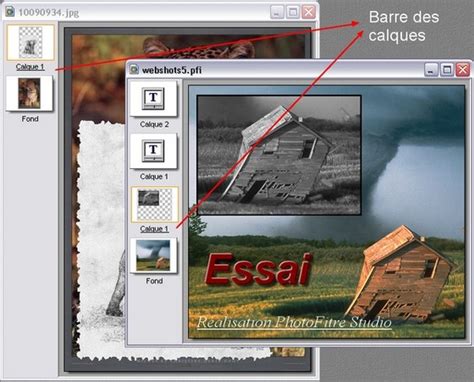
Chaque image possède une barre de calques indépendante. PhotoFiltre 7 gère les calques de type bitmap et texte, et permet le multi-calques.
Il utilise les calques pour générer des GIF animés, dont le délai et la boucle peuvent être ajustés. L'image finale est calculée en superposant les calques visibles.
Masques et opacité
Le logiciel permet l'application de masques prédéfinis. La couleur de transparence et les niveaux de gris représentent l'opacité. La couleur appliquée sera opaque.
Il est possible de créer ses propres masques en s'inspirant de ceux existants. Le masquage modifie la couche Alpha et non l'image du calque.
Exportation d'icônes
PhotoFiltre 7 permet d'exporter des icônes en 32x32, 48x48 et 64x64 pixels. Pour cela, il suffit de maintenir les touches CTRL ou ALT enfoncées.
L'ensemble de ces fonctionnalités, incluant la gestion des calques et l'amélioration des filtres, font de PhotoFiltre 7 un outil de retouche d'images puissant et accessible.
tags: #retoucher #sur #photofiltre