
Problèmes de sélection et d'affichage du texte dans InDesign
Rencontrer des problèmes avec la sélection ou l'affichage du texte dans Adobe InDesign peut être frustrant, surtout lorsque le logiciel plante ou que des fonctionnalités clés ne répondent plus. Ce guide explore diverses causes possibles et solutions pour résoudre ces dysfonctionnements, qu'il s'agisse d'un bloc de texte qui ne se sélectionne plus, d'un texte qui n'apparaît pas sur certaines formes, ou de plantages lors de l'utilisation de l'outil texte.
Problèmes de sélection de texte et comportement inattendu de l'outil Texte
Plusieurs utilisateurs ont signalé des difficultés spécifiques avec l'outil Texte (T) dans InDesign. L'un des symptômes les plus fréquents est que l'outil texte ne parvient pas à sélectionner le texte dans un bloc, ou que l'outil se désactive immédiatement après sa sélection, revenant à l'outil précédent comme la flèche noire. Ce comportement peut ralentir considérablement le travail, car il oblige à recourir à des méthodes alternatives pour accéder aux blocs de texte.
Causes potentielles et diagnostics
Les causes de ces problèmes peuvent être variées, allant de simples paramètres mal configurés à des conflits logiciels plus complexes.
Vérification des options de bloc de texte et de paragraphe
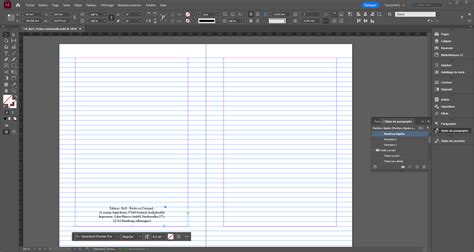
Il est important de distinguer les paramètres. L'alignement sur la grille n'est pas une option de bloc de texte, mais une option de paragraphe. Si un style de paragraphe est appliqué, il faut vérifier ses paramètres. Dans certains cas, l'alignement sur la grille pouvait être décoché, mais le comportement restait étrange.
Impact des polices corrompues ou défectueuses
Une cause fréquente de plantages et de dysfonctionnements dans InDesign est liée aux polices. Il est fortement suspecté qu'une police corrompue puisse être à l'origine des problèmes, notamment lorsque l'application plante dès la sélection de l'outil texte ou la tentative de modification d'un bloc.
Procédures de résolution liées aux polices :
- Identifier les polices problématiques : Il est conseillé de vérifier les polices présentes dans le dossier Fonts de l'utilisateur.
- Nettoyage et réorganisation des polices : Une approche consiste à retirer les polices du dossier Fonts par lots (par exemple, par dizaines) pour identifier celles qui provoquent les problèmes.
- Utilisation d'un gestionnaire de polices : L'outil "Livre des Polices" (ou Font Book sur macOS) est essentiel pour vérifier l'intégrité des polices installées. Il permet de valider les polices et de désactiver celles qui posent problème.
- Vérification des polices désactivées : Même si une police est désactivée via un gestionnaire, il est parfois nécessaire de s'assurer qu'elle n'interfère plus.
- Nettoyage des caches de polices : Des outils comme Onyx peuvent être utilisés pour nettoyer les caches de polices et d'applications.
Autres pistes de dépannage logiciel :
- Purge des caches : Des outils comme AppleJack ou Yosemite Cache Cleaner peuvent aider à purger les caches système.
- Réinitialisation des préférences d'InDesign : Supprimer les fichiers de préférences d'InDesign peut résoudre de nombreux problèmes.
- Vérification du système et des disques : Utiliser des utilitaires comme DiskWarrior ou TechTools pour vérifier l'intégrité du disque dur est une étape recommandée.
- Redémarrage en mode sans échec (Safe Mode) : Cette procédure permet de démarrer le système avec un minimum de extensions et de pilotes, aidant à identifier les conflits.
- Réinstallation du système : Dans les cas extrêmes, une réinstallation du système d'exploitation (avec archivage) peut être nécessaire.
Le texte n'apparaît pas dans certains blocs ou sur des formes
Un autre problème rencontré est celui où le texte n'apparaît pas lorsqu'un bloc de texte est créé sur une forme ou une photo, ou lorsque le bloc est agrandi au-delà des limites du document. Ce comportement peut apparaître soudainement, même sur un document en cours de création.
Explications possibles et solutions
Plusieurs facteurs peuvent expliquer pourquoi le texte n'est pas visible comme attendu :
- Blocs de texte sur des calques verrouillés ou gabarits : Si un bloc de texte se trouve sur un calque verrouillé ou sur un gabarit, il peut ne pas être modifiable ou visible dans la mise en page principale. La solution est de déverrouiller le calque ou d'accéder au gabarit pour effectuer les modifications.
- Problèmes d'empilement ou de superposition : Bien que moins fréquent, un mauvais empilement des objets pourrait théoriquement masquer le texte.
- Paramètres d'affichage ou de prévisualisation : Il est possible que des paramètres d'affichage, comme le mode Aperçu, affectent la visibilité. Vérifiez que vous n'êtes pas dans un mode qui masquerait le texte.
- Texte en excès : Si le texte dépasse la taille du bloc, il peut ne pas être entièrement visible. Les outils de gestion de texte peuvent indiquer s'il y a du texte en excès.
Fonctionnalités avancées : Texte conditionnel et Éditeur de copie
InDesign offre des fonctionnalités avancées pour gérer le texte de manière plus dynamique.
Le Texte Conditionnel
Le texte conditionnel permet de rendre certaines parties de texte visibles ou masquées en fonction de conditions prédéfinies. C'est particulièrement utile pour gérer des versions multiples d'un document (par exemple, pour différentes langues ou plateformes).
- Application de conditions : Les conditions peuvent être appliquées à des blocs de texte, des cellules de tableau, mais pas directement aux cellules, colonnes ou lignes de tableau elles-mêmes.
- Gestion des conditions : Le panneau "Texte conditionnel" permet de créer, modifier, afficher ou masquer des conditions.
- Unités de texte conditionnel : Il est important de définir l'unité de texte conditionnel la plus petite (mot, phrase, paragraphe) pour éviter des problèmes d'espacement ou d'orthographe.
- Recherche de texte conditionnel : Il est possible de rechercher du texte auquel une condition est appliquée ou du texte non conditionnel.
L'Éditeur de Copie (Beta)
Pour les documents contenant une grande quantité de texte ou lorsque des fonctionnalités supplémentaires sont activées, un décalage peut survenir lors de la modification du texte. L'Éditeur de Copie (Beta) offre une alternative pour saisir et modifier du texte plus rapidement. Il s'agit d'un éditeur de texte simple qui ne prend pas en charge la mise en forme ni les styles, mais qui accélère le processus de saisie.
InDesign : révision technique
En résumé, les problèmes de sélection et d'affichage du texte dans InDesign peuvent souvent être résolus par une vérification minutieuse des polices, des caches, des préférences et des paramètres spécifiques aux blocs et paragraphes. L'utilisation des outils avancés comme le texte conditionnel peut également améliorer la gestion des documents complexes.
tags: #indesign #bug #text #ne #se #selectionne