
Sélection Rapide dans Photoshop CS5 : Tutoriel Complet
Dans cette leçon, nous abordons les bases essentielles du détourage en employant divers outils de sélection disponibles dans les logiciels graphiques. Les outils de sélection sont principalement regroupés en trois catégories : le rectangle et l'ellipse, les lassos, et les outils comme la baguette magique et la sélection rapide.
Vous apprendrez comment créer et manipuler des sélections rectangulaires en cliquant et en tirant la souris pour délimiter une zone spécifique de l'image. Cette sélection est illustrée par ce que l'on appelle un 'défilé de fourmis'. Le but principal de la sélection est de restreindre les modifications à une zone précise de l'image.
Nous démontrerons cet aspect en utilisant la commande 'Niveau' pour éclaircir une image uniquement à l'intérieur de la sélection. Vous verrez également comment inverser une sélection afin de modifier les zones extérieures. Pour désélectionner, vous pouvez cliquer à l'extérieur de la sélection ou utiliser le raccourci clavier POMMED.
Cette leçon vous guide également sur la commande 'Intervertir' pour alterner les zones de modification, et la commande 'Re-sélectionner' pour récupérer une sélection perdue.
L'outil Sélection Rapide : Fonctionnement et Utilisation
La fonctionnalité de sélection rapide sur Photoshop permet de « peindre » une sélection en quelques clics, grâce à l’utilisation d’une pointe de pinceau ronde réglable. Particulièrement intéressante dans le cas de retouches ponctuelles et réalisées à main levée, la sélection rapide présente quelques spécificités qu’il convient de connaître pour exploiter correctement tout son potentiel.
L’outil sélection rapide, accessible dans la barre latérale de gauche, effectue une sélection en détectant et en suivant les bords d’une image. L'outil de sélection rapide dans Photoshop est un outil semi-automatique qui permet de sélectionner des zones de manière intuitive en fonction de la taille de l'outil. Contrairement à la baguette magique, cet outil se comporte comme un pinceau qui détecte les contours en fonction des pixels avoisinants.
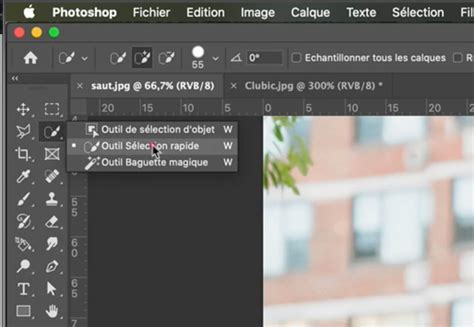
Paramétrage de l'outil Sélection Rapide
Vous devez tout d’abord choisir l’une des options suivantes dans la barre d’options :
- Nouvelle sélection (par défaut)
- Ajouter à la sélection
- Soustraire de la sélection
Pour modifier la taille de votre pinceau, cliquez sur le menu déroulant Pinceau dans la barre supérieure ; vous pouvez ici indiquer une taille de pixels ou déplacer le curseur de valeur. Il est également possible de sélectionner la dureté du pinceau, ainsi que sa sensibilité à la pression. Une dureté élevée est recommandée pour suivre fidèlement les contours, en particulier dans les angles marqués.
Pendant la création de votre sélection rapide sur Photoshop, vous pouvez même augmenter directement la taille de la pointe de votre pinceau en appuyant sur la touche crochet droit (]), ou au contraire la diminuer avec la touche crochet gauche ([).
Application de la Sélection Rapide
Il vous suffit ensuite de peindre directement sur la partie de l’image que vous souhaitez sélectionner, en cliquant et en déplaçant la souris tout au long de votre tracé pour un détourage rapide. Le logiciel Photoshop se trouve alors en mesure d’identifier une partie, ou l’ensemble de votre sélection selon la complexité du visuel.
La sélection se dilate enfin au fur et à mesure que vous peignez la zone, puis se stabilise lorsque vous relâchez la souris. À l’instar de l’outil lasso, la sélection rapide fonctionne mieux lorsque l’image présente déjà un fort contraste.
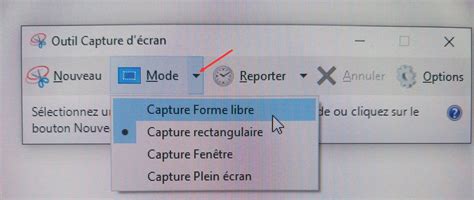
Lors de l'utilisation, il est crucial de régler correctement la taille de l'outil pour s'adapter aux zones à sélectionner, afin de maintenir la précision. La manipulation de l'outil, bien que simple, nécessite de la patience pour obtenir des résultats précis, surtout dans les zones complexes comme les angles ou les zones multicolores.
Ajustement et Affinage de la Sélection
Dans le cas où la sélection rapide automatique opérée par Photoshop ne vous conviendrait pas, il existe un moyen très simple d’en effacer une partie, voire même plusieurs.
Soustraire des éléments de la sélection
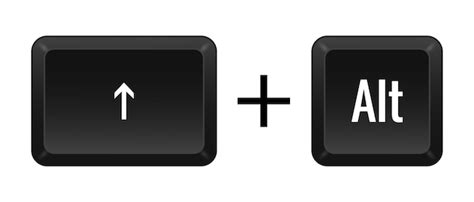
Reprenez votre tracé en maintenant la touche Alt enfoncée, ou en cliquant sur le logo présentant un petit pinceau accompagné du signe « - », situé dans la barre d’options au-dessus de la zone de travail. Vous aurez ainsi la possibilité de supprimer les zones dont vous ne souhaitez pas dans votre nouvelle sélection !
Ajouter des éléments à la sélection
De la même façon, le fait d'enfoncer la touche Shift pendant le processus de sélection rapide permet d’ajouter un ou plusieurs éléments à cette dernière. Un seul clic permet aussi de moduler la sélection par petites touches.
Les options disponibles incluent le pinceau plus pour ajouter des zones à la sélection et le pinceau moins pour en retirer. De manière générale, il est conseillé de réduire la taille de la pointe de votre pinceau quand vous effectuez des sélections précises sur un visuel.
Une fois la sélection réalisée, des ajustements de lumière et de contraste peuvent être appliqués pour affiner l'image.
Alternatives et Compléments
Vous pouvez sinon utiliser l’outil Plume, qui réalise généralement une sélection parfaite lorsqu’il est bien utilisé.
Se Former à Photoshop
Photoshop est le logiciel de retouche photo le plus utilisé au monde. Il propose ainsi une vaste palette d’options pour la création graphique, tout en s’adaptant aussi bien à un usage personnel que professionnel. Le suivi d’une formation en ligne ou en présentiel reste cependant conseillé pour bien le comprendre et le maîtriser.
Dispensée par Benjamin Dula, expert en design graphique et en direction artistique, notre formation Photoshop, finançable avec le CPF, s’articule autour de cours vidéos et de QCM réguliers, afin de vous enseigner pas à pas les notions essentielles.
MEGA TUTO : Les BASES de PHOTOSHOP - 3H de formation gratuite pour débutant sur Photoshop 2026 !
tags: #selection #rapide #photoshop #cs5