
Optimiser le traitement des fichiers RAW dans Lightroom en moins de 30 secondes
Le développement des fichiers RAW est souvent perçu comme une étape chronophage dans le flux de travail photographique. Bien que cela puisse être vrai si l'on souhaite extraire un maximum de détails subtils, des astuces existent pour simplifier considérablement ce processus. Une méthode particulièrement efficace permet d'obtenir un résultat très satisfaisant en moins de 30 secondes, offrant un point de départ solide ou même une image exploitable directement.
Cette approche, loin d'être magique, repose sur une compréhension et une manipulation judicieuse de quelques curseurs clés dans Adobe Lightroom. Elle permet de traiter un fichier instantanément et peut être optimisée davantage en transformant ce réglage basique en un paramètre prédéfini, applicable à une série d'images sélectionnées.
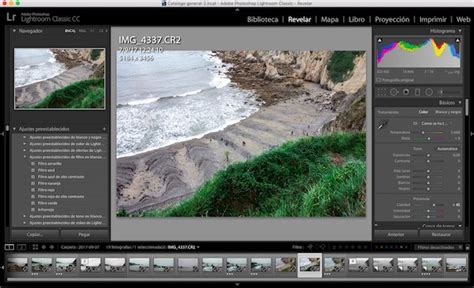
Les bases d'un traitement rapide dans Lightroom
L'objectif est de disposer d'un cliché solide, que ce soit pour une impression immédiate, un partage rapide, ou comme base pour un développement plus poussé nécessitant plus de temps. La différence entre les deux clichés présentés ci-dessous, avant et après ce traitement rapide, s'est effectuée en moins de 30 secondes.
Il est important de noter que ce traitement n'est qu'une méthode parmi d'autres et qu'il n'est pas universellement parfait. Cependant, il constitue une approche assez universelle pour obtenir rapidement un bon rendu.
Réglages essentiels pour un traitement express
- Curseur des blancs : Il est poussé vers la droite pour intensifier les couleurs et accentuer le contraste.
- Curseur d'exposition : Il est corrigé à la baisse pour équilibrer l'image.
- Paramètres de "Présence" : Les 5 % restants consistent en une légère intervention sur les curseurs "Présence" pour affiner le rendu.
Pour optimiser l'efficacité et le résultat, il convient de modifier la texture (à +4 ou +5) et de diminuer la clarté (entre -2 et -4). Le réglage "correction du voile" n'est pas touché. La saturation et la vibrance peuvent être ajustées selon les images, mais par défaut, il est recommandé de les laisser à 0.

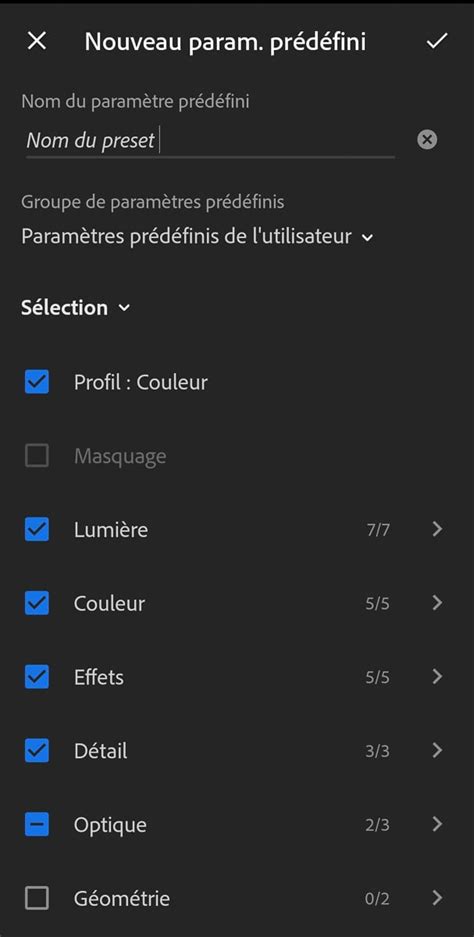
Transformer un réglage en paramètre prédéfini
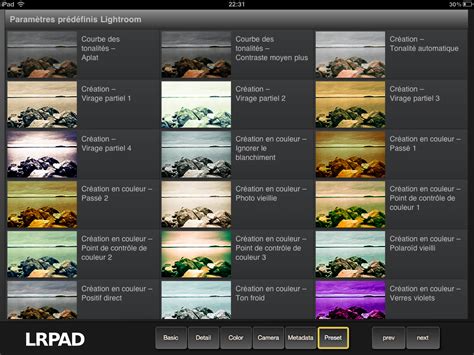
La véritable puissance de cette méthode réside dans sa capacité à être transformée en paramètre prédéfini. Une fois ce réglage basique créé, il suffit de sélectionner une série d'images et d'appliquer ce paramètre pour les traiter en quelques secondes. Après ce premier traitement rapide, l'image est propre et exploitable.
Cependant, un examen plus attentif peut révéler des détails nécessitant des corrections supplémentaires pour améliorer encore le rendu, à condition que le cliché s'y prête. Par exemple, sur certaines images, les hautes lumières peuvent être encore trop présentes, rendant certaines zones trop blanches.
Ce traitement rapide n'est pas adapté à toutes les images, et même si les résultats peuvent être plaisants, d'autres méthodes peuvent être plus appropriées. Il s'agit d'une proposition, pas d'une solution universelle.
Application aux fichiers JPEG et considérations générales
Ce traitement peut également s'appliquer aux fichiers JPEG. Il peut parfois aider à rattraper des clichés un peu ternes ou sans tonicité. Il est toutefois crucial de se rappeler qu'une image se construit en amont, lors de la composition. Le développement et le traitement ne servent qu'à mettre en valeur les éléments déjà présents dans l'image. Le travail derrière un ordinateur, tout comme à l'époque de l'argentique, ne sert qu'à révéler ce qui existe déjà.
Les fichiers JPEG sont déjà traités par le boîtier, ce qui a un impact direct sur le résultat final. Bien que ce traitement puisse améliorer l'image, ce n'est pas toujours le cas. Il est conseillé de se méfier des processus appliqués automatiquement à l'importation.
Comprendre les fichiers RAW et leur gestion dans Lightroom
Un fichier RAW contient les données image non compressées et non traitées capturées par un appareil photo numérique ou un scanner. Ces fichiers capturent un niveau de détail élevé, produisent des fichiers volumineux et offrent une qualité sans perte. Bien qu'étant un format pixellisé, un fichier RAW n'est pas une image à proprement parler et nécessite une application spécifique pour être modifié ou exporté.
Les images de très haute qualité proviennent souvent de fichiers RAW. Les appareils photo numériques enregistrent les données image dans ces fichiers, qui sont généralement volumineux et très détaillés en raison de l'absence de compression. Les photographes utilisent des logiciels comme Adobe Lightroom pour importer et modifier ces données, ajustant des paramètres tels que l'exposition, la balance des blancs et la balance des couleurs.
Avantages des fichiers RAW
- Niveau de détail élevé : Les fichiers RAW contiennent un maximum de détails par rapport aux autres types de fichiers.
- Qualité sans perte : Aucune compression ou conversion ne diminue la qualité de l'image.
- Profondeur et plage de couleurs étendues : Permet de créer des images aux rendus exceptionnels.
Pour ouvrir un fichier RAW, une application de retouche d'image comme Adobe Photoshop ou Adobe Lightroom est nécessaire. L'application la plus appropriée dépend du modèle de l'appareil photo et du système d'exploitation.
Gérer les fichiers RAW dans Lightroom Classic
Adobe Lightroom Classic permet d'ouvrir, de classer et de post-traiter la plupart des fichiers RAW de différents appareils photo. Pour ouvrir un fichier RAW dans Lightroom, il est essentiel de vérifier la compatibilité entre la version de Lightroom utilisée et le modèle de l'appareil photo.
Si votre version de Lightroom ne reconnaît pas les fichiers RAW de votre nouvel appareil, la première étape consiste à mettre à jour Lightroom. Les versions plus anciennes de Lightroom ne peuvent plus être mises à jour et nécessitent le passage à Lightroom Classic.
Pour effectuer la mise à jour de Lightroom Classic, utilisez l'utilitaire Adobe Creative Cloud. Recherchez "Lightroom Classic", cliquez sur "Mise à jour" et laissez l'utilitaire terminer l'installation.
Que faire si Lightroom ne peut pas ouvrir un fichier RAW ?
Si, après la mise à jour, Lightroom ne parvient toujours pas à ouvrir un fichier RAW, il est probable que votre appareil photo soit très récent. Dans ce cas, lors de l'importation, Lightroom affichera un message d'erreur. Une solution consiste à importer les fichiers RAW dans le même dossier que les fichiers JPG et à les afficher par ordre de prise de vue, afin qu'ils soient juxtaposés.
Une autre solution consiste à utiliser l'utilitaire Adobe DNG Converter. Cet outil permet de convertir le format RAW au format DNG (Digital Negative), un format RAW universel et ouvert, sans perte de données.
Comprendre les formats de fichiers d'image
Lightroom Classic prend en charge une variété de formats de fichiers d'image, chacun ayant ses propres caractéristiques et utilisations.
Formats RAW et DNG
- Fichiers RAW : Données image non traitées et non compressées.
- DNG (Digital Negative) : Format public d'archivage des fichiers Camera Raw, offrant une norme ouverte et une meilleure pérennité que les formats propriétaires (NEF, CR2, RAF). Le fichier DNG peut contenir des métadonnées, des mots-clés, des réglages et une image JPG intégrée. Sa taille est souvent supérieure au fichier RAW initial.
Autres formats d'image
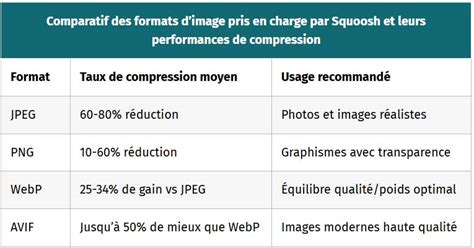
- AVIF (AV1 Image File Format) : Format de compression d'image moderne offrant une meilleure efficacité et des fichiers plus petits que le JPEG.
- HEIF/.heic/HIF : Formats de capture d'images et vidéos (HEVC/H.265) utilisés par certains appareils photo modernes.
- TIFF (Tagged-Image File Format) : Format bitmap polyvalent pour l'échange de fichiers entre applications, avec une bonne compatibilité et une compression de haute qualité. Lightroom prend en charge les documents TIFF de grande taille.
- JPEG (Joint Photographic Experts Group) et JPEGXL : Formats couramment utilisés pour l'affichage d'images sur le web. Ils conservent les informations de couleur RVB mais compressent la taille du fichier en éliminant sélectivement des données.
- PSD (Photoshop Document) : Format standard de Photoshop. Pour l'importer dans Lightroom, le fichier doit être enregistré avec la préférence "Maximiser la compatibilité des fichiers PSD et PSB".
- PSB (Large Document Format) : Format de fichier de Lightroom Classic supportant des documents de très grande taille.
- PNG (Portable Network Graphics) : Format utilisé pour la compression sans perte et l'affichage sur le web, supportant les images 24 bits et les transparences.
- WebP : Format d'image développé par Google pour réduire la taille des fichiers sans compromettre la qualité.
Gestion des fichiers dans Lightroom Classic
Lightroom Classic permet de visualiser et de gérer vos fichiers RAW et JPEG côte à côte dans le module Bibliothèque. Le logiciel prend en charge la conversion de fichiers RAW en DNG, y compris pour les fichiers Dual Pixel RAW de Canon, avec des options de compression avec ou sans perte.
Il est conseillé de se familiariser avec son appareil photo et de faire des JPG pour apprendre à exposer correctement, tout en explorant les possibilités offertes par les fichiers RAW pour un développement plus poussé.
Export groupes de paramètres prédéfinis : Ma Pause Café avec Yves Chatain | Adobe Lightroom Classic
tags: #lightroom #lecture #fichiers #raw