
Nik Collection : Retouche photo avancée pour tous
La Nik Collection est depuis longtemps reconnue comme une alternative conviviale aux applications de retouche photo professionnelles telles qu'Adobe Photoshop et Lightroom Classic. Chaque mise à jour de cette suite de plugins apporte son lot de nouveautés et d'améliorations, mais la version 8 représente une avancée majeure. Elle intègre des options innovantes pour l'importation de masques depuis Photoshop, le transfert de masques entre les différents plugins, ainsi que des possibilités étendues pour le retour dans Photoshop. Il est désormais possible d'envoyer les corrections sous forme de calques dans Photoshop tout en continuant à travailler dans Nik, et un nouveau panneau Photoshop a été ajouté. De nombreuses améliorations ont été apportées à Nik Silver Efex, et l'ensemble de la suite bénéficie de nouveaux masques de couleur.
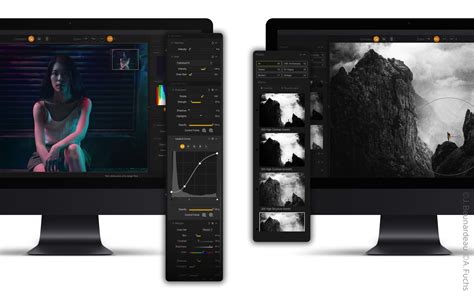
Intégration et compatibilité
Lors de l'installation de Nik Collection 8, vous avez la possibilité de l'ajouter comme plugin dans Lightroom. Pour ce faire, il suffit de sélectionner une image JPEG ou TIFF dans votre catalogue Lightroom Classic, puis de lancer le plugin souhaité depuis le menu Photo. De même, lors de l'installation, un message vous demande si vous souhaitez ajouter Nik Collection 8 aux plugins Photoshop.
Il est possible d'activer Nik Collection sur trois ordinateurs personnels au total, à condition de ne pas l'exécuter sur plus d'un ordinateur simultanément.
Pour vérifier les mises à jour, il suffit d'ouvrir l'une des applications, de cliquer sur le menu Aide et de sélectionner "Vérifier les mises à jour".
Nik Collection est vendu uniquement sous sa forme complète ; les applications ne sont pas disponibles à la vente séparément. La version d'essai de Nik Collection 8 ne comporte aucune limitation, permettant ainsi aux utilisateurs de découvrir tous ses avantages.
Nik Collection accepte les images utilisant l'espace colorimétrique RVB, y compris les fichiers JPEG et TIFF. Cependant, Nik Collection 8 n'accepte pas les fichiers RAW produits par les appareils photo. Pour traiter des fichiers RAW, il est nécessaire de les convertir préalablement en JPEG ou TIFF à l'aide d'un logiciel tel que DxO PureRAW, DxO PhotoLab, Adobe Photoshop ou Adobe Lightroom Classic.
Historique et évolution de la Nik Collection
Avec la généralisation des appareils photo numériques, la correction et le post-traitement des photos sont devenus des étapes incontournables pour corriger d'éventuelles erreurs de manipulation ou pour sublimer une vision artistique. Cependant, les logiciels professionnels sont souvent onéreux et complexes. Des solutions comme Lightroom ou Affinity Photo ont démocratisé l'accès aux effets complexes pour un public plus large, mais les photographes débutants ou amateurs peuvent encore passer des heures à trouver le bon réglage ou l'outil adapté.
La Nik Collection, à l'origine développée par Nik Software, studio également à l'origine du célèbre Snapseed (de Google), a été acquise par Google en 2012. Après une période de développement ralenti, la suite de plugins a été rachetée par DxO, qui l'a intégrée pour enrichir son logiciel de retouche DxO PhotoLab. La Nik Collection, désormais dans sa troisième version, est disponible pour les utilisateurs de Windows et macOS. La suite s'intègre parfaitement dans les logiciels de retouche existants, mais chaque module peut également être lancé comme un logiciel indépendant.
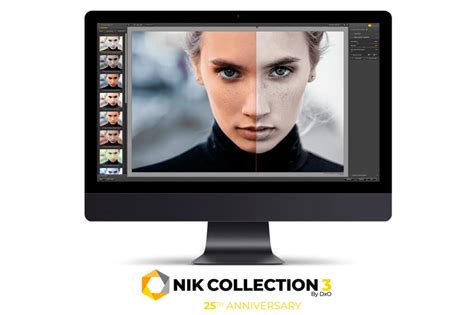
Les modules de la Nik Collection et leurs fonctionnalités
La Nik Collection se compose de plusieurs modules spécialisés, chacun offrant des outils puissants pour améliorer vos photographies :
Analog Efex Pro 2
Ce module permet de réconcilier le monde ancien et nouveau de la photographie en simulant le rendu de divers types d'appareils, d'objectifs et de films argentiques sur vos clichés numériques. Plus de 70 appareils photo, allant du collodion humide aux appareils lomographiques multi-objectifs, sont classés en 11 catégories différentes.
Color Efex Pro 4
"Pimpez" vos clichés comme avec les filtres Instagram grâce à ce module. Plus de cinquante profils colorimétriques (agissant sur le contraste, la luminosité, les détails...), regroupés en 6 catégories (argentique, nature, mariage...), sont disponibles et paramétrables. Une vingtaine de "combinaisons" de filtres, personnalisables, sont également proposées pour un gain de temps.
Dfine 2
Ce module corrige le bruit numérique présent dans les clichés sombres ou pris à des ISO élevés, particulièrement visible lors d'un recadrage. Dfine 2 identifie les zones de bruit similaires et les lisse pour obtenir une image harmonieuse. Il est généralement utilisé en fin de chaîne de traitement.
HDR Efex Pro 2
Créez de superbes photos HDR (High Dynamic Range) avec ce module. Ces clichés très contrastés sont obtenus en combinant plusieurs photos d'un même sujet prises avec des expositions différentes (bracketing), afin de capturer un maximum de détails dans les zones claires comme sombres. HDR Efex Pro 2 compile ces clichés bracketés pour produire une image HDR.
Perspective Efex
Ce module corrige les défauts de perspective, particulièrement utiles en photographie d'architecture ou lors de l'utilisation d'objectifs à courte focale comme un fisheye. Bien que Photoshop offre des fonctionnalités similaires, Perspective Efex propose plus de réglages tout en offrant un traitement automatique.
Silver Efex Pro 2
Spécialisé dans la photographie en noir et blanc, Silver Efex Pro 2 propose une cinquantaine de profils monochromes. Il est également possible de partir d'un traitement noir et blanc neutre et de le personnaliser en ajoutant un filtre couleur ou un point de contrôle.
Sharpener Pro 3
Ce module vise à produire des images plus nettes, avec un contraste optimisé et une structure plus distincte. Bien que ses effets ne soient pas toujours les plus spectaculaires, Sharpener Pro 3 excelle dans son domaine avec un minimum de paramètres.
Viveza 2
Viveza 2 agit sur les composantes essentielles d'une photo : la couleur et le contraste. Les modifications apportées à la luminosité, au contraste, à la saturation et à la structure embellissent instantanément votre cliché.
Facilité d'utilisation et technologie U Point
La Nik Collection 3 est particulièrement agréable à utiliser, que ce soit depuis votre logiciel de retouche préféré ou de manière autonome. Contrairement à Lightroom et surtout à Photoshop, elle permet d'obtenir des résultats qualitatifs en un minimum de temps. Dans la plupart des modules, il suffit de choisir un rendu prédéfini ou de laisser les algorithmes agir automatiquement. Lorsque des personnalisations sont nécessaires, nul besoin de masques complexes ou d'outils de sélection avancés : la technologie U Point, développée par Nik Software, permet des sélections de zones précises grâce à des points de contrôle.
Mises à jour et améliorations récentes
DxO a annoncé la mise à jour de ses plugins Nik Collection en version 2.3, avec des améliorations notables, notamment pour Silver Efex Pro 2. Depuis sa sortie, la suite a connu des évolutions constantes, devenant une référence pour de nombreux photographes. Les mises à jour récentes ont permis une meilleure gestion des images sur des écrans haute résolution et une prise en charge améliorée du format RAW. Dix nouvelles simulations de films argentiques ont été ajoutées à la liste, offrant des réglages habituels et précis (filtres couleur, luminosité, contraste, grain, etc.) pour un contrôle total du rendu.
Dan Hugues, conférencier en sciences photographiques au Rochester Institute of Technology, a collaboré à la restitution fidèle du grain, du contraste et des nuances de gris pour ces nouveaux films. La version 2.3 de la Nik Collection est optimisée pour une compatibilité totale avec macOS Catalina.
Installation et utilisation des plugins
La Nik Collection par Google, mise à disposition en mars 2016, a immédiatement rencontré un vif succès. Elle promet aux utilisateurs des "photos telles que vous les imaginez". L'accès à la page de téléchargement se fait via le lien nikcollection.dxo.com/fr/. Le téléchargement du plugin pour Windows ou macOS est simple : il suffit d'exécuter le fichier téléchargé et de l'installer comme n'importe quel autre programme. Pendant l'installation, la Nik Collection sera liée à Photoshop et, si installés, à Lightroom et Aperture.
Lorsque Photoshop est ouvert pour la première fois après l'installation de la Nik Collection, un outil appelé "Selective Tool" s'ouvre, présentant une liste organisée de tous les outils d'édition d'images disponibles. Pour utiliser un outil, il faut d'abord ouvrir une image et la convertir en objet dynamique (Smart Object). Ensuite, sélectionnez l'outil désiré et cliquez dessus pour démarrer le traitement dans une fenêtre de travail dédiée.
Sur la gauche de cette fenêtre, vous trouverez la Bibliothèque de filtres, où vous pouvez sélectionner de nombreux réglages prédéfinis, triés par types d'images spécifiques (Paysage, Mariages, Architecture, Nature, Portraits, Voyages). Au centre se trouve la fenêtre principale affichant l'image ouverte. Une barre de division avant/après permet d'évaluer l'effet appliqué.
Sur le côté droit, les commandes d'édition de l'effet sélectionné vous permettent d'ajuster finement les paramètres. Chaque réglage prédéfini dispose de ses propres options de réglage, offrant des possibilités infinies. Vous pouvez également définir des points de contrôle pour appliquer plusieurs réglages prédéfinis à différentes zones de l'image.
Une fois le traitement terminé, cliquez sur le bouton "Ok" pour appliquer les réglages à l'image originale. L'image liée à un filtre dynamique dans la fenêtre de calques vous permet de revenir à la fenêtre d'édition de la Nik Collection en double-cliquant sur ce filtre.
Exemple d'utilisation : Paysage plus coloré avec Color Efex Pro
Pour obtenir un paysage plus coloré, utilisez Color Efex Pro. Sélectionnez un réglage prédéfini de la catégorie Paysage, comme "Sunlight". Ce réglage augmente l'intensité de la lumière et ajuste la température des couleurs. Vous pouvez ensuite ajouter un nouvel ensemble de réglages prédéfinis, comme "Brilliance / Warmth", pour accentuer la saturation et la chaleur de l'image.
Exemple d'utilisation : Mise en valeur d'un sujet avec des points de contrôle
Pour un effet plus coloré et brillant sur un tigre, par exemple, utilisez les points de contrôle. Placez un point de contrôle sur le nez du tigre et ajustez les commandes de luminosité, contraste, saturation et structure. Ces réglages permettent de faire ressortir le sujet au premier plan.
Exemple d'utilisation : Renforcement de la netteté avec Sharpener Pro
Pour renforcer la netteté d'une image, comme celle de pierres dans un paysage, utilisez le module Sharpener. Divisez l'image pour une meilleure comparaison avant/après. Renforcez la netteté sélective et ajustez les commandes sous "Creative Sharpness", en veillant à ne pas introduire de bruit numérique.
Installez la Nik Collection par Google et explorez toutes ses fonctionnalités pour améliorer vos photographies !
tags: #silver #efex #pro #2 #comment #mettre