
Surligner et mettre en forme du texte dans Photoshop CS5
Photoshop, bien que principalement connu comme un logiciel de création et de retouche photo, offre des fonctionnalités puissantes pour l'intégration et la manipulation de texte au sein de compositions graphiques. Ce guide explore comment utiliser efficacement l'outil texte de Photoshop, y compris les techniques pour surligner et mettre en forme vos écrits afin d'améliorer leur lisibilité et leur impact visuel.
Utilisation de l'outil Texte dans Photoshop
L'outil Texte de Photoshop, représenté par un T majuscule, se trouve dans la barre d'outils verticale. Une fois sélectionné, un menu contextuel apparaît au-dessus de votre image, offrant diverses options de mise en forme.
Deux méthodes principales pour créer du texte :
- Cliquer sur l'image : Sélectionnez l'outil Texte, puis cliquez à l'endroit désiré sur la photo pour positionner vos écrits. Dans ce mode, le texte ne passe pas automatiquement à la ligne et les modifications apportées peuvent déformer l'ensemble du texte.
- Créer une zone de texte : Sélectionnez l'outil Texte, cliquez sur votre image, puis, sans relâcher le bouton de la souris, créez une zone de texte de forme rectangulaire. Dans ce mode, le texte passe à la ligne automatiquement et les déformations s'appliquent à la zone de texte.
Après avoir validé vos modifications, un calque de texte est créé dans le panneau Calques, visible dans la zone des outils située à droite de votre image.
Sélection et mise en forme du texte
Pour formater du texte, il est essentiel de savoir comment le sélectionner précisément. Photoshop offre plusieurs méthodes pour sélectionner des caractères, des mots, des lignes ou des paragraphes.
Méthodes de sélection de texte :
- Caractères individuels : Sélectionnez des caractères avant de les mettre en forme.
- Mot : Cliquez deux fois sur un mot pour le sélectionner.
- Ligne : Cliquez trois fois sur une ligne pour la sélectionner.
- Paragraphe : Cliquez quatre fois sur un paragraphe pour le sélectionner.
- Avec les touches fléchées : Sélectionnez du texte, maintenez la touche Maj enfoncée, puis appuyez sur la touche droite ou gauche.
Une fois le texte sélectionné, vous pouvez utiliser les options disponibles dans le panneau Caractères pour le formater. Pour définir une option, choisissez une valeur dans le menu déroulant à sa droite. Pour les options numériques, vous pouvez utiliser les touches Haut et Bas ou modifier la valeur directement dans la zone de texte. D'autres commandes et options sont accessibles via le menu du panneau Caractère.
Paramètres de base du texte :
- Unité de mesure : L'unité de mesure par défaut pour le texte est le point. Un point PostScript correspond à 1/72 de pouce pour une image de 72 ppp.
- Couleur du texte : Le texte que vous saisissez adopte par défaut la couleur de premier plan. Vous pouvez la modifier avant ou après la saisie. Pour remplir avec la couleur de premier plan, utilisez les raccourcis : Alt + Barre d'espace (Windows) ou Option + Supprimer (macOS).
La couleur de premier plan peut être sélectionnée dans la boîte à outils, le panneau Couleur ou le Nuancier. Dans le Sélecteur de couleur, repérez la plage de couleurs souhaitée, puis sélectionnez la couleur désirée.
Modifier la police et le style du texte
Photoshop propose plusieurs manières de modifier la police d'écriture pour vos textes.
Changer la police :
- Sélectionnez l'outil Texte.
- Positionnez le curseur au début du paragraphe à modifier.
- Sélectionnez le texte.
- Cliquez sur le menu déroulant présentant les polices et choisissez celle que vous souhaitez appliquer.
Vous pouvez accéder au menu de l'outil Texte Photoshop via Fenêtre > Caractère, ou en cliquant sur l'onglet en forme de fichier dans le menu horizontal supérieur. Un encart présente toutes les options de modification possibles, similaires à celles d'un traitement de texte classique.
Importer des polices :
Pour importer vos propres polices, des sites comme Google Fonts et Dafont sont recommandés. Après avoir téléchargé une police ("download family"), vous pouvez l'utiliser dans Photoshop.
Mise en forme avancée et effets
La mise en forme permet de modifier le contenu écrit pour en faciliter la lecture. Cela inclut la taille et la police des titres, ainsi que la différenciation des couleurs entre le corps du texte et les titres.
Panneau Paragraphe :
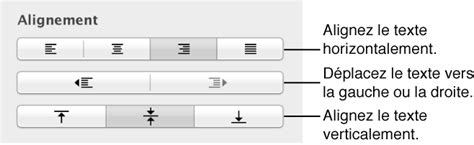
Le panneau Paragraphe, accessible depuis le menu texte, offre plusieurs options d'alignement :
- Aligné à gauche (le plus lisible)
- Centré
- Justifié
- Aligné à droite
Vous pouvez également y ajuster le retrait du texte.
Effets et transformations :
Dans la fenêtre pop-up des options de caractère, vous pouvez appliquer divers effets :
- Mettre le texte en majuscules (tout en capitales ou petites capitales).
- Mettre les premières lettres des mots en majuscules.
- Positionner des caractères en exposant ou en indice.
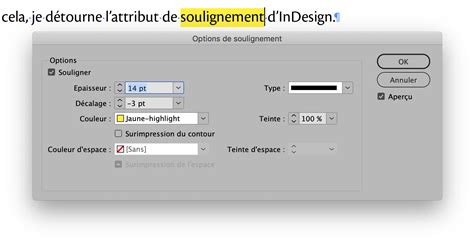
- Souligner le texte.
- Barrer le texte.
Un clic droit sur l'icône de l'outil Texte révèle d'autres options. Le double-clic sur un calque d'écriture ouvre de nombreuses possibilités de modification, telles que le biseautage des bords, l'application d'un fond texturé ou l'ombrage des mots.
Effets de profondeur et 3D :
Pour appliquer un effet de profondeur ou créer du texte en 3D :
- Sélectionnez le calque du paragraphe à modifier.
- Rendez-vous dans l'onglet 3D du menu horizontal.
- Sélectionnez la profondeur de la 3D dans le menu "profondeur de l'extrusion".
Vous pouvez également appliquer des réglages prédéfinis dans le menu Propriétés. Pour conserver ces modifications, transformez le texte en objet dynamique en cliquant avec le bouton droit sur le calque.
Déformer le texte
Pour créer un texte incurvé ou appliquer d'autres déformations, vous pouvez utiliser la fonction de déformation d'enveloppe.
Appliquer une déformation :
- Cliquez sur le texte.
- Sélectionnez l'icône en forme d'arc de cercle surmonté de la lettre T.
- Choisissez la forme de déformation souhaitée parmi les options disponibles : arche, arc inférieur/supérieur, drapeau, dilatation, compression, torsion, etc.
Ces déformations peuvent être appliquées horizontalement ou verticalement et sont réversibles via la fonction Historique ou le raccourci clavier Ctrl + Z.
Comment déformer un texte dans PHOTOSHOP ? (TUTO facile et Rapide) 💥
Surligner du texte dans Photoshop
Surligner du texte consiste à appliquer une couleur par-dessus un mot ou une phrase pour attirer l'attention. Il existe plusieurs méthodes pour y parvenir dans Photoshop.
Méthode 1 : Utilisation de l'outil Rectangle de sélection
Cette méthode consiste à tracer une sélection qui dépasse légèrement du texte, en laissant un petit espace autour de celui-ci.
- Sélectionnez l'outil Rectangle de sélection.
- Tracez un fin rectangle sous le texte que vous souhaitez surligner (par exemple, 1 ou 2 pixels de hauteur).
- Sélectionnez l'outil Texte et choisissez la couleur de surlignage désirée (souvent un jaune).
- Utilisez le raccourci Alt + Barre d'espace (Windows) ou Option + Supprimer (macOS) pour remplir la sélection avec la couleur de premier plan.
Pour faire varier l'intensité du surlignage, vous pouvez diminuer l'Opacité du calque de surlignage dans le panneau Calques.
Méthode 2 : Utilisation d'un Calque de remplissage "Couleur unie"
Au lieu de remplir directement avec une couleur, vous pouvez utiliser un Calque de remplissage > Couleur unie. Cette méthode offre l'avantage de pouvoir modifier la couleur de surlignage à tout moment.
- Créez un nouveau calque au-dessus de votre calque de texte.
- Sélectionnez l'outil Rectangle de sélection et tracez une zone de surlignage sous votre texte.
- Allez dans Calque > Nouveau calque de remplissage > Couleur unie.
- Choisissez la couleur de surlignage désirée.
- Dans le panneau Calques, ajustez l'opacité du calque de remplissage ou utilisez des modes de fusion pour un effet plus subtil.
Autres options de mise en forme du texte :
- Souligner à gauche ou à droite : Pour un texte vertical, choisissez l'option Souligné gauche ou Souligné droit dans le panneau Caractère. Ces options apparaissent uniquement lorsqu'un calque de texte vertical est sélectionné.
- Barrer : Sélectionnez le bouton Barrer dans le panneau Caractère pour appliquer un trait horizontal à un texte horizontal ou un trait vertical à un texte vertical.
La maîtrise de ces outils demande une pratique régulière. N'hésitez pas à explorer les différentes options et à tester vos connaissances sur Photoshop.
tags: #surligner #texte #photoshop #cs5