
Personnalisation de l'Interface Utilisateur de ZBrush
En tant qu'artiste travaillant dans ZBrush, l'efficacité est cruciale. Personnaliser l'interface de ZBrush pour qu'elle corresponde à votre flux de travail peut considérablement améliorer votre productivité. Un flux de travail rationalisé est possible en adaptant l'interface à vos besoins spécifiques, en éliminant les outils et les menus inutiles pour vous concentrer uniquement sur ce que vous utilisez le plus.
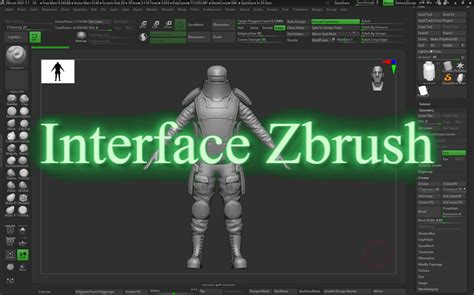
Comprendre la Structure de l'Interface
L'interface de ZBrush est divisée en plusieurs sections principales où les éléments de l'interface peuvent être placés. Ces sections comprennent les trays (tiroirs), les shelves (étagères) et la liste des menus personnalisés.
Les Trays
Les trays sont situés sur les côtés extrêmes gauche et droit de l'interface. Ils peuvent uniquement contenir des menus complets. Vous pouvez déplacer un menu vers un tray de deux manières : soit en cliquant sur sa poignée pour le déplacer en haut du tray actuellement ouvert, soit en cliquant et en faisant glisser la poignée pour le placer à un endroit spécifique dans le tray. Les séparateurs divisent les trays du reste de l'interface et permettent de les expandre ou de les réduire. Chaque tray peut être ouvert et fermé indépendamment.
Les Shelves
Les shelves sont des zones extensibles qui entourent complètement la zone de travail (canvas). Elles sont généralement désignées par la partie de l'interface qu'elles bordent (par exemple, "la shelf de droite"). Les quatre côtés ensemble sont souvent appelés collectivement "la shelf". Chaque partie de la shelf s'étend automatiquement pour accueillir le plus grand élément placé sur ce côté. Il est possible d'empiler des éléments côte à côte (pour les shelves gauche et droite) ou l'un au-dessus de l'autre (pour les shelves supérieure et inférieure). Seuls des éléments d'interface individuels peuvent être placés sur une shelf, pas les menus et sous-menus.
La Liste des Menus Personnalisés
Cette zone se trouve juste au-dessus de la barre d'état. Seuls les menus peuvent y être placés, et ils apparaîtront toujours dans un état réduit jusqu'à ce qu'on clique dessus. Si le bouton "Menus" est désactivé dans la barre de titre, seuls les menus présents dans cette liste seront visibles.
Activation et Méthodes de Personnalisation
Avant de pouvoir modifier l'interface, il est essentiel d'activer le mode de personnalisation.
Activer le Mode de Personnalisation
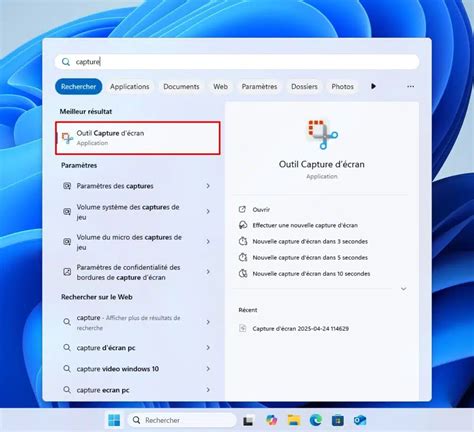
Pour commencer, accédez à Preferences > Config et cliquez sur Enable Customize. Cela déverrouille les éléments de l'interface et active les options de modification.
Déplacer et Supprimer des Éléments
- Déplacer : Maintenez les touches Ctrl + Alt enfoncées, puis cliquez et faites glisser les éléments de l'interface vers l'emplacement désiré. ZBrush indiquera un emplacement valide en dessinant une boîte englobante autour de celui-ci.
- Supprimer : Faites glisser les éléments indésirables hors de l'interface, par exemple dans la zone du canvas, pour les supprimer.
Règles de Déplacement
Il est important de noter certaines règles lors de la modification de l'interface :
- Les menus principaux (ceux intégrés à l'interface par défaut) ne peuvent pas être modifiés directement, sauf via des ZScripts ou des plugins. Vous ne pouvez pas les déplacer, ni en retirer des éléments.
- Déplacer un élément d'un menu principal vers un emplacement invalide n'aura aucun effet.
- Déplacer un élément d'un emplacement personnalisé vers un emplacement invalide le supprimera.
- Les menus sont déplacés vers la liste des menus personnalisés ou réorganisés en faisant glisser leur nom.
- La plupart des emplacements valides s'étendront pour accueillir des éléments trop grands.
- Évitez de placer un élément par-dessus un autre déjà présent dans une shelf ou la liste des menus personnalisés. Placez-les côte à côte ou retirez l'ancien avant d'en placer un nouveau.
ZBrush Tutorial (Getting Started) - Alt key
Création de Palettes et Menus Personnalisés
ZBrush offre une fonctionnalité puissante pour créer vos propres menus et sous-menus.
Créer une Nouvelle Palette
Pour créer votre propre menu, allez dans Preferences > Custom UI > Create New Palette. Une boîte de dialogue apparaîtra pour vous demander de nommer votre nouveau menu. Une fois créé, il apparaîtra dans la liste des menus principaux, mais doit être placé dans un tray pour être utilisé.
Ajouter des Éléments aux Palettes Personnalisées
Une fois le mode "Enable Customize" activé, vous pouvez ajouter des éléments à votre nouvelle palette en utilisant la combinaison Ctrl + Alt et en faisant glisser les éléments depuis d'autres menus ou palettes vers votre palette personnalisée. Une boîte englobante apparaîtra pour indiquer un emplacement valide.
Organisation des Éléments dans les Palettes
Les éléments d'interface ont différentes tailles, souvent exprimées en fractions (pleine largeur, 3/4, 1/2, 1/4). Vous pouvez également utiliser des séparateurs et des sous-palettes (en utilisant l'élément "Custom SubPalette" dans le menu Custom UI) pour organiser vos outils par catégorie.
Enregistrement et Chargement de l'Interface Personnalisée
Une fois que vous avez configuré votre interface à votre goût, vous pouvez l'enregistrer pour qu'elle se charge automatiquement.
Enregistrer la Configuration
Pour enregistrer votre interface personnalisée afin qu'elle soit chargée à chaque lancement de ZBrush, allez dans Preferences > Config et cliquez sur Store Config. Pour enregistrer une configuration spécifique dans un fichier, utilisez l'option Save UI.
Charger une Interface Personnalisée
Pour appliquer votre interface personnalisée, appuyez sur Ctrl + Shift + I. Si vous souhaitez simplement qu'elle soit disponible comme une disposition alternative, utilisez Alt + Ctrl + Shift + I.
Réinitialiser l'Interface
Si vous souhaitez revenir à l'interface par défaut, vous pouvez aller dans Preferences > Restore Standard UI.
Personnalisations Spécifiques à ZBrush 2018 et Versions Ultérieures
Les versions récentes de ZBrush ont apporté des améliorations supplémentaires à l'interface.
Design Plat et Paramètres de Langue
ZBrush 2018 a introduit un design plus plat et des options de paramètres de langue améliorées. Bien que certains termes puissent ne pas être entièrement traduits, vous pouvez sélectionner votre langue préférée dans Preferences > Language.
Ajustement de la Taille de la Police
Pour améliorer la lisibilité sur différentes résolutions d'écran, vous pouvez ajuster la taille de la police sous Interface. Ces modifications nécessitent généralement un redémarrage de ZBrush pour être appliquées.
Améliorations de la Lightbox et de l'Aperçu des Pinceaux
La Lightbox offre désormais une vue plus claire des dossiers, réduisant le temps de recherche de ressources. L'aperçu des pinceaux a également été amélioré, vous permettant de voir un aperçu attrayant directement en haut de l'interface, facilitant ainsi le choix du bon pinceau.
Enregistrer un Matériau de Démarrage
Vous pouvez maintenant enregistrer votre matériau préféré comme matériau par défaut, évitant ainsi de commencer chaque session avec le matériau rouge par défaut. Cela personnalise davantage votre expérience et peut améliorer votre flux de travail.
Conseils pour une Personnalisation Optimale
- Minimiser le désordre : Gardez votre interface propre pour un focus optimal. Évitez de surcharger les zones avec trop d'éléments.
- Regrouper les outils fréquents : Placez vos pinceaux, outils et paramètres les plus utilisés dans des zones facilement accessibles.
- Explorer les UIs personnalisées : D'autres artistes partagent leurs interfaces personnalisées en ligne. Explorer ces créations peut vous donner des idées et des inspirations.
- Comprendre les éléments contextuels : Si des éléments personnalisés disparaissent après avoir rouvert ZBrush, ils sont probablement "contextuels" et n'apparaissent que lorsque ZBrush détecte qu'un modèle ou un projet est dans un état où ces fonctions peuvent être utilisées.
- Adapter à votre style : La personnalisation est avant tout une question de vos habitudes et de votre style de travail. Ce qui fonctionne pour un artiste peut ne pas fonctionner pour un autre.
tags: #zbrush #personnaliser #interface