
La Vectorisation des Textes : Guide Complet pour une Impression de Qualité
La vectorisation des textes est une étape fondamentale dans la préparation de fichiers destinés à l'impression. Bien que parfois méconnue, cette technique est essentielle pour garantir la qualité et la netteté de vos documents. Cet article explore en détail ce qu'est la vectorisation, son importance capitale et les méthodes pour y parvenir efficacement.
Qu'est-ce que la Vectorisation des Textes ?
La vectorisation des textes consiste à transformer les caractères textuels en vecteurs graphiques. Contrairement aux polices de caractères standards qui sont basées sur des pixels (rasterisées), les vecteurs sont constitués de formes géométriques telles que des lignes, des courbes et des points. Cette approche permet d'obtenir des textes parfaitement définis et redimensionnables, sans aucune perte de qualité, quelle que soit la taille d'impression.
Pourquoi la Vectorisation est-elle Essentielle ?
L'adoption de la vectorisation pour vos textes offre plusieurs avantages significatifs, particulièrement dans le domaine de l'impression :
- Qualité d'impression supérieure : La vectorisation assure que chaque caractère est rendu avec une netteté exceptionnelle. Les contours lisses des vecteurs éliminent les bords flous ou les pixels déformés qui peuvent apparaître avec des polices rasterisées.
- Redimensionnement sans perte de qualité : Les vecteurs peuvent être agrandis ou réduits à n'importe quelle taille sans altérer la clarté du texte. Vos textes resteront donc nets, même lorsqu'ils sont imprimés en grand format.
- Précision totale : Cette technique offre un contrôle précis sur la forme, la taille, la couleur et l'emplacement du texte, permettant de personnaliser chaque détail pour obtenir l'effet visuel désiré.
- Compatibilité universelle : Les fichiers vectoriels sont généralement compatibles avec une large gamme de logiciels et de presses d'impression, réduisant ainsi les risques de problèmes de compatibilité.
Comment Vectoriser des Textes ?
Il existe plusieurs approches pour vectoriser vos textes, allant des méthodes manuelles précises aux outils automatiques, en passant par des services professionnels.
Méthode 1 : Vectorisation Manuelle dans Adobe Illustrator (pour un résultat fin)
Cette méthode, bien que plus fastidieuse, permet d'obtenir un résultat d'une grande finesse et précision. Elle est particulièrement recommandée pour la vectorisation de logos, d'écritures manuscrites ou de tâches d'encre.
- Scan de haute définition : Commencez par scanner votre création (logo, écriture) en haute définition. Une résolution de 600 dpi minimum est recommandée.
- Traitement de l'image :
- Passez l'image en niveaux de gris via Image > Réglages > Désaturation.
- Utilisez l'outil Niveau (Image > Réglages > Niveaux) pour contraster au maximum votre image.
- Nettoyez les éléments non désirés en les recouvrant de blanc.
- Sélection de la forme : Sélectionnez votre forme en utilisant Sélection > Plage de couleurs….
- Conversion en tracé : Dans la fenêtre Tracés (Fenêtre > Tracés), ouvrez le menu déroulant et sélectionnez Convertir en tracé…. Choisissez une tolérance minimum (par exemple, 0,5) et cliquez sur OK.
- Nettoyage et simplification des tracés :
- À l'ouverture du tracé dans Illustrator, vous constaterez la présence de nombreux éléments superflus ("merdouilles") autour et à l'intérieur de l'image. Sélectionnez uniquement les formes des lettres nécessaires, déplacez-les sur un nouveau calque et masquez le calque original.
- Pour alléger les tracés et réduire la complexité, utilisez la fonction de simplification. Dans la fenêtre dédiée, ajustez les curseurs pour obtenir un tracé plus léger tout en restant fidèle à l'original. Il est conseillé de maintenir la Précision des courbes à plus de 90% et de jouer sur le curseur Seuil d’angle. Cette opération peut significativement réduire le nombre de points du tracé (par exemple, de 17000 à 1200 points).
- Reformation des "trous" : Utilisez l'outil Division du panneau Pathfinder (Fenêtre > Pathfinder) pour recréer les "trous" dans les lettres (comme dans le "k" ou le "o"). Sélectionnez tous les tracés d'une lettre, cliquez sur Division, puis supprimez le tracé du trou pour faire réapparaître le blanc à l'intérieur.
- Organisation des groupes : Pour faciliter l'utilisation, organisez vos lettres et mots en groupes distincts. Par exemple, regroupez chaque lettre, puis chaque mot, et enfin l'ensemble du texte dans un groupe global.
- Enregistrement : Enregistrez votre travail au format fichier .ai.
Méthode 2 : Vectorisation Automatique dans Adobe Illustrator
Illustrator propose un outil de vectorisation automatique qui peut accomplir une grande partie du travail en un seul clic.
- Accès à l'outil : Ouvrez le panneau Fenêtre > Vectorisation de l’image pour régler les options de vectorisation.
- Création : Sélectionnez votre objet texte, puis allez dans Objet > Vectorisation de l’image > Créer.
- Modification : Une fois la vectorisation effectuée, vous pouvez modifier l'image, réorganiser les lettres et les placer en arrière-plan si nécessaire.
Il est important de noter que la vectorisation automatique peut parfois nécessiter des ajustements manuels pour obtenir un résultat parfait. Des options prédéfinies peuvent également être utilisées et ajustées selon vos besoins.
Méthode 3 : Utilisation d'Adobe InDesign
Adobe InDesign offre également une fonction pour vectoriser le texte, bien que son objectif principal soit la mise en page.
- Sélection du texte : Sélectionnez le texte à l'aide de l'outil de sélection approprié dans le logiciel.
- Vectorisation : Accédez au menu Texte et choisissez l'option Vectoriser.
Services Professionnels de Vectorisation
Si vous n'êtes pas à l'aise avec les logiciels de design graphique ou si vous recherchez une garantie de qualité professionnelle, vous pouvez faire appel à un service de vectorisation. Ces services, comme celui proposé, peuvent convertir vos logos ou images (JPG, PNG, PDF) en fichiers vectoriels EPS en utilisant des outils comme Adobe Illustrator. Les professionnels redessinent manuellement les logos et respectent fidèlement les typographies, garantissant ainsi un résultat qui peut être agrandi à l'infini sans perte de qualité.
Comment vectoriser un texte sur illustrator ?
Effets de Texte dans l'Illustration Vectorielle
Les effets de texte ajoutent du dynamisme et de la personnalité à vos illustrations vectorielles, permettant de transmettre un message, de créer une ambiance ou de mettre en évidence un thème.
Texte 3D
Le texte 3D est un style populaire et polyvalent qui peut conférer à votre texte un aspect réaliste, futuriste ou rétro, en fonction des couleurs, des formes et de l'éclairage utilisés. Pour le créer, des logiciels supportant l'extrusion, tels qu'Adobe Illustrator ou Affinity Designer, sont nécessaires. L'extrusion consiste à ajouter de la profondeur et de la perspective au texte en le dupliquant et en le décalant le long d'un tracé ou d'un axe.
Conseils pour les effets :
- Les effets sont un point de départ, pas une destination finale. Ne vous reposez pas uniquement sur les effets automatisés.
- La simplicité est la clé, surtout pour les designs rétro.
- Comprenez votre public cible et le style visuel de l'époque que vous souhaitez émuler.
Texte Dégradé
Le texte dégradé est caractérisé par un changement de couleur doux d'une teinte à l'autre. Il apporte un aspect dynamique et coloré à vos illustrations. Pour le créer, utilisez des logiciels prenant en charge les remplissages en dégradé, comme Adobe Illustrator ou Inkscape. Ces remplissages permettent d'appliquer un dégradé à n'importe quelle forme, y compris le texte.
Le texte dégradé transforme la typographie en une expérience visuelle, ajoutant de la profondeur et du mouvement. L'équilibre et le contraste sont essentiels pour un rendu réussi. Dans Illustrator, vous pouvez commencer par convertir le texte en contours, puis appliquer un dégradé linéaire ou radial. Des masques d'opacité ou des modes de fusion peuvent être utilisés pour des transitions plus subtiles ou des interactions avec l'arrière-plan.

Utilisation d'Illustrator sur iPad
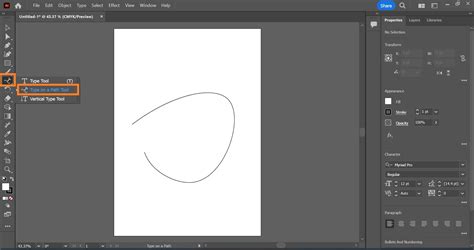
Illustrator sur iPad offre des fonctionnalités de texte spéciales pour la création de typographies riches pour vos affiches, brochures, logos, etc. Vous pouvez facilement convertir votre texte en objet, ce qui est pratique pour utiliser des tracés vectoriels d'objets texte dans vos conceptions. De plus, vous pouvez placer du texte sur un tracé ouvert ou fermé pour qu'il suive le bord du tracé.
Lorsque vous saisissez du texte horizontal, les caractères sont parallèles à la ligne de base. Après avoir placé le texte sur un tracé sélectionné, vous pouvez le modifier via la barre des tâches en choisissant Modifier le tracé.
Si vous avez des questions ou des idées à soumettre, la communauté Adobe Illustrator est un excellent endroit pour échanger.
tags: #texte #vectorise #groupe #en #une #seule