
Création de textures et d'effets artistiques avec PhotoFiltre
Ce guide explore diverses techniques pour améliorer et créer des textures uniques à l'aide du logiciel PhotoFiltre, en se concentrant sur l'application de filtres, de masques et de brushes pour obtenir des résultats artistiques.
Introduction aux Textures et aux Outils de PhotoFiltre
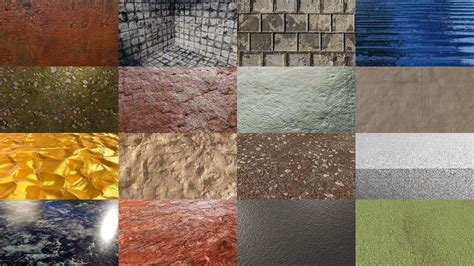
Une texture est une image, souvent de très grande taille, qui sert de fond à une création graphique. PhotoFiltre propose une large gamme d'outils et de filtres pour manipuler et embellir ces textures, permettant ainsi de créer des effets visuels saisissants.
Où trouver des textures :
- Le forum propose une liste de sites dédiés aux textures.
- Une recherche sur Google Images avec les termes « Textures Photofiltre » est également une excellente option.
Il est conseillé de créer un dossier spécifique pour organiser vos textures téléchargées.
Techniques de Retouche et d'Embellissement de Textures
Utilisation des Brushes pour la Retouche
Les brushes (ou pinceaux) sont des éléments graphiques qui peuvent être appliqués sur une texture pour lui ajouter des détails. Pour les utiliser dans PhotoFiltre, vous pouvez rechercher « Brush Photofiltre » sur Google Images.
- Ouvrez votre texture dans PhotoFiltre.
- Ouvrez le brush désiré.
- Copiez le brush.
- Réglez la couleur principale sur blanc.
- Retournez sur votre texture et allez dans le menu Edition > Collage spécial > Masque.
- Utilisez le gestionnaire de calques pour déplacer le brush dans un des coins de votre texture, puis fusionnez le calque avec le fond.
- Répétez cette action pour les trois autres coins de la texture.
Application de Textures à Paillettes et de Brushes Lumière
Pour ajouter des effets scintillants ou lumineux, vous pouvez utiliser des textures à paillettes et des brushes de lumière.
- Ouvrez une texture à paillettes (ou une autre texture de votre choix) trouvée sur internet.
- Utilisez l'outil « Photomasque » pour insérer cette texture sur votre création. Des réglages spécifiques peuvent être appliqués pour obtenir l'effet désiré.
- Copiez ensuite un brush lumière.
- Réglez la couleur principale sur une teinte assortie à celle des paillettes (ou une couleur proche).
- Retournez sur votre texture, allez dans Edition > Collage spécial > Masque.
- Déplacez le brush lumière pour répartir ses rayons sur la texture, puis fusionnez avec le fond.
- Répétez l'opération avec le même brush, en utilisant cette fois la couleur blanche comme couleur principale. Une opacité réduite (par exemple, 65%) peut être appliquée pour un effet plus subtil.

Dernières Touches et Finitions
Après l'application des effets principaux, des retouches supplémentaires peuvent être effectuées pour ajuster la luminosité, le contraste, la saturation ou le gamma de l'image.
Enfin, un dernier brush peut être inséré pour compléter la création. Copiez le brush, réglez la couleur principale en blanc, retournez sur votre texture, allez dans Edition > Collage spécial > Masque, déplacez le brush selon votre convenance, et fusionnez-le avec le fond.
Création d'Effets Spécifiques avec des Filtres
Filtre Distort/Glass pour des Effets Liquides
Le filtre Distort/Glass permet de créer des effets visuels rappelant le verre ou l'eau.
- Ouvrez une image présentant un élément principal (oiseau, personnage, etc.).
- Créez un cadre noir irrégulier à l'intérieur de l'image.
- Donnez la taille finale souhaitée à votre image.
- Sélectionnez l'élément principal de l'image, copiez-le et collez-le sur un nouveau calque. Appliquez ensuite Calque/Effet de bord/lisser. Estompez les extrémités si nécessaire avec l'outil Gomme en ajustant la tolérance.
- Retournez sur l'image de fond et appliquez le filtre Distort/Glass avec les réglages suivants : 15 (haut), 3 (milieu), 100 (bas).
- Activez le calque de l'élément principal et sélectionnez-le (Sélection/Sélectionner le calque).
Filtre VM Stylise (Zoom Blur) pour des Effets Ronds
Ce filtre peut être utilisé pour créer un effet circulaire.
- Ouvrez une image vierge.
- Collez une image de visage sur un fond blanc (taille recommandée 500x500).
- Sélectionnez une couleur de l'image du visage avec la pipette, puis utilisez le pot de peinture pour remplir le fond.
- Pour obtenir un effet rond, utilisez un napperon rond comme base.
- Superposez une image ronde avec une transparence radiale sur le napperon.
- Placez-vous sur la vignette du fond (le napperon) et appliquez le filtre VM Stylize, puis fusionnez.
Filtre Alien Skin Xenofex 2 (Flag) pour des Effets de Drapeau
Ce filtre permet de simuler l'effet d'un drapeau flottant.
- Dans PhotoFiltre, ouvrez une image rectangulaire (par exemple, un chat) et redimensionnez-la en largeur à 500 pixels.
- Ouvrez une image vierge de la même taille.
- Appliquez le filtre Alien Skin Xenofex/Flag sur l'image originale avec les réglages : Shink=40, Wind strength=50, Contraste=50, Random seed=104.
- Copiez le résultat et collez-le sur l'image vierge. Ce sera votre Calque 1.
- Annulez l'opération sur l'image originale (flèche rouge du menu) et répétez le filtre Flag en augmentant la valeur de Wind strength à 60 et en cliquant une fois sur Random seed. Copiez et collez ce résultat sur l'image vierge, au-dessus du Calque 1 (ce sera le Calque 2).
- Annulez à nouveau et répétez le filtre avec Wind strength à 70 et un clic sur Random seed. Copiez et collez au-dessus du Calque 2 (ce sera le Calque 3).
- Une fois les trois calques créés, supprimez les fonds noirs de chaque calque en utilisant la baguette magique et la touche Suppr.
- Vous pouvez ensuite fabriquer ou trouver un poteau pour supporter le drapeau. Par exemple, utilisez l'outil Ligne avec une épaisseur de 20-25 pixels sur un fond marron.
Filtre Vizros/Box pour des Effets de Boîte Cubique
Ce filtre permet de créer des arrangements d'images en forme de boîte.
- Choisissez trois images carrées (700x700 pixels). Nommez-les image01, image02, image03.
- Ouvrez image01 et une image vierge de 500x500 pixels.
- Dans image01, appliquez le filtre Vizros/Box.
- Cliquez sur la petite flèche à droite de "Sittings X page".
- Pour X, l'image01 est sélectionnée par défaut.
- Cliquez sur Y, puis sur "New" pour sélectionner image02.
- Cliquez sur Z, puis sur "New" pour sélectionner image03.
- Cliquez sur "Save" pour enregistrer le réglage.
- Sélectionnez la partie blanche avec la baguette magique, inversez la sélection (clic droit), copiez et collez sur l'image vierge.
- Revenez sur l'image originale et annulez (flèche rouge).
- Répétez l'opération (filtre/vizros/box et Load pour ouvrir la sauvegarde). Modifiez uniquement l'angle de vue horizontal ("View angle/horizontal") en le diminuant de 20 à chaque fois. Il faut choisir les trois premières images XYZ au-dessus de "Background page".
- Continuez ainsi jusqu'à obtenir le résultat souhaité, en veillant à ne pas mettre 0 dans l'angle de vue. Par exemple, utilisez les angles 90, 60, puis 30.
Masque Cube pour des Effets de Dés
Ce masque permet de transformer une image en un cube.
- Ouvrez votre image et insérez un nouveau fond vierge.
- Dupliquez le calque de votre image trois fois pour obtenir quatre versions de couleur différente.
- Masquez tous les calques, puis rendez visible le calque 2.
- Utilisez l'outil de sélection "polygone" pour tracer le contour de la partie dont vous souhaitez changer la couleur.
- Allez dans Réglage/Teinte et saturation et faites glisser le curseur "teinte".
- Masquez le calque.
- Répétez l'opération pour les autres calques. Si la sélection est perdue, utilisez Sélection/Afficher la sélection.
- Une fois chaque calque modifié, désélectionnez.
- Retournez sur le calque 1 et appliquez le masque "cube" avec une opacité de 100%, couleur blanche, en cochant "étirer le masque". Les options de flou et de bichromie doivent être décochées.
Création de Personnages et d'Effets Métalliques
Création d'un Personnage Simple
Pour dessiner un personnage simple, utilisez l'outil pinceau, choisissez une couleur et dessinez librement.
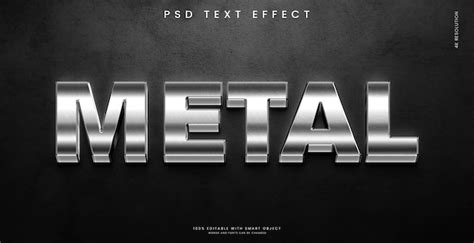
Effet Métal avec Filtre 8bf Filter factory S
Ce filtre permet de donner un aspect métallique à du texte.
- Utilisez une police de caractères (par exemple, ChopinScript en taille 72, gras). Évitez le noir et préférez le gris foncé pour un meilleur effet.
- Convertissez le calque en texte. Vous pouvez dupliquer le texte et fusionner les calques pour un effet plus prononcé.
- Allez dans Unlimited/Filter factory S/silver gold et validez.
- Appliquez ensuite Unlimited/Graphics plus/cross shadow.
- Vous pouvez ajouter une ombre si vous le souhaitez.
Amélioration de Textures et Création de Fonds Complexes
Amélioration de Textures avec Brushes et Photomasque
Ce tutoriel, destiné aux utilisateurs intermédiaires, explique comment trouver et embellir des textures.
- Trouvez une texture qui vous plaît et enregistrez-la dans un dossier dédié.
- Ouvrez la texture dans PhotoFiltre.
- Utilisez des brushes (recherchez « Brush Photofiltre » sur Google Images).
- Copiez un brush, réglez la couleur principale en blanc, et appliquez-le sur la texture via Edition > Collage spécial > Masque. Déplacez et fusionnez le calque. Répétez pour les quatre coins.
- Utilisez une texture à paillettes et appliquez-la avec l'outil « Photomasque ».
- Insérez un brush lumière, copiez-le, réglez la couleur principale (par exemple, celle des paillettes), appliquez-le via Edition > Collage spécial > Masque, déplacez et fusionnez. Répétez avec la couleur blanche, potentiellement avec une opacité réduite.
- Terminez par l'insertion d'un dernier brush, en blanc, appliqué de la même manière.

Fusion de Personnage et de Fond
Pour faire ressortir un personnage de son fond, vous pouvez utiliser plusieurs techniques.
- Ouvrez PhotoFiltre et votre image.
- Dupliquez votre première image.
- Collez la texture désirée sur cette copie.
- Utilisez l'outil tampon pour retirer la texture sur le sujet, afin qu'il ressorte. Aidez-vous de la croix de clonage pour garder les proportions.
Création d'un Fond Transparent avec un Dégradé
Pour créer un fond transparent avec un effet dégradé :
- Ouvrez une image vierge (par exemple, 500x500 pixels).
- Collez votre image (un visage redimensionné à 380 pixels maximum) et centrez-la. Si l'image a déjà un fond transparent, fusionnez-la avec le fond, ajoutez un nouveau fond vierge et redimensionnez à 380 pixels.
- Avec la pipette, choisissez une couleur dans l'image.
- Allez dans Calque/Transparence/Dégradé transparent/Radial.
- Restez sur le calque de l'image et ajoutez un nouveau calque vierge (Calque/Nouveau/vierge).
- Utilisez le pot de peinture pour remplir ce nouveau calque.
Outils et Concepts de Base de PhotoFiltre
Outils de Sélection
Les outils de sélection sont essentiels pour cibler des zones spécifiques de l'image. Ils se trouvent sous la flèche blanche dans la boîte à outils.
- Outils de sélection classiques (ovale, rectangle, etc.) : permettent de faire un cliqué-glissé sur l'image.
- Baguette magique : sélectionne une zone par couleur. La tolérance (réglable de 0 à 100) détermine la plage de couleurs sélectionnées. Une tolérance élevée sélectionne plus de pixels de couleurs éloignées.
- Contour progressif (menu SELECTION / LISSAGE / CONTOUR PROGRESSIF) : crée un effet de fondu autour de la sélection.
Une fois une sélection effectuée, vous pouvez la repositionner par cliqué-glissé à l'intérieur, ou modifier sa taille en agissant sur les bordures. Le menu CALQUE / TRANSFORMER offre des options de redimensionnement, symétrie et déformation.
Gestion des Calques
Le volet des calques (à gauche de l'écran) permet de gérer les différents éléments de votre image. L'ordre des calques peut être modifié par cliqué-glissé. Le « copier-coller dedans » permet de coller une image à l'intérieur d'une zone sélectionnée.
Tracés Vectoriels et Courbes de Bézier
PhotoFiltre propose des outils similaires à ceux de Photoshop pour réaliser des tracés précis. Les options propres au tracé sont accessibles via le menu contextuel (clic droit). Le mode "Ajouter" est le mode par défaut. Pour utiliser les courbes de Béziers, sélectionnez l'option correspondante dans le menu contextuel.
Création de Masques
Dans PhotoFiltre, les masques sont créés en utilisant des calques. Pour créer un masque :
- Dupliquez votre fond (clic droit sur sa vignette et option DUPLIQUER).
- Créez un nouveau calque vierge (menu CALQUE / NOUVEAU / VIERGE).
- Dessinez ou créez des formes sur ce calque. Les zones noires rendront les zones correspondantes de l'image transparentes.
Outil Texte
L'outil texte (icône "T") crée automatiquement un calque texte, identifiable par un "T" à gauche du nom du calque dans la palette.
Menu Filtres
Le menu Filtre est organisé en quatre sections :
- Gestion des couleurs, bruit, netteté.
- Effets artistiques et esthétiques (ex: Vieillir, Sépia).
- Encadrements et effets de textures.
- Filtres propres à PhotoFiltre.
tags: #texture #personnage #pour #photofiltre