
Créer un flyer avec InDesign : Tutoriel complet
InDesign est un logiciel de Publication Assistée par Ordinateur (PAO) développé par Adobe, faisant partie de la suite Adobe Creative. Il est spécifiquement conçu pour la mise en page, se distinguant ainsi d'outils comme Illustrator ou Photoshop. InDesign permet de créer divers supports de communication, qu'ils soient destinés à l'impression (affiches, flyers, rapports d'activité) ou au digital (livres blancs, infographies, publications pour les réseaux sociaux).
L'un des avantages majeurs des logiciels Adobe réside dans la similitude de leurs interfaces, ce qui facilite l'apprentissage. Cependant, InDesign requiert une certaine pratique pour une maîtrise complète. L'approche la plus efficace pour se former est l'exercice répété.
Ce tutoriel est un exercice pratique, où le client et le projet sont fictifs. Les éléments graphiques proviennent de banques d'images : le logo de Freepik et les photographies d'Unsplash. L'objectif est de vous permettre de reproduire le tutoriel tout en découvrant les fonctionnalités essentielles du logiciel.
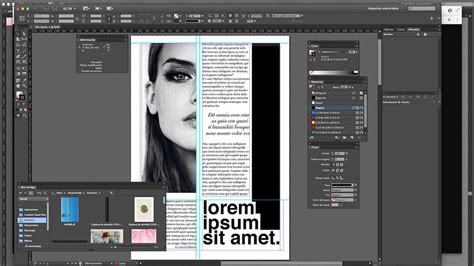
Préparation du projet
Avant de démarrer un nouveau projet sur InDesign, il est fortement recommandé de créer un dossier dédié sur votre ordinateur. Ce dossier doit contenir tous les éléments nécessaires : textes, visuels, polices de caractères, etc.
Conseil : Lors de la création d'un support de communication, anticipez l'ensemble des contenus requis pour optimiser votre temps.
Création d'un nouveau document
InDesign propose une large gamme de formats prédéfinis, adaptés à l'impression, au web et au mobile. Pour débuter, lancez le logiciel et sélectionnez "Créer nouveau". Dans la rubrique "Impression", recherchez le format A5 (148x210 mm), qui est le standard pour les flyers.
Dans les paramètres avancés, nommez votre document. Par exemple, "Flyer-A5-Restaurant". Décochez l'option "Pages en vis-à-vis" et augmentez le nombre de pages à 2 pour un flyer recto verso.
Les fonds perdus et les marges
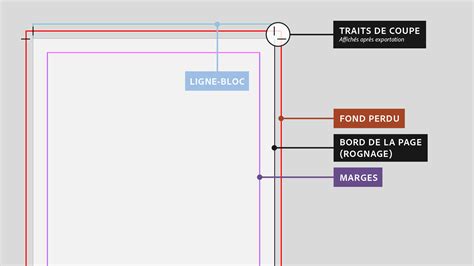
Les fonds perdus sont une zone ajoutée au-delà du format final de votre document. Ils sont destinés à être coupés par l'imprimeur, garantissant ainsi qu'il n'y aura pas de bords blancs sur vos créations imprimées. Il est crucial de ne pas placer d'éléments importants (comme du texte) trop près des bords du document ou dans la zone de fond perdu, car ils risqueraient d'être coupés lors de l'impression.
Lorsque vous créez votre document, vous verrez apparaître des repères sur votre plan de travail : un encadré violet indiquant les marges et un bord rouge délimitant le fond perdu.
Une fois ces paramètres définis, cliquez sur "Créer" pour ouvrir une feuille vierge sur votre espace de travail. La barre d'outils, située à gauche, contient les outils qui vous aideront à composer votre flyer.
Mise en page : Ajout des formes et des visuels
Pour commencer la mise en page, il est conseillé de positionner d'abord les rectangles et les formes qui accueilleront les visuels. Utilisez l'outil barre rectangulaire pour dessiner un rectangle. Assurez-vous qu'il dépasse légèrement les bords de la feuille pour respecter le fond perdu.
Vous remarquerez une croix à l'intérieur du rectangle, indiquant qu'il s'agit d'un cadre destiné à recevoir une image. Pour obtenir un effet de légers angles inclinés, comme sur le modèle, vous pouvez utiliser l'outil de sélection directe (touche A). Sélectionnez les deux points du rectangle avec la souris blanche, puis utilisez la flèche du haut de votre clavier pour ajuster la forme.
Répétez ces manipulations sur la seconde page en suivant le modèle.
Personnalisation des formes et intégration des visuels
Pour ajouter d'autres formes, vous pouvez utiliser l'outil de sélection directe pour créer des formes géométriques. Pour modifier la couleur d'une forme, double-cliquez sur le carré de couleur ("fond") et entrez les codes couleurs souhaités dans le nuancier.
L'intégration des visuels se fait en glissant vos images sur le document. Positionnez correctement chaque image. Si un visuel se retrouve masqué par une autre forme, cela dépend de l'ordre dans lequel les cadres ont été créés. Vous pouvez ajuster l'ordre des éléments pour qu'ils apparaissent correctement.
Pour générer une ellipse, faites un clic droit sur l'outil rectangle et sélectionnez l'outil ellipse. Remplissez les formes avec les couleurs désirées. Vous pouvez utiliser un rectangle blanc pour séparer une image d'un bloc de couleur.
Pour faire pivoter un élément, rapprochez-vous d'un des bords jusqu'à voir apparaître une flèche courbée. Une fois la rotation effectuée et l'élément positionné, vous pouvez jouer avec les niveaux d'empilement des calques pour organiser votre composition.
Intégration du texte
Pour ajouter du texte, sélectionnez l'outil Texte (touche T) dans la barre d'outils. Dessinez un bloc de texte à l'endroit souhaité. La mise en forme des caractères (police, taille, couleur) s'effectue dans la barre supérieure de l'espace de travail.
Alignement des éléments
Un outil très utile pour aligner automatiquement les blocs de texte et autres éléments sur votre document est disponible dans le menu Fenêtre > Objet et mise en page > Alignement. Un onglet s'ouvrira, vous permettant de choisir l'option d'alignement souhaitée. Assurez-vous que tous les éléments à aligner sont bien sélectionnés.
N'oubliez pas de poursuivre la mise en page du verso de votre flyer.
Utilisation d'outils avancés
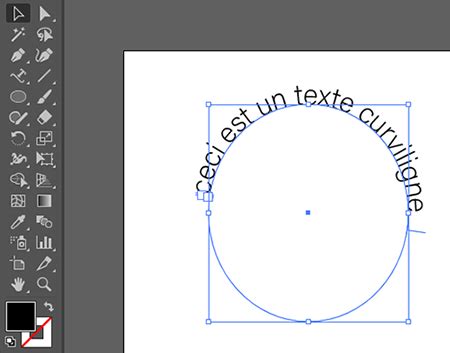
L'outil Texte Curviligne, situé sous l'outil Texte, permet de faire suivre les mots d'un tracé spécifique.
L'outil trait est utilisé pour créer des lignes. Vous pouvez personnaliser leur épaisseur, leur style, leur couleur et même arrondir leurs extrémités.
Pour importer des éléments vectoriels ou des formes complexes, le processus est similaire à l'importation d'images. La différence principale réside dans la gestion des formes et des fonds de couleur.
Conseil : Pour préserver les proportions d'un visuel et éviter toute déformation, maintenez la touche CTRL enfoncée tout en redimensionnant l'élément.
Finalisation et export du document
Une fois votre travail terminé, il est recommandé d'assembler le document. Allez dans Fichier > Assemblage. Une boîte de dialogue s'ouvrira ; suivez les instructions. L'assemblage permet de regrouper tous les composants de votre flyer (polices, images) dans un seul dossier, facilitant ainsi le partage et évitant la perte de liens.
Pour l'impression, il est nécessaire d'ajouter des traits de coupe lors de l'exportation en PDF. Allez dans Fichier > Exporter. Sélectionnez le format "Adobe PDF (impression)". Dans la boîte de dialogue d'exportation, vous pourrez choisir d'inclure les traits de coupe et autres repères d'impression.
Affiner et exporter une brochure à trois volets dans Adobe InDesign | Adobe Creative Cloud
Bravo ! Vous avez réussi à mettre en page un flyer recto verso grâce à ce tutoriel InDesign.
tags: #indesign #creer #un #flyer