
Améliorer des textures avec PhotoFiltre : Tutoriels et Techniques
Introduction aux textures et à leur embellissement
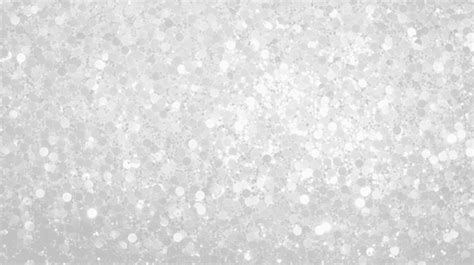
Une texture, pour faire simple, est une image qui peut être de très grande taille et qui servira de fond à votre création. Ce tutoriel s'adresse aux utilisateurs intermédiaires de PhotoFiltre et vous expliquera où trouver des textures et comment les embellir pour améliorer leur rendu visuel.
Pour suivre ce tutoriel, vous aurez besoin du logiciel PhotoFiltre. Si vous ne savez pas comment le télécharger et l'installer, des ressources sont disponibles pour vous guider.
Où trouver des textures
Plusieurs options s'offrent à vous pour trouver des textures :
- Le forum propose une liste de sites spécialisés dans le partage de textures.
- Vous pouvez également effectuer une recherche sur Google Images en tapant "Textures PhotoFiltre".
Il est vivement conseillé de créer un dossier dédié pour organiser vos textures.
Partie 1 : Préparation de la texture dans PhotoFiltre
La première étape consiste à choisir une texture qui vous plaît. Selon la source, vous devrez la télécharger ou l'enregistrer. Une fois votre texture sélectionnée, ouvrez-la dans PhotoFiltre.
Partie 2 : Embellissement de la texture avec des brushes et des masques
Pour retoucher les textures, nous allons utiliser des brushes (brosses). Vous pouvez trouver des brushes en recherchant "Brush Photofiltre" sur Google Images.
Application de brushes dans les coins
Une fois votre texture et le brush sélectionnés ouverts dans PhotoFiltre :
- Copiez votre brush.
- Réglez votre couleur principale sur le blanc.
- Retournez sur votre texture.
- Allez dans le menu Edition > Collage spécial > Masque.
- À l'aide de l'outil gestionnaire de calques, déplacez le brush dans l'un des coins de votre texture.
- Fusionnez ensuite le calque avec le fond.
- Répétez cette action trois fois, en plaçant le même brush dans les trois autres coins de votre texture.
Utilisation de textures à paillettes avec Photomasque
Pour ajouter un effet de paillettes, nous allons utiliser l'outil "Photomasque".
- Cliquez sur l'icône "Photomasque" pour ouvrir sa boîte de commande.
- Choisissez une texture à paillettes (ou un autre effet) que vous aurez préalablement trouvée sur internet et enregistrée sur votre ordinateur.
- Appliquez les réglages souhaités. Les réglages recommandés dans le tutoriel original incluent des paramètres spécifiques pour l'opacité, le motif et les couleurs.
Intégration de brushes de lumière
Pour ajouter des effets de lumière, un brush de lumière sera utilisé.
- Copiez le brush de lumière choisi.
- Réglez la couleur principale sur celle des paillettes ou une couleur proche.
- Retournez sur votre texture et utilisez Edition > Collage spécial > Masque.
- Avec l'outil gestionnaire de calques, déplacez le brush de manière à répartir ses rayons sur toute la texture.
- Fusionnez avec le fond.
- Répétez cette action en utilisant le blanc comme couleur principale. L'opacité peut être ajustée selon votre convenance (par exemple, 65%).
Retouches finales et ajout d'un dernier brush
Effectuez quelques dernières retouches si nécessaire, telles que l'ajustement de la luminosité, du contraste, de la saturation ou du gamma.
Pour terminer, insérez un dernier brush :
- Copiez le brush choisi.
- Réglez la couleur principale en blanc.
- Retournez sur votre texture et utilisez Edition > Collage spécial > Masque.
- Déplacez le brush selon vos préférences et fusionnez-le avec le fond.
Tutoriel avancé : Création d'une texture "Planète Rouge" avec PhotoFiltre Studio
Ce tutoriel, destiné à PhotoFiltre Studio, détaille la création d'une texture spécifique nommée "Planète Rouge". Il nécessite du matériel supplémentaire, notamment des brushes et des filtres.
Matériel requis
- Logiciel PhotoFiltre Studio X.
- Brushes : "Brushes Espace" (à placer dans le dossier Brushes de PhotoFiltre Studio X).
- Filtres 8BF : Graphic plus (Unlimited), DragonFly.
- Couleurs d'arrière-plan : Rouge (194/50/34 ou #C23222) et gris foncé (51/51/51 ou #333333).
Étapes de création
- Fichier > Nouveau : Créez un document de 900 x 600 pixels avec la couleur d'avant-plan gris foncé.
- Sélectionnez l'outil Pinceau et choisissez l'option 3D.
- Utilisez l'outil Texte pour écrire une série de "a" (environ 30) avec la police Microsoft Uighur, taille 80, en cochant "Lisser". Dans les effets, réglez l'opacité à 100%, cochez "Motif de remplissage" et sélectionnez le motif "carré métal 10".
- Clic droit sur la miniature du calque texte > Convertir le Texte en Calque image.
- Edition > Copier.
- Clic droit sur ce calque > Supprimer.
- Sélection > Tout Sélectionner.
- Sélection > PM : Cochez "Forme Losange" et "Inverser", puis validez.
- Filtre > Module externe > Coller dedans : Cochez "Axe des X et Y", "Contour", "Couleur de transparence" et "Intérieur". Réglez la transparence sur Blanc et l'opacité à 100%.
- Sélection > Inverser.
- Sélection > Contracter de 6 pixels, puis validez.
- Filtre > Esthétique > Contour progressif : Opacité à 60, couleur noire, épaisseur à 18, cochez "Extérieur" et "Flou".
- Edition > Contour et remplissage : Contour de 4 pixels, motif carré rouge, décochez "Lisser" et "Remplir".
- Masquez la sélection.
- Avec la baguette magique (tolérance 0, couleur décochée), cliquez dans le centre gris de l'image.
- Filtre > Filtre 8BF > DragonFly > Shear : Direction 173.99, origine X et Y à 0.5, force à 0.74, Antialias à 3, couleur noire, outside avec "repeated image".
- Masquez la sélection.
- Avec la baguette magique (tolérance 0, couleur décochée), cliquez dans le centre gris de l'image.
- Edition > Répéter Shear : Réglez la direction à 215.
- Masquez la sélection.
- Avec la baguette magique (tolérance 0, couleur décochée), cliquez dans le centre gris de l'image.
- Filtre > Esthétique > Contour progressif : Opacité à 60, couleur noire, épaisseur à 15, décochez "Extérieur" et cochez "Flou".
- Masquez la sélection.
- Actionnez l'outil Pinceau avancé. Dans le dossier jaune, sélectionnez un brush "Terre" ou "Espace", par exemple celui marqué 290. Réglez l'échelle à 80, la symétrie horizontale, et la pression à fond droite. Cliquez droit au milieu du gris.
- Calque > Nouveau > Ouvrir en tant que calque : Ouvrez le fichier "Noire pl".
- Clic droit sur la miniature du calque 1 > PM (Placement Masque) : X à 410 et Y à -62, avec une largeur à 500.
- Double clic sur la miniature du calque 1 : Appliquez une ombre portée (X et Y à 1, noir, opacité 80, rayon 15).
- Calque > Nouveau > Ouvrir en tant que calque : Ouvrez le tube "fl rouge".
- Calque > PM : X à -116 et Y à 80.
- Activez le calque 1 (calque Femme).
- Utilisez l'icône T : Écrivez "Planète Rouge" avec la police Luna Bar, taille 50, "Lisser" coché, angle -23. Dans les effets, opacité 100%, cochez "Motif de remplissage" et sélectionnez "carré métal 10".
- Clic droit > Convertir le Texte en calque image.
- Calque > PM : X à 39 et Y à 176.
- Filtre > Filtre 8BF > Unlimited > Graphic plus > Cross shadow : Appliquez les valeurs 137/6/47/135/251/89/131/228.
- Clic droit sur la miniature du calque 3 > Fusionnez avec le calque inférieur.
- Sur le fond activé :
- Edition > Contour et remplissage : Contour de 3 pixels en motif carré rouge.
- Filtre > Filtre 8BF > Unlimited > Graphic plus > Cross shadow : Mettez la direction verticale à zéro et l'intensité à 60.
- Calque > Fusionner tous les calques.
- Image > Encadrement extérieur : 3 pixels en gris avant-plan.
- Image > Encadrement extérieur : 6 pixels en motif carré rouge.
- Image > Encadrement extérieur : 2 pixels en noir.
- Signez, fusionnez et enregistrez en JPEG.
tuto debutant photo filtre studio texture,tubes,filtre passer un tubes derriere ok.wmv
Après avoir terminé, n'oubliez pas de remettre votre outil Pinceau sur la couleur par défaut.
Conclusion et ressources supplémentaires
Ces tutoriels offrent des techniques pour améliorer vos textures avec PhotoFiltre, allant de l'embellissement simple à la création de fonds complexes. Pour aller plus loin, vous pouvez consulter des sujets similaires tels que :
- Cours PhotoFiltre Studio et Cours Photofiltre 11: L'Insolente
- Cours PhotoFiltre Studio : Ingrid
- Cours Photofiltre studio : Asie
- Cours Photofiltre Studio : Le radeau
- Cours Photofiltre Studio: Le Pierrot
Sur Photofiltres.fr, vous pouvez appliquer de nombreux filtres et effets à vos photos et images en ligne et gratuitement. Les opérations d'édition d'image et les effets de base incluent le recadrage, le redimensionnement, l'exposition, le flou, l'aiguisage, la suppression des yeux rouges, les courbes RVB, les filtres Instagram et les masques photo. Vous pouvez également appliquer des effets photo tels que la peinture à l'huile, le pixel art, la vignette, le bokeh, le pointillisme, le tilt shift, la pixellisation, le smear et les ondulations. La plupart de ces opérations peuvent être appliquées à l'image entière ou à une partie de la photo.
tags: #texture #photofiltre #rouge