
Utilisation des notes dans Adobe InDesign pour la collaboration et la gestion de contenu
La fonction Notes d'InDesign est un outil essentiel pour annoter directement vos documents. Elle est particulièrement utile dans le cadre de projets d'équipe ou de mises en page complexes, permettant de placer des commentaires et des idées à des endroits précis sans affecter le design principal. Cet outil facilite l'organisation du travail, l'intégration des retours et la collaboration.
Fonctionnalités de base des notes
L'outil Notes d'InDesign utilise les noms d'utilisateur du flux de production pour identifier l'auteur d'une note ou d'une modification suivie. Ces notes et modifications suivies sont associées à des codes couleur qui varient selon l'utilisateur, offrant ainsi une identification visuelle rapide de l'intervenant. Ces codes peuvent être personnalisés dans les préférences de notes d'InDesign ou dans la boîte de dialogue Utilisateur d'InCopy (Fichier > Utilisateur).
Les notes apparaissent uniquement dans le texte. Dans InDesign, elles ne sont imprimables qu'en mode éditeur. Lorsque vous ajoutez des notes éditoriales à un contenu géré dans InDesign, elles deviennent accessibles à vos collaborateurs dans le flux de production.
Bien que les notes soient principalement conçues pour être utilisées avec un flux de production InCopy, elles offrent également des avantages significatifs au sein d'InDesign. Par exemple, vous pouvez placer dans des notes du texte que vous envisagez d'insérer ultérieurement dans un article.
Création et gestion des notes
Pour créer une note, placez le point d'insertion à l'endroit souhaité dans le texte et choisissez Texte > Notes > Nouvelle note. Lorsque vous effectuez des modifications en mode éditeur, le serre-livres apparaît, marquant l'emplacement de la note.
Vous pouvez insérer un nombre illimité de notes n'importe où dans le texte, à l'exception de l'intérieur d'une autre note. Pour créer une note, il suffit de placer le point d'insertion dans le texte. Pour convertir du texte existant en note, sélectionnez le texte concerné.
Opérations sur les notes
- Créer une note : Placez le point d'insertion dans le texte et choisissez Texte > Notes > Nouvelle note.
- Convertir du texte en note : Sélectionnez le texte, puis choisissez Texte > Notes > Convertir en note. Le texte sélectionné est alors supprimé de l'article et intégré dans la nouvelle note. L'ancrage ou le serre-livres de la note apparaîtra là où le texte a été coupé.
- Scinder une note : Placez le point d'insertion dans la note à l'endroit où vous souhaitez la diviser, puis choisissez Texte > Notes > Scinder la note.
- Convertir une note en texte : Sélectionnez le texte à intégrer au document dans le panneau Notes, ou en mode éditeur, sélectionnez le texte de la note. Ensuite, choisissez Texte > Notes > Convertir en texte. La note sera alors immédiatement incluse dans le texte existant.
- Naviguer entre les notes : Cliquez sur le point d'insertion dans l'article, puis choisissez Texte > Notes > Note précédente ou Texte > Notes > Note suivante.
Le point d'ancrage de la note indique son emplacement dans le document. Pour placer le point d'insertion à l'extérieur d'une note, positionnez-le au début ou à la fin de celle-ci.
Personnalisation et préférences des notes
Les préférences de notes permettent de définir la couleur des notes ancrées, des serre-livres et des arrière-plans lorsqu'ils sont incorporés en mode éditeur. Vous pouvez sélectionner une couleur pour les ancres et les serre-livres des notes dans le menu déroulant Couleur des notes. Le choix de [Couleur utilisateur] permet d'utiliser la couleur définie dans la boîte de dialogue utilisateur.
Il est important de noter qu'en mode Mise en page, les commandes Rechercher/Remplacer et Orthographe ne sont pas applicables au contenu des notes, indépendamment des paramètres de la boîte de dialogue Préférences.
Gestion des commentaires dans le panneau Révision
InDesign offre également une fonctionnalité pour afficher et gérer les commentaires reçus des parties prenantes, facilitant ainsi la collaboration. En tant que concepteur, vous pouvez consulter les commentaires partagés par les réviseurs directement dans InDesign.
Vous pouvez consulter et ajouter des commentaires uniquement sur le lien de révision le plus récent dans le panneau Révision. Sélectionner un commentaire vous permet d'accéder à la zone correspondante dans le document InDesign.
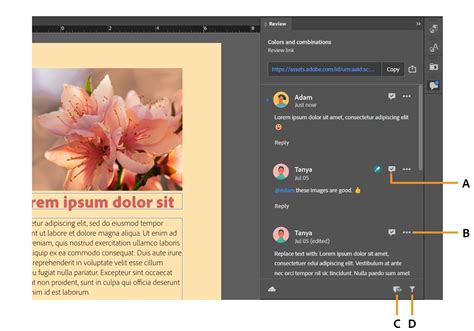
Options du panneau Révision
- A. Icône de résolution : Permet de marquer un commentaire comme résolu.
- B. Autres options : Offre des actions telles que Modifier, Marquer comme non lu ou Supprimer.
- C. Filtre : Utilisé pour afficher les commentaires résolus ou appliquer d'autres filtres.
- D. Résolution : Sélectionnez l'icône Résoudre pour supprimer le commentaire de la liste.
L'option Marquer comme non lu est disponible en sélectionnant l'icône Plus d'options, puis Marquer comme non lu. Cette option n'est visible que pour les commentaires ajoutés par d'autres utilisateurs.
Pour Modifier un commentaire, sélectionnez l'icône Plus d'options et choisissez Modifier.
Utilisation avancée et flux de travail
En mode éditeur, le texte est affiché dans une fenêtre dédiée, sans mise en forme. Les notes insérées apparaissent dans un cadre spécifique et peuvent être repliées en cliquant sur la petite flèche sur le bord du cadre. Ce mode offre une meilleure vue d'ensemble du texte et des notes.
Comment utiliser l'outil Note dans Adobe InDesign | Anglais
InDesign permet de convertir facilement du texte existant en notes. Pour ce faire, sélectionnez le texte concerné et choisissez l'option Convertir en note dans le menu contextuel obtenu par un clic droit.
Il est également possible d'intégrer les notes insérées dans le texte existant. Placez le curseur au début du texte, affichez la fenêtre des notes via le menu Fenêtre > Tâches éditoriales (ou Ctrl+F8) et cliquez sur le bouton Aller à la note suivante. Le curseur se déplace alors à l'endroit de la première annotation, et le texte de la note s'affiche dans la fenêtre. Pour intégrer la note dans le texte, cliquez sur l'icône du menu contextuel en haut à droite et sélectionnez l'option Convertir en texte. La note est alors immédiatement incluse dans le texte existant. Vous pouvez ensuite continuer en cliquant sur le bouton Aller à la note suivante.
Une fois le processus de gestion des notes terminé, vous pouvez supprimer toutes les ancres de note en cliquant sur l'entrée Supprimer toutes les notes dans le menu contextuel de la fenêtre de note.
tags: #comentaires #dans #indesign