
3ds Max : Guide Complet sur la Modélisation, l'Animation et le Rendu 3D
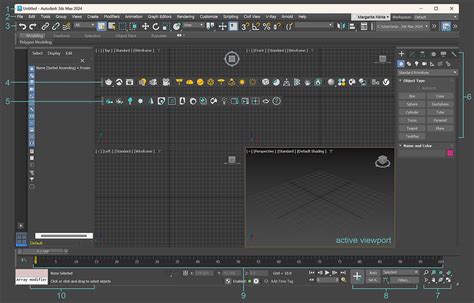
3ds Max est un logiciel de modélisation, d’animation et de rendu 3D développé par Autodesk. Il est largement utilisé dans l’industrie du cinéma, du jeu vidéo, de l’architecture et du design pour créer des graphismes 3D de haute qualité. Les artistes peuvent utiliser 3ds Max pour créer des modèles 3D de personnages, d’environnements, d’objets et d’effets spéciaux, ainsi que pour animer ces éléments et les rendre dans des images ou des vidéos finales.
Acquisition et Installation de 3ds Max
Pour commencer à utiliser 3ds Max, plusieurs étapes sont nécessaires, depuis la sélection de la version jusqu’à l’installation finale.
Sélection de la Version
Il est essentiel de choisir la version de 3ds Max qui correspond le mieux à vos besoins et à votre système.
Création d'un Compte Autodesk
Avant toute démarche de téléchargement ou d'achat, la création d'un compte Autodesk est une étape obligatoire.
Achat ou Téléchargement de la Version d'Essai
Selon vos préférences, vous avez la possibilité d'acquérir la version complète de 3ds Max ou d'opter pour une période d'essai gratuite.
Veuillez noter que les étapes précises peuvent varier légèrement en fonction de la version spécifique de 3ds Max que vous souhaitez télécharger et de votre région géographique.
Coût et Licences de 3ds Max
Le coût de 3ds Max est influencé par le type de licence choisi et votre localisation géographique.
Abonnement Mensuel ou Annuel
Autodesk propose des formules d'abonnement mensuelles et annuelles, offrant une flexibilité de paiement pour l'utilisation du logiciel.
Licence Perpétuelle
Il est également possible d'acheter une licence perpétuelle, impliquant un paiement unique pour une utilisation illimitée du logiciel.
Les prix exacts peuvent varier en fonction de la région, des promotions en cours et d'autres facteurs.
Configuration de la Langue
Pour une expérience utilisateur optimale, il est possible de changer la langue de l'interface de 3ds Max.
Changer la Langue
Dans les options de configuration, recherchez une section ou un paramètre dédié à la langue ou à la localisation. Après avoir suivi ces étapes, l'interface de 3ds Max devrait maintenant être en français.
Configuration Système Recommandée
La configuration matérielle idéale pour exécuter 3ds Max de manière fluide dépend de divers éléments, tels que la complexité des projets, des modèles manipulés et des fonctionnalités utilisées.
Il est important de noter que ces recommandations peuvent évoluer avec les exigences spécifiques de vos projets et les avancées technologiques matérielles.
Apprentissage de 3ds Max
Maîtriser 3ds Max est un processus enrichissant qui demande un engagement constant dans l'apprentissage et la pratique.
Ressources d'Apprentissage
- Tutoriels Vidéo : Recherchez des tutoriels sur des plateformes comme YouTube.
- Cours en Ligne : Inscrivez-vous à des cours sur des sites tels que Udemy, Coursera, ou Pluralsight.
- Documentation Autodesk : Consultez la documentation officielle d'Autodesk pour 3ds Max.
- Manuels d'Apprentissage : De nombreux manuels sont disponibles en ligne ou sous forme de livres.
- Forums de Discussion : Rejoignez des communautés en ligne dédiées à 3ds Max, comme le forum officiel d'Autodesk ou des groupes sur Reddit.
Méthodes d'Apprentissage Efficaces
- Pratique Régulière : La pratique constante est la clé pour maîtriser 3ds Max.
- Répétition des Techniques : Répétez les techniques et procédures apprises jusqu'à ce qu'elles deviennent familières.
- Rester Informé : Suivez les tendances de l'industrie et les nouvelles fonctionnalités de 3ds Max.
Durée d'Apprentissage
La durée nécessaire pour apprendre 3ds Max varie en fonction de plusieurs facteurs, incluant votre expérience préalable en modélisation 3D, votre familiarité avec des logiciels similaires, votre engagement, la fréquence de votre pratique et le niveau de maîtrise visé.
- Niveau de Compétence Visé : Pour acquérir les bases et réaliser des projets simples, quelques semaines à quelques mois peuvent suffire.
- Formation Structurée vs Autodidacte : Une formation structurée (cours en ligne, certification) peut accélérer l'apprentissage grâce à un curriculum défini.
- Pratique Régulière : Une pratique fréquente permet une progression plus rapide.
- Objectifs Spécifiques : Définir des objectifs clairs aide à se concentrer sur les compétences pertinentes.
Moteurs de Rendu dans 3ds Max
3ds Max intègre des moteurs de rendu puissants pour produire des images de haute qualité.
Moteur de Rendu Intégré : Arnold
Oui, 3ds Max est livré avec son propre moteur de rendu intégré appelé Arnold. Arnold est un moteur de rendu de haute qualité largement utilisé dans les industries du cinéma, de l'animation et du jeu vidéo.
Autres Moteurs de Rendu Supportés
En plus d'Arnold, 3ds Max prend également en charge d'autres moteurs de rendu populaires via des plugins ou des intégrations, tels que V-Ray, Mental Ray, Corona Renderer, Octane Render, et Redshift.
3ds Max et l'Impression 3D
Oui, 3ds Max peut être utilisé pour créer des modèles 3D destinés à l'impression 3D.
Processus pour l'Impression 3D
- Modélisation : Utilisez les outils de modélisation de 3ds Max pour créer ou importer votre modèle 3D.
- Optimisation de la Géométrie : Assurez-vous que votre modèle est correctement optimisé pour l'impression 3D.
- Préparation des Fichiers : Exportez votre modèle 3D dans un format compatible avec votre imprimante 3D. Les formats de fichier couramment utilisés incluent STL, OBJ, et AMF.
Utilisation Gratuite de 3ds Max
Il existe plusieurs options pour utiliser 3ds Max gratuitement.
Version d'Essai Gratuite
Autodesk propose une version d'essai gratuite de 3ds Max, vous permettant d'utiliser le logiciel pendant une période limitée (généralement 30 jours, mais peut varier).
Programmes Éducatifs
Si vous êtes étudiant ou enseignant, vous pouvez bénéficier d'une licence gratuite d'Autodesk pour une utilisation éducative de 3ds Max. Ces licences sont disponibles pour les établissements d'enseignement et les étudiants individuels.
Programme Autodesk for Startups
Les entrepreneurs et professionnels travaillant pour des startups peuvent être éligibles au programme Autodesk for Startups, qui offre un accès gratuit à un ensemble de logiciels Autodesk, y compris 3ds Max, pour le développement de leur activité.
Formats de Fichier Supportés
3ds Max prend en charge une grande variété de formats de fichier pour l'importation et l'exportation de données, assurant une compatibilité étendue avec d'autres logiciels et flux de travail.
Alternatives à 3ds Max
Plusieurs alternatives existent sur le marché pour la modélisation, l'animation et le rendu 3D.
- Blender : Un logiciel open-source gratuit et très puissant.
- Maya : Un autre logiciel d'Autodesk, réputé pour l'animation et les effets visuels.
- Cinema 4D : Développé par Maxon, il est connu pour sa facilité d'utilisation et ses capacités de motion graphics.
- ZBrush : Spécialisé dans la sculpture numérique 3D et la création de détails organiques.
- Modo : Un logiciel de modélisation, sculpture et rendu 3D de Foundry.
- Houdini : Développé par SideFX, il est axé sur la modélisation procédurale et les effets visuels.
Utilisation des Cartes de Texture dans 3ds Max
Les cartes de texture jouent un rôle crucial dans la définition de l'apparence des modèles 3D, en ajoutant des détails, des couleurs, de la brillance, de la transparence, et bien plus encore.
Types de Cartes de Texture
- Cartes Albédo (ou Diffuses) : Définissent la couleur de base de l'objet sans ombres ni reflets. Pour éviter les incohérences, l'éclairage doit être plat.
- Cartes d'Occlusion Ambiante (AO) : Utilisées pour améliorer le réalisme en simulant les ombres générées par la proximité des surfaces.
- Cartes Normales : Utilisent les valeurs RVB pour simuler des bosses et des fissures, ajoutant de la profondeur sans modifier la géométrie de base. Contrairement aux Bump Maps, elles n'utilisent pas seulement le noir et blanc.
- Cartes de Rugosité (ou Brillance) : Définissent le degré de douceur d'un modèle, influençant la façon dont la lumière s'y réfléchit. Une valeur de zéro empêche la diffusion de la lumière, tandis qu'une valeur maximale disperse davantage la lumière.
- Cartes Métalliques : Indiquent si un objet est métallique, car le métal réfléchit la lumière différemment des autres matériaux.
- Cartes de Hauteur : Modifient la géométrie de l'objet en ajoutant des polygones, plus gourmandes en ressources que les cartes normales.
- Cartes Spéculaires : Responsables de la couleur et de la quantité de lumière réfléchie par un objet, offrant un effet similaire, voire supérieur, à la carte métallique.
- Cartes d'Opacité : Contrôlent la transparence d'un objet. Une valeur de 0.0 indique une opacité totale, tandis qu'une valeur de 1.0 indique une transparence totale.
- Cartes de Réfraction : Simulent la manière dont la lumière se courbe lorsqu'elle traverse des matériaux transparents comme le verre ou l'eau, créant un effet de déformation.
- Cartes d'Auto-Illumination : Permettent à un objet d'émettre sa propre lumière, utile pour les éléments comme les boutons LED ou l'éclairage de bâtiments. Cependant, une utilisation excessive peut nuire au réalisme.
- Bump Maps : Similaires aux cartes normales mais plus basiques, elles n'utilisent pas le RVB pour dicter les trois dimensions d'un espace.
- Cartes de Réflexion : Équivalentes aux cartes de brillance/rugosité dans un flux de travail PBR.
PBR (Physically Based Rendering)
PBR est une abréviation pour le rendu basé sur la physique, qui utilise un éclairage précis pour obtenir des textures photoréalistes. Bien que les textures non-PBR puissent également produire des résultats photoréalistes, le PBR est souvent privilégié pour les moteurs de jeu.
Utilisation des Cartes AO avec les Diffuses
Bien que le PBR évolue, l'application d'une carte AO dans la carte diffuse reste pertinente dans certains domaines pour accentuer les zones de contact et ajouter du réalisme.
Mappage UVW dans 3ds Max
Le mappage UVW est un processus essentiel qui consiste à "déplier" le modèle 3D pour y appliquer des textures 2D. Il est crucial pour que les textures soient rendues correctement sur la géométrie.
Modificateur Texture UVW
Le moyen le plus simple d'appliquer des textures, particulièrement pour des objets simples, est d'utiliser le modificateur UVW Map. Ce modificateur permet de définir le type de projection (Planar, Box, Cylindrical, Spherical).
Taille du Monde Réel
Il est possible de définir une taille réelle pour les textures, assurant une représentation précise dans le monde virtuel. L'option "Use Real-World Scale" dans le modificateur UVW Map est utile dans ce cas.
Canal de Carte UVW
Le canal de carte permet d'appliquer des mappages différents pour diverses textures (par exemple, une texture diffuse et une texture de relief sur différents canaux). Ceci est réalisé en appliquant plusieurs modificateurs UVW Map, chacun configuré sur un canal différent.
Alignement UVW
Le modificateur UVW Mapping offre des outils pour forcer rapidement l'alignement du mappage dans une direction spécifique (X, Y, ou Z), particulièrement utile avec le type de mappage Planar.
Déballage UVW (Unwrapping)
Pour un contrôle plus fin, le processus de déballage UVW (Unwrapping) est utilisé. Il ouvre une interface séparée où les faces du modèle sont organisées dans l'espace UV (0 à 1). Cela permet d'aligner précisément les textures et de détecter les étirements.
Déballage par Aplatissement (Flatten Mapping)
Une méthode automatique courante est Flatten Mapping. Après avoir sélectionné les polygones, cet outil organise les faces dans l'espace UV, offrant souvent une bonne base pour l'organisation.
Options de Déballage Manuel
Après un déballage automatique, les faces peuvent être déplacées, pivotées et mises à l'échelle manuellement à l'aide des outils de l'interface de déballage UVW.
Préparation de Fichiers CAO pour la Réalité Mixte
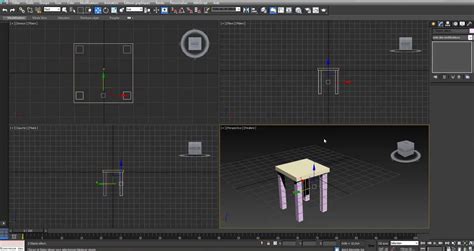
Lors de la préparation de fichiers CAO pour des applications comme Microsoft Dynamics 365 Guides ou des composants de réalité mixte, des obstacles de performance et de qualité peuvent survenir.
Capacités de 3ds Max
3ds Max est une suite de création de contenu numérique (DCC) capable de relier les objets paramétriques et la modélisation de polygones en temps réel.
Optimisation des Modèles 3D
- Vérification des Paramètres d'Importation : Assurez-vous que la scène est importée correctement.
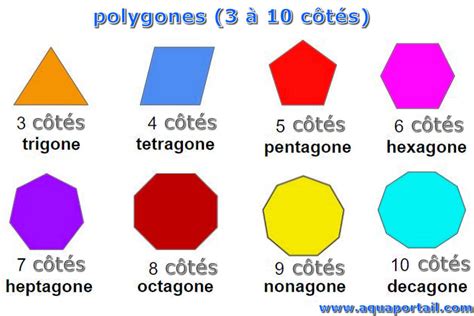
- Réduction du Nombre de Polygones : Si le nombre de polygones est trop élevé, le modèle ne fonctionnera pas bien dans les applications de réalité mixte. L'optimisation est cruciale. Utilisez des outils comme ProOptimizer pour réduire le nombre de polygones tout en conservant la fidélité visuelle.
- Correction des Problèmes d'Ombrage : L'ajout d'un modificateur Edit Poly peut aider à résoudre les problèmes d'ombrage.
- Lissage des Surfaces : Utilisez l'option Auto Smooth pour lisser les surfaces présentant des facettes.
Conversion des Matériaux
Tous les matériaux CAO ne sont pas compatibles avec les applications en temps réel. Ils doivent être convertis, souvent en Physical Material pour une compatibilité GLB.
Gestion des Matériaux
- Réduction du Nombre de Matériaux : Si un objet 3D contient 10 matériaux ou plus, les performances peuvent être affectées. Combiner les matériaux en un seul peut améliorer les performances.
- Cuisson des Matériaux (Texture Baking) : Cette technique permet de "cuire" les couleurs des matériaux dans une carte d'image unique. Bien que complexe, elle peut résoudre des problèmes de performance.
Ambient Occlusion (AO) dans 3ds Max
L'Ambient Occlusion (AO) simule les ombres créées par la proximité des objets ou des surfaces entre eux, ajoutant une profondeur subtile.
Intégration de l'AO
- Padding : Assurez-vous que le padding est au moins à 2.
- Coordonnées de Mapping : Utilisez "Existing Channel" si vous avez déjà des UVs personnalisés.
- Sortie : Ajoutez le type de map souhaité, comme l'Ambient Occlusion. Si cette option n'est pas visible, vous utilisez peut-être le moteur de rendu Scanline.
AO vs Normal Maps
L'AO calcule les ombres dans les creux, tandis que les Normal Maps sont nécessaires pour les détails fins de surface.
Screen Space Ambient Occlusion (SSAO)
Le SSAO est une technique de post-traitement qui approxime l'AO à partir du contenu de l'écran rendu, offrant rapidité mais moins de précision.
Raccourcis Clavier et Bonnes Pratiques
Les raccourcis clavier peuvent varier selon la version de 3ds Max. Il est conseillé d'utiliser une scène sans éclairage lors de l'application de l'AO pour éviter les bugs potentiels, notamment avec l'éclairage Mental Ray.
tags: #utiliser #map #ao #3ds #max #physique