
Vectorisation d'images avec Adobe Illustrator : Guide complet
La vectorisation d’image est une technique fondamentale dans le domaine du design graphique, particulièrement lorsqu'on utilise Adobe Illustrator. Cet outil puissant transforme des images pixellisées en tracés vectoriels, offrant une flexibilité et une qualité d'image exceptionnelles, exploitables à l'infini sans aucune perte de résolution.
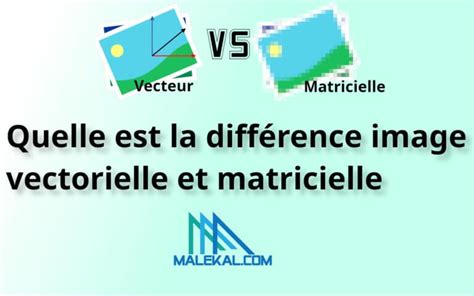
Une image vectorielle, contrairement à une image matricielle (comme les formats JPEG ou PNG) composée de pixels, est construite à partir d'objets géométriques tels que des points, des lignes et des courbes. L'avantage majeur réside dans la capacité d'agrandir ces images à n'importe quelle taille sans aucune dégradation de la qualité.
Les bases de la vectorisation dans Illustrator
La vectorisation sur Illustrator peut être réalisée en quelques minutes, à condition de maîtriser les bons réglages. Il est important de noter que tous les types de visuels ne se prêtent pas à la vectorisation de la même manière. Une photographie réaliste produira un résultat différent d'un croquis simple en noir et blanc. La vectorisation n'est pas simplement un effet visuel, c'est un véritable outil professionnel.
Préparation de l'image source
Pour obtenir un résultat de vectorisation propre et professionnel, la qualité de l'image source est primordiale. Il est recommandé de travailler avec un visuel qui présente un bon contraste et des contours nets, ce qui facilitera grandement le traitement automatique.
Avant même de commencer la vectorisation, il est conseillé de nettoyer votre image. Cela peut inclure la suppression d'éléments parasites ou inutiles qui pourraient compliquer le processus ou nuire au résultat final.
Le processus de vectorisation
Une fois votre image préparée, le processus de vectorisation dans Illustrator se déroule en plusieurs étapes clés :
- Importer l'image dans votre espace de travail Illustrator.
- Sélectionner l'image en cliquant dessus.
- Accéder à la fonction de vectorisation : allez dans le menu Fenêtre, puis sélectionnez Vectorisation de l'image pour ouvrir le panneau correspondant.
- Personnaliser les réglages de vectorisation en fonction de la nature de votre image. Pour des images complexes avec de nombreuses couleurs, l'option Photo haute fidélité est souvent la plus appropriée pour garantir la meilleure qualité possible.
Décomposer l'image vectorisée
Une étape cruciale après la vectorisation automatique est la fonction "Décomposer". Elle permet de convertir l'image vectorisée en tracés éditables, rendant chaque élément modifiable indépendamment. Pour ce faire, rendez-vous dans le menu Objet, puis cliquez sur Décomposer. Vous pourrez alors dissocier les tracés et supprimer les éléments indésirables pour affiner votre création.
Cette étape est indispensable pour pouvoir personnaliser le résultat final et manipuler les formes avec précision.
Vectoriser des éléments spécifiques dans Illustrator
Illustrator offre des fonctionnalités dédiées pour vectoriser différents types de contenus, tels que des croquis ou des typographies.
Vectoriser un croquis
Pour vectoriser un croquis sur Illustrator, il est essentiel que le dessin original présente un bon contraste. Il est conseillé de tracer votre croquis au feutre noir avant de l'importer. Pour optimiser le résultat, vous pouvez également convertir l'image en noir et blanc et augmenter les contrastes avant de l'importer dans Illustrator.
Une fois l'image décomposée, les tracés seront plus faciles à exploiter. Si vous souhaitez isoler uniquement la silhouette de votre croquis, il faudra supprimer le cadre blanc qui peut entourer le dessin vectoriel. Pour cela, sélectionnez les points du cadre avec la flèche blanche (outil Sélection directe) et supprimez-les.
Lorsque l'on vectorise un dessin, cela peut générer un grand nombre de points d'ancrage, ce qui peut potentiellement réduire la netteté de l'image finale. Pour simplifier le tracé et réduire le nombre de points, utilisez la fonction Objet > Tracé > Simplifier. Cela diminue considérablement le nombre de points d'ancrage, rendant les retouches plus rapides et aisées.
Vectoriser une typographie
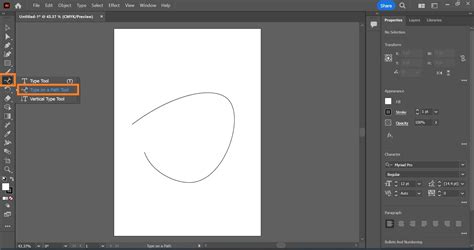
La vectorisation de typographie est une compétence précieuse, que ce soit à partir d'une image existante ou d'un texte créé avec l'outil texte d'Illustrator.
Vectoriser une police avec l'outil Texte
Pour modifier une police existante avec l'outil texte, vous devez d'abord la vectoriser. Sélectionnez la police, écrivez le texte désiré, puis dans la barre d'outils supérieure, allez dans le menu Texte > Vectoriser. Cette opération fait apparaître les points d'ancrage qui définissent le contour de chaque caractère, vous permettant de les modifier individuellement (par exemple, ajuster la forme des lettres).
Il est important de noter les droits d'usage des polices de caractères. Les modifications apportées à un caractère doivent rester minimes pour ne pas porter atteinte à l'œuvre du créateur. En cas de doute, il est recommandé de contacter le propriétaire de la police.
Vectoriser un texte depuis une image
Une autre méthode consiste à dessiner votre texte manuellement, puis à l'importer comme image dans Illustrator. Assurez-vous de maximiser le contraste de l'image pour faciliter la vectorisation. Contrairement à la méthode précédente, vous utiliserez ici la fonction Vectorisation de l'image. N'oubliez pas de Décomposer ensuite pour accéder aux éléments constitutifs du texte vectorisé.
Il est souvent plus judicieux de recréer un texte manuellement avec une police appropriée plutôt que de vectoriser une image de texte, afin d'éviter les erreurs d'interprétation et d'assurer une meilleure qualité.
Galerie d'effets de vectorisation et masques d'écrêtage
Adobe Illustrator propose une large gamme d'effets qui peuvent être appliqués à vos images vectorisées, offrant ainsi des possibilités créatives étendues. Ces effets peuvent être choisis lors du processus de vectorisation via la galerie d'effets intégrée.
Une fois l'effet désiré obtenu, la pression sur la touche Décomposer est nécessaire pour pouvoir accéder aux nouveaux points d'ancrage et ajuster la création.
Le masque d'écrêtage
Le masque d'écrêtage est une fonction puissante d'Illustrator qui permet d'intégrer une illustration ou un motif à l'intérieur d'une forme ou d'un texte. Pour réaliser un masque d'écrêtage, vous avez besoin d'au moins deux éléments : l'illustration ou le motif, et l'objet qui servira de masque (forme ou texte). L'élément servant de masque doit être vectoriel, et il doit être placé en premier plan.
Masque d'écrêtage à partir d'une image
- Importez votre image sur l'espace de travail.
- Créez la forme qui servira de masque.
- Positionnez cette forme en premier plan, à l'endroit désiré devant votre image.
- Sélectionnez les deux objets, faites un clic droit et choisissez Créer un masque d'écrêtage, ou allez dans le menu Objet > Masque d'écrêtage > Créer.
Vous pourrez ensuite déplacer, agrandir ou réduire l'image à l'intérieur de la forme du masque.
Masque d'écrêtage à partir d'éléments vectoriels
Il est également possible de créer des masques d'écrêtage à partir d'illustrations vectorielles préexistantes. Importez la forme vectorielle et le motif, placez la forme sur le motif, puis groupez-les (raccourci clavier CTRL + G). Sélectionnez ensuite le menu Objet > Masque de pattern > Créer.
Masque d'écrêtage à partir de la typographie
Pour expérimenter avec la typographie, choisissez une police grasse afin de la remplir avec des motifs. Assurez-vous que les éléments du motif soient suffisamment petits pour être visibles dans les caractères. Pour réaliser le masque, importez votre motif, utilisez l'outil Texte pour écrire vos mots, placez le texte en premier plan sur le motif, sélectionnez les deux objets, puis créez le masque d'écrêtage.
Comment créer un masque d'écrêtage dans Adobe Illustrator 2021 | #7
Avantages des graphiques vectoriels et formats recommandés
Les graphiques vectoriels présentent l'avantage majeur de pouvoir être retravaillés et agrandis sans aucune perte de résolution. Cela les rend idéaux pour des applications telles que la création de designs pour vêtements et accessoires, car ils garantissent une qualité constante quelle que soit la taille finale.
Contrairement aux images matricielles (.jpg, .png) qui sont composées d'un nombre limité de pixels pouvant s'étirer et rendre l'image floue lors de l'agrandissement, les fichiers vectoriels fonctionnent sur la base d'équations mathématiques. Ces courbes s'adaptent à la résolution souhaitée, assurant que le design reste net et précis, peu importe la taille.
Pour enregistrer vos créations vectorielles, les formats recommandés sont le SVG, l'EPS ou l'AI. Ces formats préservent les propriétés vectorielles et sont parfaits pour l'impression professionnelle ou l'utilisation sur le web.
En créant vos propres graphiques vectoriels, vous avez la possibilité de concevoir des designs originaux à imprimer sur divers supports. Des plateformes comme Spreadshirt offrent des systèmes de boutique et de marketplace pour vendre facilement vos créations.
tags: #faut #il #vectoriser #les #traces #illustrator