
Logiciels de Modélisation LEGO : Comparaison et Fonctionnalités
Pour les passionnés de LEGO souhaitant donner vie à leurs créations virtuelles, plusieurs logiciels offrent des outils puissants et intuitifs. Parmi eux, LeoCAD et BrickLink Studio se distinguent par leurs fonctionnalités et leur accessibilité.
LeoCAD : Une Approche Intuitive pour la Modélisation 3D
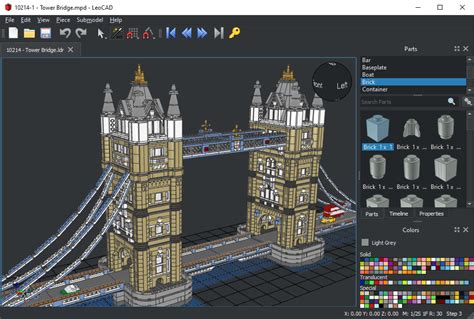
LeoCAD est une application de modélisation 3D reconnue pour sa facilité d'utilisation, idéale pour créer des modèles virtuels avec des briques LEGO® et d'autres blocs de construction. Bien qu'il existe d'autres éditeurs de CAO basés sur des blocs LEGO, LeoCAD est particulièrement apprécié pour sa compatibilité avec les systèmes d'exploitation Windows et Linux, et il est également disponible pour macOS. Son utilisation de base est extrêmement simple : il suffit de glisser-déposer les différentes pièces sur le plateau de construction. Une autre fonctionnalité notable de LeoCAD est sa prise en charge de l'animation de base, principalement utilisée pour générer des fichiers contenant des instructions de construction intégrées.
BrickLink Studio : La Puissance au Service de la Créativité
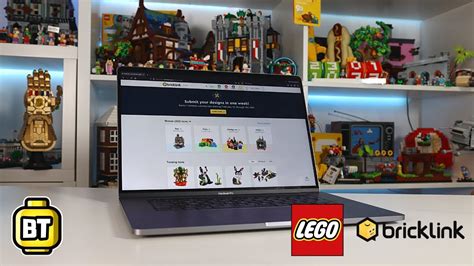
BrickLink Studio, malgré une interface initialement uniquement en anglais, se révèle être un outil puissant pour concevoir vos propres bâtiments, objets, animaux et autres structures en briques LEGO. Sa prise en main est facilitée par un tutoriel très explicite. Avec de l'imagination et une bonne expérience des pièces de construction, vous pourrez reproduire vos constructions d'enfance, créer de nouvelles structures grandioses, ou même tenter de recréer des kits LEGO existants. Les possibilités créatives sont infinies !
Premiers Pas avec BrickLink Studio
Le logiciel vous invite à commencer par un tutoriel pour vous familiariser avec les commandes. L'utilisation de la souris est fortement recommandée pour une prise en main optimale, car le pavé tactile de certains ordinateurs portables peut parfois réserver des surprises. Par défaut, la base de travail est un carré de 12 points, mais vous avez la possibilité d'ajuster cette taille dans les préférences du menu "Edit".
Ajout et Manipulation des Pièces
Pour ajouter une pièce sur le plateau, il suffit de la trouver dans la base de données, qui compte des centaines de références de briques, et de la faire glisser à l'emplacement désiré dans l'espace de travail central. L'interface permet de tourner et de faire pivoter l'espace de travail, ainsi que de zoomer ou de dézoomer pour mieux visualiser votre construction dans son ensemble. En colonne de gauche, le menu "Shapes" liste toutes les pièces disponibles, triées par forme avec un schéma représentatif. Le menu "BL Category" regroupe les briques par catégories spécifiques comme "animal", "échelle", "porte", etc. Un moteur de recherche est également disponible pour trouver une pièce spécifique, bien qu'il soit nécessaire de connaître son nom en anglais.
Personnalisation des Couleurs et Organisation
Par défaut, toutes les pièces apparaissent en blanc, mais vous pouvez facilement changer leur couleur individuellement. En sélectionnant une pièce, vous accédez à la palette de couleurs située dans la colonne de droite. Les utilisateurs peuvent également ajouter des briques et des couleurs favorites pour un accès plus rapide. Pour ceux qui souhaitent partager leurs créations, BrickLink Studio permet d'organiser le montage en "étapes", simplifiant ainsi la construction réelle du projet, et même de diviser un projet complexe en plusieurs modèles distincts. L'outil "Instructions Maker" aide à la création de notices de montage.
Fonctionnalités Avancées et Rendu
Un des points forts de BrickLink Studio est son outil "stability", qui analyse la structure de votre modèle et vous alerte en cas de problèmes de stabilité physique, proposant même des modifications pour éviter que la construction ne s'effondre lors de sa réalisation. Pour les concepteurs, le logiciel intègre un moteur de rendu photoréaliste, permettant d'exporter des images de haute qualité qui mettent en valeur les créations. Il n'est pas obligatoire de créer un compte pour utiliser le logiciel, mais un compte "My Studio" en ligne permet de partager gratuitement vos réalisations.
Outils Supplémentaires et Options de Développement
L'outil "PartDesigner" permet d'aller plus loin dans la personnalisation, en ajoutant des stickers ou en créant des pièces inédites avec les connectiques et points de jonction nécessaires. Il est à noter que certaines de ces fonctionnalités avancées, comme la création de pièces personnalisées, peuvent nécessiter une connaissance approfondie et des ressources supplémentaires.
Concernant les versions, la version v4.3.12 du 30-07-2019 (Brick Version: 777) est la plus récente disponible sur le site officiel, bien que la v4.3.11 du 09-01-2018 (Brick Version: 2670) soit considérée comme la dernière mise à jour fonctionnelle de LDD. Des mises à jour automatiques peuvent survenir, incluant de nouvelles pièces. Il est parfois possible de revenir à une version antérieure si la bibliothèque de pièces de la version la plus récente s'avère trop limitée.
Des outils de construction avancés sont disponibles, tels que la gestion des "studs" (tenons) pour des connexions précises. La palette de construction permet de sélectionner la brique désirée, qui apparaît ensuite dans la fenêtre du modèle. Le champ de recherche en haut de la palette facilite la localisation des pièces, y compris par leur numéro. Il est possible de filtrer les briques par catégorie d'ensembles LEGO, affichant uniquement les pièces contenues dans ces ensembles. Lorsque toutes les pièces d'un ensemble sont utilisées, leur compteur devient négatif et passe en rouge.
Les vignettes "Template preview" et "Group preview" aident à visualiser le contenu des gabarits et des groupes de pièces sauvegardés pour un usage ultérieur. Les fichiers peuvent être exportés en format "Zip file (*.zip)". Les développeurs peuvent activer un mode spécifique pour des fonctionnalités avancées, comme la fonction "Explode the model" qui désassemble visuellement la construction pièce par pièce.
L'outil "Instructions Maker" permet de générer des notices de montage détaillées, utiles pour la construction physique de vos modèles. La fonction "stability" est particulièrement précieuse pour s'assurer de la solidité de vos créations avant de passer à la construction réelle. Le moteur de rendu photoréaliste offre la possibilité d'exporter des images de haute qualité, mettant en valeur vos créations.
tags: #v #plotter #lego #vectorisation