
Tutoriel Photoshop : Conseils Essentiels et Compréhension du Format PSD
Introduction aux Erreurs Courantes et Bonnes Pratiques dans Photoshop
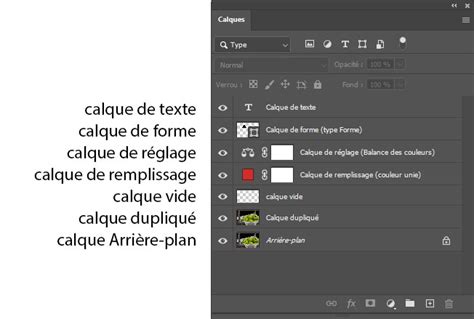
Cet article a pour objectif de partager dix conseils pour débuter avec Photoshop, en vous aidant à éviter les erreurs que j’ai moi-même commises. Une des erreurs les plus fréquentes que j’ai commises au début était de dupliquer systématiquement mes masques. Cela peut sembler une bonne idée à première vue, mais cela complique rapidement votre flux de travail. Par exemple, si vous devez ajuster plusieurs calques de réglage, chaque masque doit être modifié individuellement, ce qui est inefficace et chronophage.
Ce que je faisais, par exemple, était de créer la sélection de ce que je voulais modifier, puis je créais un premier calque de réglages, qui avait automatiquement ma sélection attachée en tant que masque. Ensuite, je voulais faire un autre réglage : je créais par exemple un calque de réglages Vibrance, qui se retrouvait, lui, avec un masque blanc puisque je n’avais pas de sélection active. La bonne approche consiste à utiliser un groupe de calques avec un seul masque principal. Cela vous permet de garder une structure claire, d’appliquer des ajustements globaux facilement et d’avoir un seul masque qui contrôle tous les réglages à l’intérieur du groupe. Si vous souhaitez encore plus de flexibilité, vous pouvez ajouter des masques supplémentaires à des calques spécifiques à l’intérieur du groupe. Cela vous permet de peaufiner les ajustements tout en gardant un contrôle centralisé.
Erreur n°2 : Ne Pas Enregistrer Fréquemment son Travail
Une autre erreur que j’ai apprise à mes dépens est de ne pas enregistrer régulièrement mon travail. Contrairement à d’autres logiciels comme Lightroom Classic qui conservent un historique complet, Photoshop ne garde pas votre historique si vous fermez le programme. Mon conseil pour débuter avec Photoshop, c’est d’adopter l’habitude d’enregistrer fréquemment son travail. J’utilise le raccourci Ctrl + S (ou Cmd + S sur Mac) après chaque modification significative. Ce raccourci clavier est très rapide et je vous engage vivement à le retenir et à l’utiliser.
Heureusement, Photoshop dispose d’une fonction de sauvegarde automatique. Vous pouvez configurer cette option de sauvegarde automatique dans les paramètres pour qu’elle s’exécute toutes les cinq minutes. Cela peut sembler peu, mais en cinq minutes, vous pouvez faire beaucoup d’opérations. La sauvegarde automatique vous offre une couche de sécurité supplémentaire, mais cela ne remplace pas l’importance de sauvegarder manuellement.
Erreur n°3 : Ne Pas Suivre une Méthodologie Claire
La troisième erreur fréquente est de ne pas suivre une méthodologie claire dans l’ordre des opérations. Par exemple, lorsque vous effectuez des corrections sur une image, il est essentiel de savoir quand et comment appliquer des modifications. Pour éviter cela, planifiez vos modifications. Commencez par les ajustements globaux, puis passez aux détails. Si vous devez redresser ou transformer une image, assurez-vous de le faire au début ou à la fin de votre flux de travail. Et là, je constate que j’ai des cassures dans la zone du quai corrigée et que la tache capteur est réapparue… Pourquoi ? Normalement, il est conseillé de redresser sa photo soit au début du traitement, soit à la fin pour éviter ce genre de problème.
Erreur n°4 : Ne Pas Utiliser les Objets Dynamiques
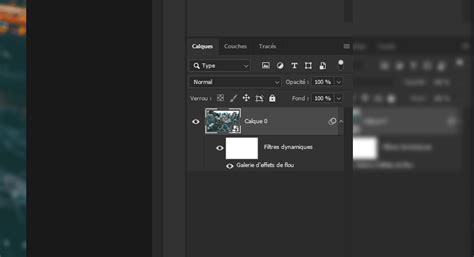
Une autre erreur fréquente est de négliger l’utilisation des objets dynamiques. Cela peut sembler anodin, mais ne pas convertir vos calques en objets dynamiques avant de les transformer peut occasionner une perte de qualité. Je vais réaliser le redimensionnement du ciel sur l’objet dynamique et sur le calque de pixels. Imaginons que je me trompe et que je réajuste plusieurs fois ma transformation, en la validant à chaque fois. Afin que la différence soit évidente, je vais même jusqu’à réduire fortement sa taille puis l’agrandir à nouveau. Sur le calque de pixels, la qualité est fortement dégradée, alors qu’elle n’a pas varié sur l’objet dynamique.
Les objets dynamiques offrent plusieurs avantages indéniables. Tout d’abord, ils préservent la qualité de votre image, même après plusieurs transformations. De plus, ils vous permettent d’appliquer des ajustements non destructifs. Cela signifie que vous pouvez toujours modifier vos réglages à tout moment. Cependant, ils alourdissent votre fichier PSD.
Erreur n°5 : Oublier le Profil Colorimétrique lors de l'Exportation
Une autre erreur commune est d’oublier d’incorporer le profil colorimétrique lors de l’exportation de vos images. Cela peut sembler insignifiant, mais cela impacte fortement l’apparence de vos couleurs sur différentes plateformes. Pour éviter cela, assurez-vous toujours de cocher « incorporer le profil de couleur » lors de l’exportation de vos fichiers.
Incorporer un profil colorimétrique est essentiel pour maintenir la fidélité des couleurs. Chaque image doit avoir sa « carte d’identité colorimétrique ». Assurez-vous de toujours vérifier les paramètres d’exportation. Cela vous évitera bien des déceptions lorsque vous partagerez vos œuvres en ligne.
Erreur n°6 : Supprimer les Pixels Rognés Trop Tôt
Une autre erreur à éviter est de cocher la case « supprimer les pixels rognés » trop tôt dans votre flux de travail. Cela peut vous sembler pratique, mais peut engendrer des complications si vous souhaitez apporter des modifications ultérieures. Il est préférable de laisser cette option décochée jusqu’à ce que vous soyez absolument certain de ne plus avoir besoin des pixels originaux.
Erreur n°7 : Utiliser l'Outil Tampon sans Relâcher le Clic
Une erreur fréquente que beaucoup de débutants font est d’utiliser l’outil tampon sans relâcher le clic. En maintenant le clic enfoncé, si vous faites une erreur, vous devez tout recommencer. Au lieu de cela, relâchez le clic après chaque action.
Erreur n°8 : Travailler sur le Calque d'Arrière-plan
Une autre erreur à éviter est de travailler directement sur le calque d’arrière-plan. Cela peut sembler pratique, mais cela limite vos options de modification. Pour éviter cela, créez toujours un nouveau calque pour vos modifications. Et si j’ai travaillé sur le calque séparé, si je fais une erreur, comme un décalage sur cette photo, il me suffit de sélectionner l’outil Déplacement et de bouger le calque avec les flèches du clavier pour réaligner ma modification.
Erreur n°9 : Ne Pas Appliquer un Contour Progressif au Masque
Une erreur courante lors de la création de masques est de ne pas appliquer de contour progressif à une sélection créée avec des outils comme la Plume ou le Lasso polygonal. Pour améliorer l’intégration de vos éléments, ajoutez un contour progressif de 0,5 à 1 pixel. Cela permettra d’adoucir les bords et d’assurer une meilleure fusion avec l’arrière-plan, évitant ainsi un aspect collé.
Comprendre le Format PSD dans Photoshop
Un fichier PSD correspond à un document spécifique créé par le logiciel Adobe Photoshop. Grâce à ce logiciel, il est possible d’exécuter de nombreuses améliorations sur les photos numériques, mais également de laisser libre cours à votre imagination pour des créations graphiques. En effet, ce format est capable d’inclure les calques de réglage, les calques d’images, les annotations, les masques de calques, toutes les informations sur le fichier et bien évidemment des éléments spécifiques à l’utilisation du logiciel.
Si vous utilisez un format image traditionnel comme le JPEG, vous ne pouvez que visualiser l’image, sans avoir accès aux calques qui ont été utilisés pour cette image. Si vous possédez le logiciel Photoshop, l’ouverture du fichier au format PSD ne sera pas un problème. Vous pouvez également faire un clic droit dessus et sélectionner « ouvrir ». Bien évidemment, la meilleure façon d’ouvrir un format PSD reste d’utiliser Adobe Photoshop.
Alternatives pour ouvrir et modifier des fichiers PSD
Bien que l’ouverture du format PSD reste possible à travers certains programmes, ils sont davantage spécialisés dans l’édition audio et vidéo. Si vous préférez utiliser un outil gratuit pour la lecture des fichiers PSD, portez votre dévolu sur GIMP. Cela vous évitera d’investir dans Photoshop si vous n’en avez pas vraiment l’utilité. Même si la lecture du fichier reste possible ainsi que la modification de celui-ci, vous pourriez connaître de nombreuses difficultés sur la manipulation des calques complexes.
Autre alternative possible en termes de logiciels gratuits, l’outil Paint.NET avec l’installation du plug-in PSD. Pour limiter l’apparition des bugs, orientez-vous vers un éditeur de photos en ligne comme Photopea. Une plate-forme entièrement gratuite qui ne nécessite aucune installation, car le lancement s’exécute depuis votre navigateur. Grâce à lui, vous serez en mesure de lire les différentes couches du format PSD avec la possibilité d’y apporter des modifications.
Avantages et Inconvénients du Format PSD
Le format PSD correspond au fichier dans son format d’origine produit par Photoshop. Si plusieurs images sont utilisées, elles seront alors stockées sous la forme de calques. Tout d’abord, il s’agit incontestablement du meilleur format d’un fichier d’origine, que vous souhaitiez le conserver sur un disque dur externe ou dans le cloud. Mais ce n’est pas tout, le format PSD peut être ouvert et modifié à souhait et tous les changements que vous avez effectués seront directement enregistrés dans l’historique du document. Vous n’avez donc aucune crainte de perdre certaines modifications ou de ne plus pouvoir revenir en arrière.
Bien qu’il s’agisse du meilleur format de fichier numérique pour les images, il présente certains défauts, notamment une taille imposante. Enfin, pour exploiter pleinement le potentiel du format, il est impératif de disposer du logiciel Photoshop.
Convertir des Fichiers JPEG en PSD et Inversement
La raison principale de convertir un fichier JPEG en PSD est de travailler dans un format permettant de modifier votre image d’origine, tout en conservant les modifications. Si vous faites le choix de convertir un fichier JPEG en PSD, c’est simplement pour conserver votre fichier image d’origine. Grâce à cette manipulation, il vous sera possible de télécharger l’image en ligne, car la majorité des sites ne supporte pas le format PSD.
Rassurez-vous, la manipulation reste extrêmement simple et il suffit d’ouvrir votre fichier PSD avec Photoshop. Ensuite, vous cliquez sur « fichier » afin de vous rendre dans la rubrique « enregistrer sous ». Sachez que la conversion d’un fichier PSD en JPEG est également possible en utilisant un outil de conversion d’image gratuit. Mais la conversion au format PDF peut également se faire en utilisant le logiciel Adobe Acrobat.
Comment Convertir PSD en JPEG en Ligne (Guide Simple)
Conclusion sur l'Utilisation de Photoshop et du Format PSD
Comme vous le voyez, le format PSD nécessite d’investir dans le logiciel Photoshop afin d’utiliser son plein potentiel. Dans un tel cas de figure, pourquoi ne pas vous orienter vers la plateforme Graphiste.com ? Il s’agit d’un site incontournable avec la possibilité de déposer un projet gratuitement.
tags: #tuto #photoshop #avec #psd