
Envoyer des fichiers PSD et autres types de fichiers dans la bibliothèque de médias WordPress
Il est fréquent de rencontrer des blocages lors de l'envoi de fichiers dans la bibliothèque de médias de WordPress. Cette limitation est une mesure de sécurité visant à empêcher le téléchargement de types de fichiers potentiellement dangereux. Cependant, il est possible d'élargir cette liste pour inclure des formats tels que les fichiers .ai, .exe, ou encore les fichiers .psd, qui sont couramment utilisés dans le processus de conception web.
Comprendre les restrictions de WordPress
Par défaut, WordPress autorise le téléversement de certains types de fichiers pour des raisons de sécurité. Les formats autorisés incluent :
- Fichiers images : .jpg, .png, .gif et .ico
- Fichiers audio : .mp3, .m4a, .ogg, .wav
- Fichiers vidéo : .mp4, .m4v, .mov, .wmv, .avi, .mpg, .ogv, .3gp, .3g2
- Documents : .pdf, .doc, .docx, .ppt, .pptx, .pps, .ppsx, .odt, .xls, .xlsx, .psd
Si vous tentez d'envoyer un fichier dont l'extension ne figure pas dans cette liste, vous rencontrerez une erreur. L'objectif est de permettre l'upload de fichiers supplémentaires tout en maintenant un niveau de sécurité adéquat pour votre site.
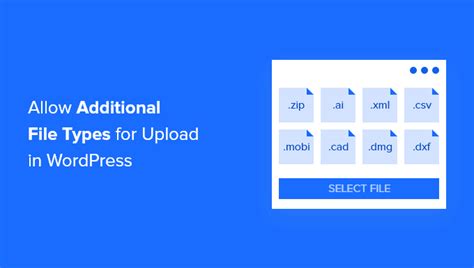
Méthodes pour autoriser l'envoi de types de fichiers supplémentaires
Il existe deux approches principales pour étendre la prise en charge des types de fichiers dans la bibliothèque de médias de WordPress : l'utilisation d'un plugin ou la modification manuelle du fichier functions.php.
Méthode 1 : Utilisation d'un plugin
Pour les utilisateurs qui préfèrent une solution sans manipulation de code, l'installation d'un plugin est recommandée. Le plugin gratuit File Upload Types est une option efficace pour étendre la prise en charge de votre site à de nombreux types de fichiers.
Une fois le plugin File Upload Types installé et activé, vous pouvez accéder à ses paramètres en naviguant vers Réglages » File Upload Types. Vous y trouverez une liste des formats de fichiers courants. Vous pouvez sélectionner les extensions de fichiers que vous souhaitez autoriser. Si l'extension désirée n'est pas présente, vous pouvez l'ajouter manuellement dans la section "Ajouter des types de fichiers personnalisés". Pour autoriser plusieurs extensions, utilisez le symbole "+" à côté du champ "Extension".
Après avoir configuré les types de fichiers souhaités, n'oubliez pas de cliquer sur le bouton Enregistrer les paramètres.
Méthode 2 : Modification du fichier functions.php
Pour les utilisateurs plus techniques, il est possible d'ajouter la prise en charge de nouveaux types de fichiers en modifiant le fichier functions.php de votre thème enfant. Il est fortement recommandé d'utiliser un thème enfant pour éviter de perdre vos modifications lors des mises à jour du thème principal.
Copiez et collez le code suivant dans le fichier functions.php de votre thème enfant :
/* Autoriser l'upload de tous types de format dans les médias */add_filter('upload_mimes', 'wpm_myme_types', 1, 1);function wpm_myme_types($mime_types){ $mime_types['ai'] = 'application/postscript'; // On autorise les .ai $mime_types['mon autre extension'] = 'mon autre Mime Type'; // Remplacez par l'extension et le Mime Type souhaités return $mime_types;}Dans cet extrait de code, l'extension du fichier correspond à la clé du tableau (par exemple, `'ai'`), et le type MIME (par exemple, `'application/postscript'`) correspond à sa valeur. Vous pouvez trouver une liste complète des types MIME pour différentes extensions sur des ressources en ligne dédiées.
Vous pouvez ajouter autant de formats que nécessaire en répétant la ligne `$mime_types['extension'] = 'Mime Type';` pour chaque nouveau type de fichier.
Une fois ce code ajouté, les fichiers avec les extensions spécifiées seront acceptés dans la bibliothèque de médias.
Important : Comme le souligne Julio Potier, expert en sécurité, il est déconseillé d'ajouter les extensions .xml ou .svg de cette manière, car cela peut représenter une faille de sécurité. Pour ces formats, il est préférable d'utiliser des plugins spécifiques comme le plugin Scalable Vector Graphics (SVG) qui gère leur téléversement de manière sécurisée.
Le processus de conversion d'un fichier PSD en thème WordPress
L'envoi d'un fichier PSD dans WordPress n'est que la première étape d'un processus plus large visant à transformer un design statique en un site web dynamique et fonctionnel. La conversion d'un fichier PSD en thème WordPress implique plusieurs étapes cruciales :
1. Découpage et optimisation du design
Le fichier PSD, créé dans des logiciels comme Adobe Photoshop, contient la mise en page visuelle du site. Cette étape consiste à découper les éléments graphiques (images, icônes, logos) et à les optimiser pour le web. Un découpage précis est essentiel pour éviter des ressources inutiles et garantir des temps de chargement rapides.
2. Création de la structure HTML et CSS
Une fois les éléments graphiques découpés, ils sont assemblés en une structure HTML statique. Ensuite, la mise en page est stylisée à l'aide de CSS (ou SCSS). Il est important de s'assurer que cette version HTML statique s'affiche correctement sur tous les navigateurs.
L'organisation des fichiers du projet dans une structure de dossiers logique est également primordiale, incluant généralement des dossiers pour les fichiers CSS, les images, JavaScript et les polices.
3. Transformation en thème WordPress
L'étape suivante consiste à convertir la mise en page HTML statique en un thème WordPress. Cela implique la création d'une structure de thèmes WordPress conventionnelle :
- Créer un nouveau dossier pour votre thème dans le répertoire /wp-content/themes/.
- Renommer votre fichier HTML principal (par exemple, home.html) en index.php.
- Conserver le fichier style.css et y ajouter le commentaire d'en-tête requis par WordPress.
- Créer des fichiers modèles supplémentaires tels que header.php, footer.php et sidebar.php.
- Utiliser les fonctions de template WordPress comme get_header(), get_footer() et get_sidebar() dans index.php pour inclure dynamiquement ces fichiers.
4. Intégration des fonctionnalités dynamiques de WordPress
Pour exploiter pleinement la puissance de WordPress, la mise en page HTML statique doit être divisée en fichiers de modèles dédiés et des modèles spécifiques au contenu doivent être créés en respectant la hiérarchie des modèles de WordPress. Cela permet à WordPress de sélectionner le modèle approprié pour les articles, les pages, les archives, etc.
L'ajout de fonctionnalités dynamiques se fait également en activant les options de prise en charge supplémentaires dans functions.php, telles que les logos personnalisés, les arrière-plans personnalisés, les images à la une et le balisage HTML5. L'enregistrement de zones de widgets permet aux utilisateurs de contrôler l'emplacement du contenu dynamique.
5. Téléversement, activation et test du thème
Une fois les fichiers du thème structurés, l'étape suivante consiste à téléverser et activer le thème dans WordPress. Après activation, il est crucial de vérifier minutieusement le site pour s'assurer que tout fonctionne comme prévu. L'utilisation de fonctions comme the_title() et the_content() permet d'afficher dynamiquement les données.
Il est également important d'ajouter la prise en charge de la navigation en enregistrant un menu dans functions.php et en l'affichant avec wp_nav_menu().
Enfin, des tests approfondis sur différents appareils et navigateurs sont indispensables pour garantir le bon fonctionnement du thème et sa réactivité.
5 Steps For Converting PSD File into WordPress Theme - Bestdesign2themes
Difficultés courantes lors de la conversion PSD en thème WordPress
Bien que l'objectif soit d'obtenir un site web fidèle au design PSD, plusieurs défis techniques et de conception peuvent survenir, notamment avec des designs complexes ou des fonctionnalités avancées de WordPress.
- Découpage correct du PSD : L'omission d'éléments clés ou un découpage excessif peut entraîner des ressources inutiles et des temps de chargement prolongés. Une planification minutieuse du découpage est nécessaire.
- Problèmes de conception adaptative : Un design qui semble parfait sur ordinateur peut s'afficher incorrectement sur des écrans plus petits.
- Structure des thèmes WordPress : Comprendre quels fichiers PHP sont nécessaires et comment ils interagissent peut être complexe.
- Gestion du contenu dynamique : Le HTML statique ne s'adapte pas naturellement à la nature dynamique de WordPress.
- Conflits de plugins : Les thèmes personnalisés peuvent parfois entrer en conflit avec certains plugins.
- Optimisation des performances : Des images volumineuses et un code inefficace peuvent ralentir le site.
- Reproduction fidèle du design PSD : Certains éléments visuels sont difficiles à recréer uniquement avec du CSS, nécessitant des techniques avancées ou des solutions alternatives.
Dans de tels cas, faire appel à un développeur WordPress professionnel peut permettre de gagner du temps, de réduire les erreurs et de garantir le respect des bonnes pratiques de développement.
Outils et configuration pour le développement WordPress
Une fois l'installation de WordPress terminée, les développeurs travaillent généralement dans un environnement de développement dédié. Ce dernier permet de tester les modifications en local avant de les déployer sur un serveur de production.
Le design et la réactivité sont assurés par la conversion de la mise en page en CSS propre et personnalisé, l'intégration de fichiers image optimisés et l'utilisation de JavaScript pour l'interactivité.
Il est tout à fait possible d'ajouter des fonctionnalités avancées à un site WordPress à tout moment. Lorsqu'un fichier PSD est correctement converti en thème WordPress, le site final est entièrement fonctionnel, facile à gérer et évolutif.
tags: #wordpress #comment #envoyer #des #fichiers #psd