
Gestion et Recherche de Photos avec XnView MP : Un Guide Complet
La gestion et la recherche efficaces de vos collections de photos numériques sont essentielles, surtout lorsque vous possédez un grand nombre d'images réparties sur votre disque dur. Cet article explore comment utiliser le logiciel gratuit XnView MP pour organiser, cataloguer et retrouver vos clichés, en mettant l'accent sur la recherche de fichiers JPEG.
Introduction à XnView MP et à la Gestion des Métadonnées
XnView MP est un logiciel de référence pour la gestion des métadonnées, particulièrement apprécié pour un usage personnel gratuit. Il offre une multitude d'outils et de traitements pour optimiser votre expérience de gestion d'images.
Pour choisir la langue française dans XnView MP, naviguez vers le menu Outils > Paramètres > Général.
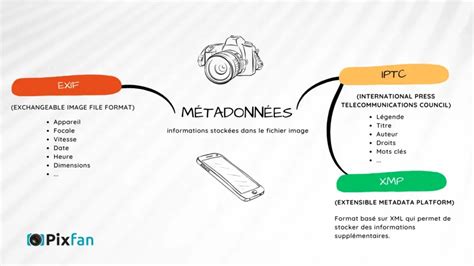
Il est important de comprendre ce que sont les métadonnées, notamment les formats EXIF, IPTC et XMP. Les métadonnées EXIF sont des données techniques enregistrées automatiquement par l'appareil photo au moment de la prise de vue, telles que la date, l'heure, les réglages de l'appareil, et parfois même les coordonnées GPS.
Une autre forme de marquage est l'utilisation de fichiers "sidecar" ou "compagnons" (fichiers XMP) qui contiennent les métadonnées écrites à côté de chaque photo. Ces fichiers permettent de conserver les informations sans altérer le fichier image original.
Une information cruciale concerne le codage des fichiers JPG. Lors de la retouche d'une photo, le logiciel décode l'image, puis la réencode lors de l'enregistrement. Ces opérations de décodage et réencodage peuvent dégrader la qualité de l'original, il est donc préférable de limiter leur répétition.
Il ne faut pas confondre les catégories de XnView MP avec les métadonnées (mots-clés). Bien qu'elles soient souvent utilisées conjointement et interagissent entre elles, elles représentent des concepts distincts.
XnView MP offre également la possibilité de cataloguer des fichiers autres que des photos avec une grande efficacité, même s'ils ne contiennent pas de métadonnées spécifiques aux images.
Configuration de l'Interface et des Vues
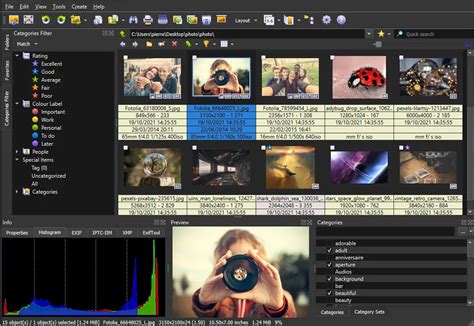
XnView MP permet une personnalisation poussée de son interface. Si vous disposez de deux écrans, certains éléments d'affichage peuvent être déplacés sur le second écran pour un confort accru. L'aperçu peut également être déplacé en dehors de la fenêtre principale.
La zone principale affiche les vignettes et les libellés des fichiers. Pour optimiser la taille des vignettes, vous pouvez ajuster les paramètres dans Outils > Paramètres > Explorateur, en configurant des valeurs de 'Taille bord', 'Marge', 'Espacement' et 'Utiliser l'ombre'.
La barre d'outils générale est entièrement configurable via Outils > Option > Interface > Barre d'outils. Vous pouvez ajouter ou supprimer des outils selon vos besoins.
L'affichage des informations peut être organisé de différentes manières. Par exemple, en choisissant la "Disposition 7", le volet d'informations se trouve dans un onglet à droite, caché par l'aperçu qui, lui, est indépendant et situé en bas de l'écran.
Les petits onglets à gauche de l'écran (Dossiers, Catégories, Favoris, etc.) peuvent être déplacés verticalement.
Pour améliorer la visibilité des icônes, il est possible de les coloriser. Vous pouvez également utiliser une image nommée 'info.png' pour personnaliser l'apparence.
Gestion des Fichiers et Recherche Avancée
Une fonction importante et parfois méconnue est "Voir les fichiers des sous-dossiers", qui permet d'afficher toutes les images contenues dans les sous-dossiers du répertoire actuellement sélectionné. Pour l'activer, faites un clic droit sur un nom de dossier dans le volet des dossiers et choisissez "Voir tous les fichiers, récursif".
Pour définir une vignette spécifique pour un dossier, vous pouvez utiliser une image nommée "folder.jpg" dans ce dossier. Cette image sera prioritairement utilisée comme vignette.
Si vous avez besoin de revenir sur des informations ou des réglages effectués précédemment, il est possible de gérer les données du catalogue. En cas de problème avec le bouton "effacer tout", il peut être nécessaire de renommer ou de supprimer le fichier XnView.db (en effectuant une sauvegarde préalable).
XnView tuto 1 : visionner, trier, organiser, renommer par lots, redresser, recadrer des photos
Recherche de Fichiers Spécifiques
XnView MP propose des outils puissants pour retrouver rapidement vos photos, même si vous ne vous souvenez plus de leur emplacement exact. Par exemple, si vous cherchez une photo spécifique, comme une limace Berthelle de Martens, sans savoir dans quel dossier elle se trouve, XnView MP peut la retrouver rapidement grâce à ses fonctions de recherche.
La fonction "Voir tous les fichiers, récursif" combinée à la sélection de tous les fichiers, puis leur copie ou déplacement vers un nouveau répertoire unique, est une méthode efficace pour regrouper des images dispersées.
Il est possible de rechercher des photos en utilisant des critères multiples. Par exemple, combiner la recherche par catégories avec des critères comme les étoiles ou les couleurs. Cependant, il est à noter qu'un bug peut survenir lors de la combinaison de ces critères.
La fonction "Tout" (disponible depuis la version V0.89) permet d'afficher l'intégralité d'un dossier et de ses sous-dossiers, ce qui est utile lors de phases de tâtonnement dans les filtrages.
Pour une recherche plus complexe, par exemple trouver toutes les photos contenant une séquence de caractères spécifique (comme "115-KD" avec "Décollage"), il peut être nécessaire d'explorer les options de recherche avancée ou d'utiliser des caractères joker si le logiciel le permet.
Utilisation des Métadonnées (EXIF, IPTC, XMP)
Les métadonnées sont des informations invisibles mais très utiles associées aux fichiers photo. XnView MP excelle dans leur gestion.
EXIF
Les données EXIF sont créées automatiquement par l'appareil photo et contiennent des informations techniques sur la prise de vue. Elles peuvent être visualisées sous Windows via un clic droit sur l'icône de la photo, dans l'onglet "Détails" des propriétés du fichier.
IPTC et XMP
Les métadonnées IPTC et XMP sont plus orientées vers l'enrichissement des informations descriptives des photos, comme les légendes, les titres, les auteurs, les droits d'auteur, et les mots-clés. XnView MP offre des interfaces dédiées pour éditer ces métadonnées.
Dans la fenêtre "Editer XMP", vous pouvez faire défiler les photos et visualiser leurs métadonnées. Des options comme "Use parent categories" ou "Apply parent keywords" peuvent influencer l'apparition des données, et il est conseillé de fermer et rouvrir la fenêtre d'édition après toute modification d'options pour s'assurer qu'elles sont bien prises en compte.
Il est possible de lire les métadonnées IPTC à l'ouverture d'un fichier, mais cela peut empêcher la visualisation des informations XMP si les deux types de métadonnées sont présents et gérés différemment.
XnView MP propose plusieurs onglets pour l'édition des métadonnées :
- Légende : Champs comme Légende (IPTC:Caption-abstract), Auteur, Titre.
- Catégories : Permet de gérer les catégories associées aux photos.
- Crédits : Champs liés à la propriété (copyright) et à l'auteur des métadonnées.
- Statut : Contient divers champs d'information.
- Date et heure : Permet de renseigner des champs IPTC ou XMP avec une date, soit en fixant une valeur, soit en choisissant un champ contenant déjà une date.
- Source : Inclut des champs comme "Etat/Province".
Pour des besoins plus complexes, des outils externes comme ExifTool peuvent être envisagés.
Gestion des Mots-clés
Les mots-clés doivent être saisis sous forme de liste (un par ligne) pour respecter les normes IPTC et XMP. Il est possible d'effacer un mot-clé sélectionné à l'aide d'une croix rouge.
Il existe une possibilité de créer une hiérarchie en IPTC en utilisant le caractère "|" pour lier parents et descendants. Dans la norme XMP, la hiérarchie des mots-clés est souvent gérée via le champ xmp-lr:HierachicalSubject, popularisé par Adobe Lightroom.
L'option "Automatically apply parent keywords" peut ajouter automatiquement les mots-clés parents et, dans certains cas, créer des mots-clés XMP hiérarchisés.
Il est également possible d'activer les catégories correspondantes lors de l'entrée de mots-clés, ce qui alimente la base de données des catégories et permet d'utiliser les fonctions du "Filtre de catégories".
Il est essentiel de maintenir une parfaite synchronisation entre les catégories et les mots-clés pour une organisation optimale.
Conseils Pratiques et Organisation des Photos
Pour une gestion efficace, il est recommandé de placer vos photos dans des dossiers bien organisés. Par exemple, créez des sous-dossiers pour chaque voyage, en incluant la date et le lieu du voyage dans le nom du dossier (ex: "2015-02-18-Egypte-Croisière-Nord"). Il est conseillé d'éviter les espaces, les accents et les caractères spéciaux dans les noms de fichiers et de dossiers pour prévenir d'éventuels problèmes.
Lors de la saisie des métadonnées, il est préférable de ne pas être trop ambitieux au début pour éviter de se décourager. Concentrez-vous sur les champs essentiels comme la Légende, le Titre et la Ville.
Pour visualiser les mots-clés dans la zone Informations, il faut comprendre comment ils sont représentés :
- EXIF : Une seule chaîne de caractères.
- IPTC : Mots-clés classiques, non hiérarchisés (sauf si une hiérarchie est créée via "|").
- XMP LR : Mots-clés hiérarchisés Adobe Lightroom (xmp:HierarchicalSubject), avec une ligne par niveau hiérarchique.
Les coordonnées GPS, qui sont des données EXIF, ne sont pas modifiables directement dans les onglets IPTC/XMP, mais via le menu Métadonnées > Edit GPS.
Le paramétrage important se trouve dans Outils > Paramètres > Métadonnées, où plusieurs options décident de la création et de la mise à jour des données IPTC ou XMP, ainsi que de la gestion des fichiers XMP externes.
L'utilisation des catégories est une méthode puissante pour entrer des mots-clés. En cochant les cases correspondantes dans la zone Catégories, XnView MP inscrit les informations dans sa base de données, permettant ainsi d'utiliser le "Filtre de catégories".
Il est important de noter que la modification des catégories ne modifie pas directement les mots-clés correspondants dans les photos. Il faut sélectionner au moins une photo pour agir dans le volet des catégories.
La gestion des groupes de catégories permet d'organiser vos mots-clés de manière plus structurée.
En résumé, XnView MP offre un ensemble d'outils robustes pour rechercher, organiser et gérer vos photos numériques, en exploitant pleinement la puissance des métadonnées.
tags: #rechercher #tous #les #jpeg #sur #hdd