
Sculpture Numérique et Brushes dans ZBrush
Ce guide explore en profondeur les outils de sculpture de ZBrush, en se concentrant sur l'utilisation des brushes et des masques pour créer des modèles détaillés, particulièrement axés sur la texture de la peau.
Introduction à la Sculpture Numérique avec ZBrush
Une fois les bases de ZBrush maîtrisées, notamment la création de projets, la gestion des SubTools et la génération de Base Meshes sculptables, l'étape suivante consiste à aborder la sculpture numérique. Ce domaine représente le cœur de ZBrush et permet de donner vie aux modèles grâce à une variété d'outils puissants.
L'Importance des Brushes de Sculpture
Les brushes, ou pinceaux de sculpture, sont l'outil le plus fondamental de ZBrush, donnant même son nom au logiciel. Il en existe une multitude, chacune conçue pour travailler le volume de différentes manières. Au fil de la pratique, chaque artiste développera ses préférences en fonction de son style et de ses affinités avec certains outils.
Pour une utilisation optimale, il est recommandé de consulter le chapitre annexe sur la personnalisation de l'interface, qui explique comment organiser les palettes et assigner des raccourcis, facilitant ainsi l'accès aux brushes fréquemment utilisées.
Adaptation des Brushes à la Résolution du Modèle
L'utilisation des brushes dépend souvent de la résolution du modèle sur lequel vous travaillez. La Move Brush, par exemple, est particulièrement efficace pour déplacer les faces sur des modèles en « Low Poly » (faible nombre de polygones). Elle permet de remodeler la courbure générale du modèle, d'ajouter du volume à certaines zones ou d'en réduire d'autres.
En revanche, sur des modèles en « High Poly » (nombreux polygones), l'utilisation intensive de la Move Brush peut entraîner l'apparition de bosses et d'imperfections indésirables, bien que cela puisse être intentionnel pour certains styles artistiques.
Principes Fondamentaux de la Sculpture
Pour sculpter avec une brush active, il est nécessaire de disposer d'un PolyMesh. Le processus de sculpture s'apparente à un dessin : il suffit de cliquer et de tracer sur le modèle avec le stylet de la tablette graphique.
Diversité et Classification des Brushes
Bien qu'il existe de nombreuses brushes dans ZBrush, la majorité d'entre elles sont des variations de quelques brushes uniques, modifiées par des paramètres tels que le type de tracé, les motifs ou des options spécifiques.
Avec chaque nouvelle version de ZBrush, de nouvelles brushes apparaissent dans le sélecteur rapide (« Quick Pick »), tandis que d'autres peuvent être déplacées dans la Lightbox. Il est donc utile de savoir que si une brush préférée n'est plus visible dans le Quick Pick, elle se trouvera probablement dans la Lightbox.
Types de Brushes et Leurs Applications
- Brushes de Poussée/Tirage : Ces brushes existent en de nombreuses variantes, telles que des bosses arrondies, des formes dures avec des angles droits, ou des effets de gonflage.
- Smooth Brush (Adoucissement) : Comme son nom l'indique, cette brush lisse les surfaces bosselées et réduit les déformations, notamment lorsque les faces sont trop étirées. Elle est classée comme un Modifier, un outil au comportement spécial qui nécessite le maintien d'une touche dédiée (comme Ctrl pour les masques ou Shift pour le smooth) lors de son utilisation.
- Clay Brush : Crée un léger volume tout en aplatissant la surface simultanément, ce qui la rend particulièrement adaptée à la modélisation de personnages pour obtenir un rendu de peau lisse.
- Brushes de Détail : Certaines brushes permettent de pincer, gonfler ou creuser de manière très fine pour sculpter des rides, des faux séparations de pièces mécaniques et d'autres détails fins.
- Brushes de Finition : Des brushes dédiées à l'ajustement final des surfaces.
- Brushes Spécifiques : D'autres brushes, comme celles qui génèrent des surfaces à partir d'un tracé ou celles utilisées pour coiffer des cheveux et des poils, existent mais sont parfois moins intuitives à classer.
Navigation et Sélection des Brushes
Les brushes sont accessibles en haut à gauche de l'interface de ZBrush, représentées par une sphère indiquant l'impact de la brush sélectionnée. Par défaut, la brush active est la Standard Brush.
Utilisation des Modificateurs (Shift, Ctrl, Alt)
En appuyant sur la touche Shift, la brush active se transforme en Smooth Brush, modifiant l'icône de la sphère. Après avoir cliqué sur la brush active, il est possible d'en sélectionner une autre. La Smooth Brush peut également être modifiée en maintenant Shift et en accédant au menu des brushes.
La touche Alt permet d'inverser l'action de la brush active. Par exemple, si une brush est configurée pour ajouter de la matière (Zadd), en maintenant Alt, elle soustraira de la matière (Zsub).
Raccourcis Clavier pour la Sélection des Brushes
Pour accélérer le processus de sélection, ZBrush propose des raccourcis clavier. En appuyant sur la touche B, le menu des brushes apparaît sous le curseur. Ensuite, il suffit de taper la première lettre du nom de la brush souhaitée. ZBrush filtrera alors les brushes correspondantes et proposera de taper une seconde lettre pour affiner la sélection.
Par exemple, pour sélectionner la brush ClayBuildup, après avoir appuyé sur B, taper C affichera les brushes commençant par cette lettre. Ensuite, taper B (la seconde lettre de ClayBuildup) sélectionnera la brush et fermera le menu.
Pour certaines brushes dont le nom est unique par leur première lettre, comme la hPolish, une seule pression sur la touche correspondante (H dans ce cas) suffira à la sélectionner.
Exploration des Brushes Spécifiques et de leurs Fonctionnalités
Brushes pour la Modélisation Organique et Mécanique
Le texte mentionne plusieurs brushes clés et leurs applications :
- Move Brush : Idéale pour ajuster la forme générale en Low Poly, en déplaçant les sommets. Il faut être attentif aux étirements des faces lors de son utilisation. La Move Elastic Brush est une alternative qui offre une précision légèrement différente.
- Standard Brush : Bien qu'elle soit la brush par défaut, elle est jugée moins adaptée pour définir les formes générales en raison de bosses peu contrastées qui peuvent disparaître lors de la subdivision.
- ClayTubes et ClayBuildup : Ces brushes sont très efficaces pour le sketching, que ce soit pour des créatures organiques ou des pièces mécaniques, grâce à leur tracé carré et leur élévation marquée. Elles permettent de créer des couches supplémentaires et des formes cubiques et planes.
- ClayBrush : Surnommée la « pâte à tartiner », elle est utile pour lisser les légères imperfections et les petites bosses après avoir marqué les formes.
- Dam_Standard Brush : Très utilisée pour créer des fausses séparations de pièces mécaniques, elle est souvent pré-configurée avec Zsub.
- hPolish : Spécifiquement conçue pour aplanir les surfaces de manière optimale. Son utilisation requiert une attention particulière pour éviter d'aplatir des zones non désirées ou de creuser la surface. Il est conseillé d'utiliser une brush plus grande que la surface à aplanir et d'appliquer une pression légère.
- TrimDynamic Brush : Permet de créer de nouvelles surfaces aux angles, agissant comme un chanfrein. Cependant, elle est considérée comme trop « puissante » et creuse, la rendant moins recommandée pour les finitions précises par rapport à la hPolish.
Gestion des Détails et Subdivisions
Pour sculpter et ajouter des détails fins, il est souvent nécessaire d'augmenter le niveau de subdivision du modèle. Cela se fait via le bouton Divide dans la palette Geometry ou en utilisant le raccourci Ctrl + D.
Le curseur SDiv permet de revenir à un niveau de subdivision inférieur tout en conservant les détails de la subdivision la plus élevée. Les raccourcis Shift + D (niveau inférieur) et D (niveau supérieur) offrent également un accès rapide.
Même après subdivision, les brushes peuvent être utilisées pour marquer des formes et révéler encore plus de détails, particulièrement dans le style cartoon caricatural ou pour les modélisations mécaniques où l'usage du smooth est minimisé.
Application des Masques
Les masques (masks) sont une fonctionnalité essentielle dans ZBrush. Ils permettent de protéger certaines parties du modèle de la sculpture. Ils ont été brièvement mentionnés pour la génération d'un T-shirt par extraction et sont utilisés dans diverses techniques de sculpture.
Intégration d'Éléments Additionnels : Les Yeux
L'ajout d'yeux à une sculpture organique est crucial pour donner vie au personnage et lui conférer une expression. Cette étape permet également de démontrer l'utilisation de la symétrie.
Pour ajouter un œil, il faut :
- Faire un Append d'une sphère depuis la palette SubTool.
- Sélectionner la sphère avec Alt + clic gauche.
- Utiliser l'outil TransPose pour la positionner. L'emplacement (œil droit ou gauche) n'a pas d'importance initiale.
Il est important de vérifier la profondeur des yeux dans le modèle, car ils peuvent souvent ressortir excessivement, donnant un aspect globuleux. Ensuite, la matière peut être poussée par-dessus l'œil pour créer des paupières.
Une fois le premier œil en place, il est possible de sculpter la position de l'iris. Pour une meilleure visibilité, il est courant de peindre un cercle noir.
Cas d'Étude : Reconstruction d'une Tête de Vénus à Arles
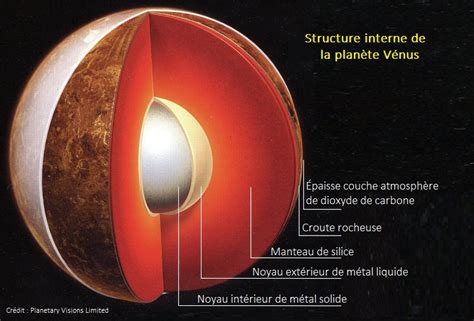
Un projet notable mentionné est la reconstitution 3D d'une tête de Vénus retrouvée à Arles. Ce travail s'éloigne des approches habituelles de la 3D d'illustration pour se concentrer sur la reconstitution à partir de scans 3D et la sculpture pure, sans symétrie, tout en respectant le style original du modèle.
Processus de Scan et Importation
Le processus a débuté avec un scan 3D de la tête, produisant un modèle d'environ 760 000 triangles. Bien que ce nombre ne soit pas excessif, il est important de noter que les scans 3D génèrent des triangles bruts qui peuvent poser problème lors de l'ajout de niveaux de subdivision.
La surface du scan présentait des artefacts et un effet de strates, nécessitant une première étape de lissage subtil pour préserver les détails existants et corriger les artefacts du scanner.
Sculpture et Correction des Imperfections
Contrairement à de nombreuses créations 3D symétriques, la tête de Vénus n'était pas symétrique et présentait une inclinaison. Pendant la sculpture, l'utilisation de calques 3D a permis de visualiser le scan d'origine à tout moment, évitant ainsi d'aller « trop loin » dans les retouches.
Des brushes comme Clay, Move, Smooth, Standard et les Masks ont été utilisées. Des parties manquantes comme le cou, les épaules et les nattes de cheveux ont été ajoutées en se basant sur la Vénus du Louvre.
Retopologie et Finitions
La phase de retopologie, cruciale pour optimiser le maillage et permettre une meilleure gestion des subdivisions et des déformations, a été rendue plus complexe par l'absence de symétrie. La reprojection des détails a été effectuée deux fois.
La phase de finitions a consisté en des ajustements précis : redresser le nez, marquer une arête, ou simuler des cheveux abîmés contrastant avec un visage lisse.
Coloration et Reconstitution Historique
Les premières passes de polypainting ont concerné les marques de carbone et les contours, suivies par la coloration des yeux, des cheveux et des lèvres, toujours sur des calques pour permettre des ajustements.
Malgré une réticence initiale envers la couleur, l'objectif était de recréer les peintures qui auraient pu être appliquées sur la statue il y a 2000 ans. Ce projet a été une source d'apprentissage et a mis en lumière la capacité de ZBrush à gérer des retouches complexes sans difficulté.
ZBrush dans la Production Professionnelle
ZBrush est un logiciel de sculpture numérique 3D avancé et largement utilisé dans l'industrie du jeu vidéo et du cinéma. Il permet de déformer des polygones 3D à une vitesse remarquable, rendant possible la création de visages réalistes en quelques heures pour les utilisateurs expérimentés.
Applications dans les Jeux Vidéo et Films
- Killzone 3
- Gears of War 2
ZBrush est devenu une référence pour la création de créatures organiques et de leurs textures. La majorité des personnages de jeux vidéo et de films sont issus de ce logiciel, attestant de sa forte implantation dans le milieu professionnel.
De plus, ZBrush s'impose dans les sculptures de type mécanique (robots, véhicules, objets divers) grâce à la facilité avec laquelle les pièces et les détails peuvent y être ajoutés.
Principes de la Sculpture Numérique
La sculpture numérique, telle qu'elle est pratiquée dans ZBrush, demande peu de techniques spécifiques au-delà du respect des proportions (sauf pour le style cartoon) et de la créativité de l'artiste.
Sculpture vs. Modélisation Polygonale
- Modélisation Polygonale : Approche plus technique, offrant un contrôle précis sur le nombre et la disposition des polygones. Idéale pour l'infographie, le dessin industriel, le design et les créations nécessitant des dimensions précises (intérieurs, véhicules). Elle est cependant plus limitée pour l'ajout d'imperfections détaillées.
- Sculpture : Intuitive et accessible, elle ne requiert pas la maîtrise d'outils complexes pour obtenir rapidement des résultats. Elle permet une grande liberté pour ajouter les moindres détails (rides, rayures). Le processus part d'un Base Mesh qui est ensuite déformé par subdivision pour augmenter le contrôle sur les détails.
Gestion des Subdivisions et Niveaux de Détails
La subdivision est une notion clé en sculpture : elle augmente le nombre de faces (et donc de sommets) d'un modèle, permettant un niveau de détail plus fin. La répartition des faces impacte directement le niveau de détails réalisable.
ZBrush permet la sculpture « multi-résolution », offrant la possibilité de passer d'un niveau de subdivision élevé (avec détails) à un niveau inférieur pour modifier la forme globale, puis de revenir au niveau supérieur en retrouvant les détails.
Importance de la Tablette Graphique
L'utilisation d'une tablette graphique est fortement recommandée, voire indispensable, pour sculpter dans ZBrush. Elle offre une fluidité de tracé supérieure à celle de la souris et permet de gérer la pression du stylet, ce qui influence directement l'épaisseur et l'intensité des traits.
La pression du stylet sur la tablette graphique impacte la taille et l'intensité de la brush. Les valeurs entrées dans les paramètres correspondent à la pression maximale ; une pression moindre réduira proportionnellement la taille et l'intensité.

Compréhension des Dimensions en 3D
ZBrush gère les dimensions de manière complète, incluant les quatre dimensions fondamentales :
- 1ère Dimension (X) : Axe horizontal (gauche/droite).
- 2ème Dimension (Y) : Axe vertical (haut/bas).
- 3ème Dimension (Z) : Axe de profondeur.
- 4ème Dimension : Le temps, essentiel pour l'animation et l'évolution des formes.
Les logiciels de 3D sont souvent appelés ainsi car leur fonctionnalité principale est la modélisation en 3D (axes XYZ), mais ils peuvent également gérer l'animation (temps).
Vues en Perspective et Orthographique
- Vue en Perspective : Simule la vision humaine, où les objets sont déformés avec la distance.
- Vue Orthographique (Isométrique) : La distance n'affecte pas les tailles, facilitant le travail sur des vues de face, de côté ou de dessus et l'alignement des sommets.
La 2.5D : Le Pixol
La dimension 2.5D, ou pixol, est une technique utilisée dans certains jeux vidéo anciens pour simuler la 3D. Elle consiste à utiliser des plans 2D interprétés comme des murs et des obstacles, créant une fausse perception de profondeur.
tags: #zbrush #effet #peau #tire