
Animer le déplacement d'un objet le long d'une spline dans Cinema 4D
Dans ce tutoriel, nous allons explorer comment animer le déplacement d'un objet le long d'une spline dans Cinema 4D. Les splines sont des tracés vectoriels qui permettent de créer des formes et des chemins complexes, offrant une grande flexibilité pour la modélisation et l'animation.
Comprendre les Splines dans Cinema 4D
Une spline dans CINEMA 4D est un tracé vectoriel utilisé pour créer des formes et des chemins complexes. Comparables aux tracés présents dans des logiciels 2D comme Illustrator ou Photoshop, les Spline offrent une flexibilité sans pareille dans la création de formes complexes. Les Spline n'ont pas de volume physique réel, elles ne sont que des tracés vectoriels.
Vous apprendrez à distinguer les Spline primitives (en bleu) des Spline dessinées à main levée (en orange) et comment chaque type peut être ajusté pour modifier leur forme et leur apparence sans manipulation point par point. Un aspect crucial à comprendre est que les Spline n'ont pas d'existence physique réelle. Par conséquent, elles ne sont pas visibles lors du rendu à moins d'utiliser des générateurs spécifiques.
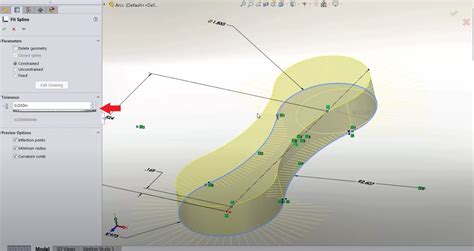
Ajouter et configurer un objet Spline
Pour commencer, ajoutez un objet spline à votre scène. Vous pouvez utiliser n'importe quelle spline prédéfinie, ou en dessiner une nouvelle avec l'outil de spline à main levée. Ensuite, ajoutez l'objet que vous souhaitez animer. Dans cet exemple, nous utiliserons un cône.
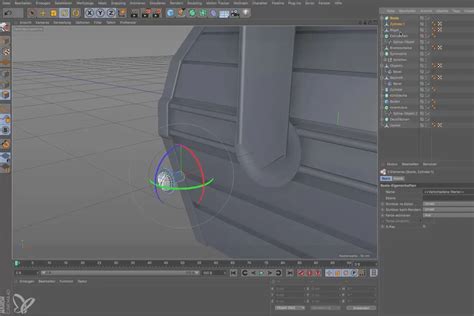
Sélectionnez le cône. Dans le Gestionnaire d'objets (Object Manager), choisissez Tags -> Cinema 4D Tags -> Align To Spline. Dans le gestionnaire d'attributs, cliquez sur le sélecteur à côté du champ "Spline". Ensuite, cliquez sur l'objet spline dans le gestionnaire d'objets.
Animer le déplacement le long de la Spline
Pour animer le déplacement de votre objet le long de la spline, vous devez définir des images clés pour le paramètre de position. Ctrl-cliquez sur le paramètre "Position" dans le gestionnaire d'attributs. Cela définira une image clé à 0% au début de votre animation (frame 0).
Avancez votre curseur temporel jusqu'à la dernière image de votre animation (probablement frame 90). Réglez le paramètre "Position" à 100% dans le gestionnaire d'attributs. Ctrl-cliquez sur le point gris situé à gauche du paramètre "Position" pour ajouter une seconde image clé. Appuyez ensuite sur "Play" pour visualiser votre animation.
Using Spline on Clone with Step Distribution in (Cinema 4D Tutorial)
Générateurs pour les Splines
Cette leçon couvre en détail quatre types de générateurs : l'extrusion NURBS, la révolution NURBS, la peau, et l'extrusion contrôlée. Nous mettons particulièrement l'accent sur l'utilisation de l'extrusion NURBS avec l'exemple d'un texte en Spline pour démontrer comment transformer un tracé bidimensionnel en un objet tridimensionnel palpable.
Nous aborderons également des réglages détaillés tels que le mouvement perpendiculaire et les biseaux pour améliorer l'esthétique du rendu final.
Outils de déplacement et de clonage
Après une brève introduction à l'interface de Cinema 4D, cette vidéo explore les outils de déplacement et de clonage. Vous apprendrez comment dupliquer des objets à l'aide des fonctions de copie et de coller, ainsi que par des techniques de glissé-déposé. L'utilisation des raccourcis clavier pour optimiser le flux de travail est également abordée.
Outil de déplacement
L'outil de déplacement est analysé en détail. Vous verrez comment ajuster la position d'un objet en utilisant les axes X, Y, Z, ainsi que l'importance de travailler avec différentes vues pour une manipulation précise. Cette leçon explique aussi comment centrer vos objets à l'aide des raccourcis H et O, et l'impact de la perspective dans vos visualisations.
Duplication d'objets
Pour dupliquer un objet, maintenez la touche Contrôle enfoncée et utilisez le glissé-déposé.
Rotation des objets
Enfin, les techniques de rotation des objets sont présentées, avec une introduction au système HPB pour une manipulation avancée de vos objets dans l'espace 3D.
tags: #deplacement #objet #avec #spline #c4d