
Maîtriser le Recadrage des Fenêtres dans 3ds Max
Dans le domaine de la modélisation 3D avec 3ds Max, certains problèmes peuvent survenir fréquemment, souvent liés à une mauvaise utilisation des raccourcis clavier. Par exemple, l'appui sur la barre d'espace peut engendrer une sélection bloquée, similaire à l'activation de l'icône Sélection Lock Toggle. De plus, un manque de réactivité du gizmo peut être résolu en utilisant la combinaison de touches CTRL-SHIFT-X ou en naviguant dans le menu Customize.
Les difficultés liées au zoom sont également courantes. L'utilisation combinée des touches de zoom et de la touche Z permet de recadrer un objet. Cette leçon se concentre sur les dernières nouveautés et optimisations concernant l'affichage de l'interface et des viewports dans 3ds Max, introduisant le mode pan and view. Ce mode offre la possibilité de manipuler une image 2D sans altérer la perspective d'une scène 3D. Nous explorerons également la gestion du passage entre les différentes fenêtres de vue ainsi que les nouvelles fonctionnalités de la commande Isolate, afin d'optimiser votre flux de travail.
Exploration des Modes d'Affichage et des Réglages de Rendu
Plus en détail, nous aborderons l'ouverture d'une scène par défaut, le passage entre les divers modes d'affichage tels que Hidden Lines et Shaded, et l'utilisation du mode Perspective. Cette leçon examine en profondeur les réglages de la fenêtre Render Frame Window pour différents moteurs de rendu, avec un accent particulier sur Mental Ray. Vous apprendrez à utiliser les options de région de rendu, de sélection d'objet, de recadrage (Crop) et d'agrandissement (Blow-up).
Nous couvrirons également les paramètres du Render Setup, y compris la sauvegarde de l'image, la copie dans le presse-papier et le clonage de la vue. Une section importante est consacrée aux curseurs de qualité d'image, tels que la précision de l'image et les ombres douces (Soft Shadows). La maîtrise des réglages de la fenêtre Render Frame Window pour Mental Ray est essentielle.
Comprendre les Commandes de Recadrage de Valeur
La commande Cadrer l'étendue de valeur (Frame Value Extents) est une icône déroulante qui comprend deux boutons : Cadrer l'étendue de valeur et Plage Cadrer l'étendue de valeur (Frame Value Extents Range).
Cadrer l'étendue de valeur
En mode Editeur de courbes (Curve Editor), l'option Cadrer l'étendue de valeur permet d'ajuster verticalement le facteur de zoom de la fenêtre Clé vue piste (Track View Key) afin que vous puissiez visualiser la hauteur totale de la courbe. Cette commande est particulièrement utile si vous avez effectué un zoom avant et que vous avez besoin de voir toutes les clés. Il est impossible d'annuler les changements d'affichage dans la fenêtre Clé, ainsi, l'option Cadrer l'étendue de valeur peut servir à redéfinir la vue.
- Dans la liste hiérarchique, sélectionnez les pistes à afficher.
- Dans la barre d'outil Navigation de Vue piste (Track View Navigation), cliquez sur (Cadrer l'étendue de valeur).
Plage Cadrer l'étendue de valeur
L'option Plage Cadrer l'étendue de valeur ajuste également la fenêtre verticalement, mais le zoom s'applique uniquement à la hauteur des clés actuellement visibles. Cette commande permet de se concentrer sur un segment de votre courbe d'animation.
- Dans la liste hiérarchique, sélectionnez les pistes à afficher.
- Dans la barre d'outils Navigation de Vue piste, cliquez sur (Plage Cadrer l'étendue de valeur).
Remarque : En mode Feuille d'expo (Exposure Sheet), ces commandes n'ont aucune fonction.
Configuration des Préférences et Vérification des Moteurs de Rendu
Cette leçon détaille les étapes pour configurer 3ds Max, vérifier que les paramètres ont été mémorisés et régler les préférences, telles que l'annulation à 500 niveaux et 30 sauvegardes automatiques. Nous vous montrerons également comment configurer l'espace de travail par défaut et masquer le ruban pour une interface plus épurée.
Ensuite, la leçon passe en revue la vérification de l'utilisation du moteur de rendu Mental Ray dans le Render Setup et l'éditeur de matériaux. Si votre moteur n'est pas Mental Ray, nous vous guiderons pour effectuer les réglages nécessaires dans Customize UI & Default Switcher.
Raccourcis Clavier Essentiels pour la Navigation
L'une des parties les plus cruciales de cette leçon couvre les raccourcis clavier pratiques pour 3ds Max : le zoom avec la molette de la souris, le panoramique (pan) avec le bouton du milieu, la rotation avec Alt + bouton du milieu, et bien sûr, F3 et F4 pour basculer entre les modes d'affichage (wireframe, shaded, réaliste).
Vous pouvez verrouiller la sélection en appuyant sur la barre d'espace. À l'extrémité droite de la barre d'état se trouvent les boutons de commande qui permettent d'afficher et de naviguer dans les fenêtres. Plusieurs de ces boutons changent dans les fenêtres Caméra et Projecteur. Le bouton Focale (Focal Length) change dans les fenêtres Perspective.
L'état des barres d'outils déroulantes avec boutons de navigation dans tous les types de fenêtres est enregistré dans la section [Performance] du fichier d'initialisation. Les commandes de navigation affichées dépendent de la fenêtre active. Les fenêtres Perspective, Orthographique, Caméra et Lumière contiennent des commandes spécialisées. Le terme "Orthographique" fait référence aux fenêtres Utilisateur ainsi qu'aux fenêtres Dessus (Top), Face (Front), etc.
L'icône déroulante Cadrer tout (Frame All) et la bascule Agrandissement vue (Zoom Extents), qui apparaissent dans toutes les fenêtres, font partie des commandes des fenêtres Perspective et Orthographique. La plupart de ces commandes sont modales, ce qui signifie que l'outil reste actif pour une utilisation répétée. Les boutons sont mis en surbrillance lorsqu'ils sont activés. Pour les désactiver, appuyez sur la touche Echap, cliquez avec le bouton droit de la souris dans une fenêtre, ou choisissez un autre outil.
Astuce pour le recentrage du Viewport
Voici un petit truc que vous connaissez peut-être déjà, mais qui est absolument essentiel si vous débutez avec 3ds Max ! Lorsque vous tracez ou créez un élément dans votre viewport (une ligne, une boîte), il vous est certainement arrivé d'être au bord de la fenêtre, et c'est alors le drame. Pour pallier cela, il suffit d'appuyer sur la touche I, et le viewport se recentre sur votre curseur, vous permettant ainsi de continuer votre tracé ou votre création !
Annuler des points lors de la création
Petite parenthèse pour la création de ligne : sachez également que lorsque vous avez cliqué un point et que vous vous êtes trompé, vous pouvez effacer ce dernier point, ainsi que les précédents, en utilisant la touche Retour arrière (Backspace).
Gestion de l'Activité des Fenêtres et des Dispositions
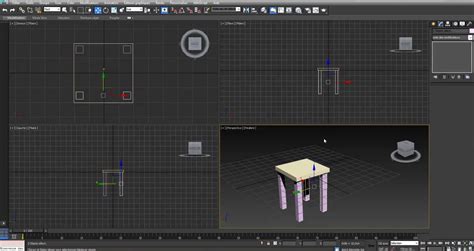
Lorsque plusieurs fenêtres sont visibles, l'une d'elles, indiquée par une bordure en surbrillance, est toujours active. C'est dans cette fenêtre que les commandes et les autres opérations prennent effet. Par exemple, appuyez sur Alt + W pour passer de l'agrandissement de la fenêtre active à l'affichage de toutes les fenêtres disponibles.
Une seule fenêtre peut être active à la fois. Les autres fenêtres servent uniquement à l'observation ; tant qu'elles ne sont pas désactivées, elles reflètent simultanément les actions de la fenêtre active. Lorsque l'option Clé auto (Auto Key) ou Définir clé (Set Key) est activée, le pourtour jaune de la fenêtre active devient rouge. En règle générale, une fenêtre devient active lorsque vous travaillez à l'intérieur.
Vous pouvez déplacer un objet dans une fenêtre, puis faire glisser le même objet dans une autre fenêtre pour continuer le déplacement. Pour activer une fenêtre sans modifier la sélection, faites un clic-droit dessus. Si vous cliquez avec le bouton gauche de la souris dans une fenêtre, celle-ci est activée et tout élément sur lequel vous cliquez est sélectionné. Si vous cliquez sur un espace vide, rien n'est sélectionné. Vous pouvez restaurer les sélections précédentes avec la commande Annuler (Ctrl + Z).
Navigation entre les fenêtres agrandies
Lorsqu'une disposition incluant plusieurs fenêtres est active et qu'une fenêtre est agrandie (en utilisant Alt + W), vous pouvez passer aux autres fenêtres de la disposition en maintenant la touche Windows (parfois nommée "Démarrer") enfoncée, puis en appuyant sur la touche Maj. La prochaine fenêtre disponible est alors mise en surbrillance. Pour modifier la mise en surbrillance, appuyez plusieurs fois sur la touche Maj. Lorsque vous relâchez la touche Windows, la fenêtre mise en surbrillance est agrandie.
Redimensionnement et Réinitialisation des Fenêtres
Il est possible de redimensionner les quatre fenêtres pour qu'elles aient des tailles différentes. Pour ce faire, placez-vous sur les lignes de séparation situées à l'intersection de deux, trois ou quatre fenêtres et faites-les glisser vers l'emplacement souhaité. Pour revenir à la configuration par défaut, cliquez avec le bouton droit de la souris à l'intersection des lignes de séparation et sélectionnez Réinitialiser disposition dans le menu contextuel qui s'affiche. Les nouvelles proportions de la fenêtre sont enregistrées dans la scène. Cependant, modifier la disposition des fenêtres conduit toujours à leur réinitialisation.

Comprendre le Repère Trois Axes et les Info-bulles
Le repère trois axes tricolore de l'espace universel est visible dans le coin inférieur gauche de chaque fenêtre. Les couleurs correspondent aux trois axes de l'espace universel : rouge=X, vert=Y et bleu=Z. Les axes sont étiquetés en fonction de ces couleurs. Le repère trois axes fait toujours référence à l'espace universel, quel que soit le système de coordonnées de référence courant. Par défaut, le repère trois axes de l'espace universel est activé.
Lorsque vous travaillez avec des objets dans une fenêtre et que vous placez le curseur sur un objet non sélectionné, une info-bulle portant le nom de cet objet apparaît. Si vous devez sélectionner un objet ou lier un élément à un objet, assurez-vous de visualiser l'info-bulle afin de vérifier que vous avez sélectionné l'objet voulu. Ces info-bulles sont désactivées lorsque vous travaillez en mode sous-objet. Les info-bulles sont activées par défaut.
Pour plus d'informations, reportez-vous aux rubriques Navigation dans la fenêtre et Fenêtre 3ds Max.
Activation et Désactivation des Fonctions de Fenêtre
- Pour activer une fenêtre : Cliquez sur la fenêtre. Si vous cliquez sur un objet situé dans la fenêtre, ce dernier sera sélectionné. Si vous cliquez sur un endroit vide, les objets auparavant sélectionnés cessent de l'être.
- Pour activer une fenêtre sans modifier la sélection : Cliquez avec le bouton droit de la souris sur la fenêtre. Vous pouvez également cliquer avec le bouton gauche de la souris sur l'étiquette de la fenêtre.
- Pour passer d'une fenêtre ouverte à l'autre : Utilisez Windows/Démarrer + Maj.
- Pour réduire ou agrandir une fenêtre : Activez la fenêtre, puis appuyez sur Alt + W.
- Pour basculer entre les fenêtres : Cliquez sur Bascule Agrandissement vue dans le coin inférieur droit de la fenêtre 3ds Max. Maintenez la touche Windows/Démarrer enfoncée, appuyez sur la touche Maj et relâchez-la. Cette opération permet d'ouvrir l'interface de bascule entre les fenêtres. Appuyez à plusieurs reprises sur la touche Maj pour mettre en surbrillance la fenêtre de votre choix, puis relâchez la touche Windows/Démarrer pour agrandir la fenêtre mise en surbrillance. Vous pouvez également cliquer directement sur la fenêtre souhaitée.
- Pour redimensionner les fenêtres : Placez-vous à l'intersection de deux, trois ou quatre fenêtres et faites-la glisser pour déplacer les lignes de séparation verticales et horizontales. Si vous ne faites pas glisser un coin, vous ne pouvez déplacer les bords que verticalement et horizontalement.
- Pour revenir à la configuration par défaut : Cliquez avec le bouton droit à l'intersection des lignes de séparation et cliquez sur Réinitialiser disposition par défaut dans le menu contextuel qui s'affiche.
- Pour configurer une disposition de fenêtre : Dans une fenêtre, cliquez avec le bouton droit ou gauche de la souris sur l'étiquette de fenêtre Général ([+]). 3ds Max ouvre le menu de fenêtre Général. Sélectionnez Configurer. Dans la boîte de dialogue Configuration fenêtre, cliquez sur l'onglet Disposition. Sélectionnez une disposition parmi celles proposées en haut de la boîte de dialogue. Pour définir la fenêtre affichée dans la fenêtre inférieure, cliquez avec le bouton droit ou gauche de la souris sur une représentation d'une fenêtre, puis sélectionnez la fenêtre depuis le menu contextuel. Cliquez sur OK pour valider la modification.
- Pour désactiver l'axe universel : Choisissez le menu Personnaliser > Préférences. Cliquez sur l'onglet Fenêtres. Dans le groupe Paramètres fenêtre, désactivez Afficher axe univers. Cliquez sur OK pour valider la modification.
- Pour désactiver les info-bulles des noms d'objet : Choisissez le menu Personnaliser > Préférences. Cliquez sur l'onglet Général. Dans la zone Affichage IU, désactivez Activer info-bulles fenêtres. Cliquez sur OK pour valider la modification.
3Ds Max Navigation for Beginners - #3dmax #3dtutorial #learn3d #maxin5 #vizcourse
tags: #3d #max #recadrer #les #fenetres