
Utilisation des outils de découpe et de modification de tracés dans InDesign et Illustrator
Cet article explore les fonctionnalités essentielles pour manipuler des tracés dans InDesign et Illustrator, en se concentrant sur l'outil Plume et les techniques de découpe et de modification de formes. Nous allons aborder les bases de l'utilisation de l'outil Plume, qui est fondamental pour la création de tracés précis.
Les Bases de l'Outil Plume
L'outil Plume est indispensable pour dessiner des tracés complexes. Pour une utilisation optimale, il est conseillé de comprendre comment il interagit avec les points d'ancrage et les segments.
Création de tracés avec l'outil Plume
Pour créer un tracé, vous cliquez pour définir des points d'ancrage. Si vous faites glisser la souris après avoir cliqué, vous créez des courbes avec des lignes directrices. Un double clic sur l'outil Plume peut ouvrir des options spécifiques.
Points d'ancrage et segments
Les tracés sont composés de segments et de points d'ancrage. Les points d'ancrage peuvent être des sommets (où le tracé change brusquement de direction) ou des points d'inflexion (où les segments sont reliés en une courbe continue). La modification d'un point d'ancrage relie deux segments et modifie leur forme.
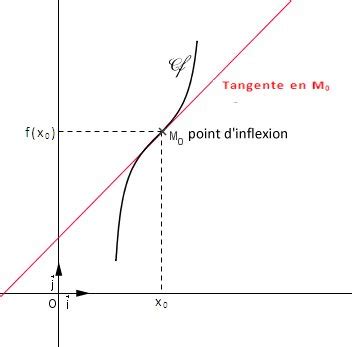
Lorsque vous dessinez un point d'inflexion à l'aide de l'outil Plume, et que vous faites glisser le point directeur, vous modifiez la longueur de la ligne directrice des deux côtés du point. Cependant, lorsque vous modifiez un point d'inflexion existant à l'aide de l'outil Sélection directe, vous modifiez la longueur de la ligne directrice uniquement du côté où vous faites glisser la souris.
Modification des tracés existants
Il est possible de modifier un segment de tracé à tout moment. La modification des segments existants est légèrement différente de l'action de tracé initiale. Pour ajuster la position d'un segment courbe, sélectionnez-le avec l'outil Sélection directe et faites-le glisser.
Avec l'outil Sélection directe, vous pouvez sélectionner un segment courbe ou un point d'ancrage à chaque extrémité du segment courbe. Pour ajuster la position du segment, faites-le glisser.
Cliquez pour sélectionner le segment curviligne. Pour ajuster la forme du segment de chaque côté d'un point d'ancrage sélectionné, faites glisser le point d'ancrage ou le point directeur.
Appuyez sur la touche Retour arrière (Windows) ou Suppression (Mac OS) pour supprimer le segment sélectionné.
Sélection de points d'ancrage
Vous pouvez sélectionner des points d'ancrage de plusieurs manières :
- Si vous pouvez voir les points, vous pouvez cliquer dessus à l'aide de l'outil Sélection directe pour les sélectionner.
- Maintenez la touche Maj enfoncée et cliquez pour sélectionner plusieurs points.
- Sélectionnez l'outil Sélection directe et faites glisser une zone autour des points d'ancrage.
- Faites glisser en maintenant la touche Maj enfoncée sur les autres points d'ancrage que vous voulez sélectionner.
- Vous pouvez sélectionner des points d'ancrage à partir de tracés sélectionnés ou non sélectionnés.
- Placez l'outil Sélection directe au-dessus du point d'ancrage jusqu'à ce que le pointeur prenne la forme d'un carré vide (tracé non sélectionné) ou d'un carré plein (tracé sélectionné à l'état agrandi), puis cliquez sur le point d'ancrage.
- Cliquez en maintenant la touche Maj enfoncée sur les autres points d'ancrage que vous voulez sélectionner.
- (Illustrator uniquement) Sélectionnez l'outil Lasso, et faites glisser autour des points d'ancrage.
- Faites glisser le pointeur en maintenant la touche Maj enfoncée sur les autres points d'ancrage que vous voulez sélectionner.
Utilisation de l'outil Plume avec des raccourcis
Lorsque vous utilisez l'outil Plume, vous pouvez activer l'outil Sélection directe de manière temporaire (InDesign et Photoshop) afin de pouvoir ajuster les segments que vous avez déjà dessinés ; appuyez sur la touche Ctrl (Windows) ou Commande (Mac OS) pendant le dessin. Dans Illustrator, le fait d'appuyer sur la touche Ctrl ou Command tout en dessinant active le dernier outil de sélection utilisé.
Dans InDesign, vous pouvez utiliser des raccourcis pour basculer temporairement vers d'autres outils. Par exemple, lorsque l'outil Plume est sélectionné, maintenez la touche A enfoncée pour afficher l'outil Sélection directe et modifier les points ; l'outil est toujours sélectionné lorsque vous relâchez la touche A.
Découpe et Joindre des Tracés
InDesign et Illustrator offrent des outils puissants pour découper, joindre et fusionner des tracés.
L'outil Ciseaux
L'outil Ciseaux vous permet de scinder un tracé, un bloc d'image ou un bloc de texte vide au niveau de n'importe quel point d'ancrage ou le long de n'importe quel segment. Pour scinder un tracé fermé en deux tracés ouverts, vous devez effectuer la scission en deux endroits du tracé. Si vous scindez un tracé fermé en un seul point, vous obtenez un seul tracé interrompu par un blanc.
Sélectionnez l'outil Ciseaux et cliquez sur le tracé à l'endroit où vous voulez le scinder.
Joindre des tracés
Vous pouvez joindre les extrémités de deux tracés. Sélectionnez les deux tracés et cliquez sur l'option Joindre les tracés dans le panneau Pathfinder (Illustrator et InDesign).
Pour fermer un tracé ouvert, vous pouvez utiliser l'outil de Sélection pour sélectionner le tracé et cliquer sur l'option Fermer le tracé du panneau Pathfinder.
Fusionner des tracés
Pour relier un nouveau tracé à un tracé existant, dessinez le nouveau tracé près du tracé existant, puis déplacez l'outil Plume sur l'extrémité (non sélectionnée) du tracé existant. Cliquez sur l'extrémité lorsque le petit symbole de fusion apparaît en regard du pointeur.
Pour relier le tracé à un autre tracé ouvert, cliquez sur une extrémité de l'autre tracé. Lorsque vous placez précisément l'outil Plume sur l'extrémité de l'autre tracé, un petit symbole de connexion apparaît en regard du pointeur.
Modification des formes et des segments
Des outils spécifiques permettent d'affiner les formes et de corriger les imperfections des tracés.
L'outil Arrondi
L'outil Arrondi permet de supprimer les irrégularités indésirables d'un tracé ou d'une partie d'un tracé. Il conserve autant que possible la forme d'origine du tracé.
L'outil Conversion de point directeur
Cet outil est utile pour modifier la nature des points d'ancrage. Vous pouvez convertir un sommet en point d'inflexion et vice versa. Choisissez l'outil Conversion de point directeur et cliquez sur le point d'ancrage de la poignée. Faites glisser le point directeur et déposez-le sur le point d'ancrage.
Pour convertir un sommet sans lignes directrices en sommet doté de lignes directrices indépendantes, faites d'abord glisser les lignes directrices à partir d'un sommet (pour le lisser). Pour convertir des points, vous pouvez également sélectionner un point avec l'outil Sélection directe puis choisir une commande dans le menu Objet > Convertir le point.
Choisissez l'option Sommet pour créer un point avec des lignes directrices capables de se déplacer indépendamment les unes des autres. Choisissez l'option Inflexion pour créer un point avec des poignées de longueurs différentes.
Gestion des tracés et optimisation
Une bonne gestion des tracés est cruciale pour la performance et la facilité de modification des documents.
Simplification des tracés
Il est recommandé de limiter autant que possible le nombre de points d'ancrage. Moins un tracé comporte de points et plus il s'imprime et s'affiche rapidement, et plus il est facile de le modifier. Il est possible de simplifier un tracé en supprimant les points d'ancrage inutiles.
La boîte à outils contient trois outils permettant d'ajouter ou de supprimer des points : l'outil Plume, l'outil Ajout de point d'ancrage et l'outil Suppression de point d'ancrage. Par défaut, l'outil Plume se transforme en outil Ajout de point d'ancrage lorsque vous le placez au-dessus d'un tracé sélectionné ou en outil Suppression de point d'ancrage lorsque vous le placez au-dessus d'un point d'ancrage.
Gestion des points d'ancrage
Pour ajouter un point d'ancrage, placez le pointeur sur un segment de tracé et cliquez. Vous pouvez désactiver le basculement automatique de l'outil Plume en outil Ajout de point d'ancrage ou Suppression de point d'ancrage.
Dans Illustrator, vous pouvez modifier la distance d'un positionnement en modifiant les préférences d'incrément du clavier. L'ajout de points d'ancrage permet dans certains cas d'obtenir un tracé plus précis ou de prolonger un tracé ouvert.
Gestion des couleurs et des attributs
La manière dont les couleurs sont définies et appliquées a un impact direct sur le rendu final, notamment à l'impression.
Nuancier et couleurs d'impression
Pour gérer les couleurs, ouvrez le menu Fenêtre et choisissez Nuancier. Vous pouvez choisir comment sera envoyée la couleur à l'impression : quadrichromique (CMJN) ou tons directs. Les couleurs quadrichromiques seront réparties sur les films correspondants, soit réparties sur les quatre films.
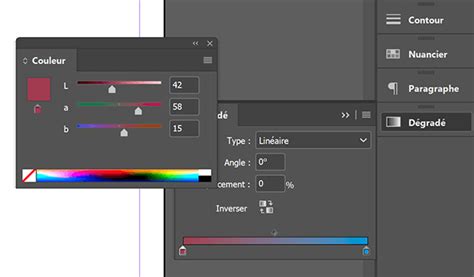
Dégradés et attributs
Il est possible de créer des dégradés et de les appliquer à des formes. Les attributs tels que l'estampage, la lueur interne, et d'autres effets peuvent être appliqués. Il est important de noter que sans transparence, ces effets apparaissent "plein". Vous pouvez également définir un mode de fusion dans la liste déroulante.
Styles de paragraphes et de caractères
L'utilisation des styles est une méthode efficace pour maintenir la cohérence et faciliter les modifications de mise en forme.
Création et application de styles
Les styles de paragraphes et de caractères vous permettent de définir et d'appliquer des mises en forme complexes rapidement. Une structure de document bien pensée et bien faite repose sur une bonne utilisation des styles.
Vous pouvez créer de nouveaux styles, les appliquer, les modifier dynamiquement, et les organiser par catégories. Pour créer un nouveau style basé sur un style existant, sélectionnez le style existant et créez le nouveau style afin qu'il soit basé sur celui-ci, créant ainsi une relation "parent-enfant".
tags: #ciseau #une #image #sous #indesign